
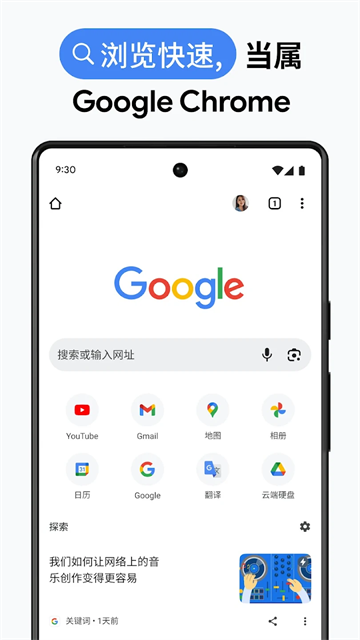
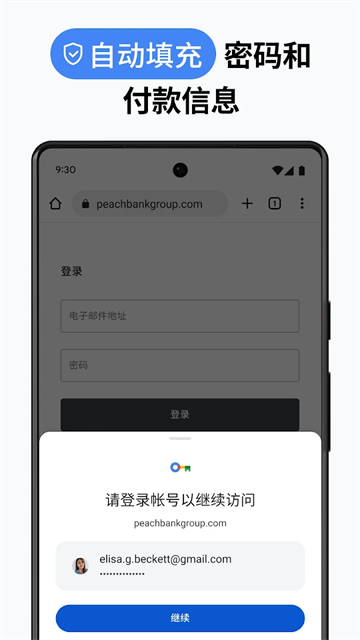
谷歌浏览器安卓手机版是一款专为移动设备打造的免费网络浏览器应用。它不仅提供极速流畅的网页浏览体验,还支持即搜即得的个性化搜索结果、快速回溯历史页面,以及通过“自动填充”功能一键填写表单,极大提升日常上网效率。
官方核心特性一览
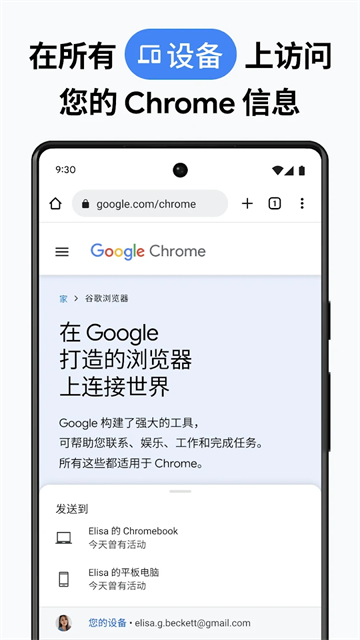
Google Chrome 安卓版是一款集速度、易用性与安全性于一体的现代浏览器。专为 Android 系统深度优化,不仅能根据您的兴趣智能推荐新闻内容,还整合了常用网站快捷入口、下载管理器、Google 搜索及谷歌翻译等实用工具。无论您使用手机、平板还是电脑,只要登录同一账号,即可在所有设备上无缝延续浏览体验。
八大核心功能亮点
1. 无痕浏览模式
开启无痕模式后,系统不会保存您的浏览历史、Cookie 或表单数据,确保隐私不被记录,适合在公共设备或需要保密时使用。
2. 多端信息同步
登录 Google 账号后,书签、密码、历史记录等关键数据将自动同步至云端,让您在任意设备上都能即时访问个人浏览信息。
3. 一键直达收藏内容
新标签页集中展示您常访网站与订阅内容,轻点即可打开。更支持“点按搜索”——在任意网页长按文字即可直接发起 Google 搜索,无需跳转页面。
4. 内置 Google 安全浏览防护
实时检测恶意网站与危险文件,当您尝试访问高风险链接或下载可疑内容时,系统将立即发出警告,有效守护设备安全。
5. 高效离线下载管理
内置专用下载按钮,轻松保存视频、图片或整页内容。所有下载项统一归档于浏览器内独立区域,即使断网也能随时查看。
6. 全面支持语音搜索
无需手动输入,只需说出关键词,Chrome 即可快速执行搜索、导航或查询信息,真正实现“动口不动手”的便捷操作。
7. 整页智能翻译
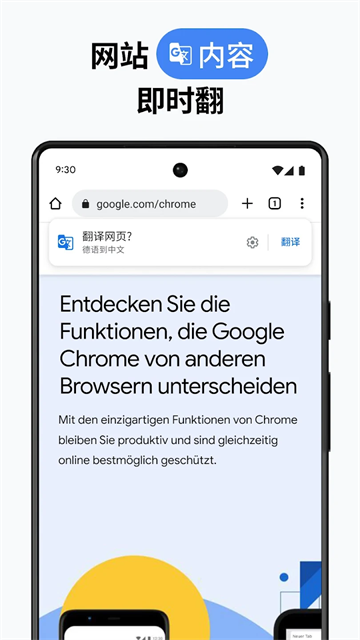
遇到外文网页?Chrome 内置谷歌翻译功能,一键将整个页面翻译成您的首选语言,打破语言障碍。
8. 个性化内容推荐
基于您的浏览习惯,Chrome 在新标签页智能推送相关新闻与资讯,让每次打开都更贴近您的兴趣偏好。
无法打开网页的常见原因及解决方法
问题根源在于默认搜索引擎受限。由于部分地区的网络环境限制,建议将默认搜索引擎更换为国内可用选项。
设置步骤如下:
- 打开 Chrome 应用;
- 点击地址栏右侧“更多”图标(三个点),进入“设置”;
- 在“基本设置”中选择“搜索引擎”;
- 从列表中挑选一个可用的搜索引擎(如百度、必应等);
- 系统会自动将最近使用的引擎设为默认选项。
登录与同步操作指南
使用 Google 账号登录 Chrome 后,您不仅能跨设备访问个人数据,还能解锁更多高级功能。
登录后可享受以下便利:
- 在所有设备上同步书签、密码等信息;
- 更换设备(如丢失手机或购入新笔记本电脑)后仍可恢复数据;
- 自动登录 Gmail、Google 搜索等服务;
- 若开启“网络与应用活动记录”,还能获得更精准的个性化推荐。
注:部分地区需额外配置关联的 Google 服务以启用完整同步功能。
登录 Chrome 的步骤:
- 打开 Chrome 应用;
- 点击地址栏右侧“更多”图标 → “设置” → “登录”;
- 在“登录 Chrome”界面选择您的 Google 账号;
- 点击“使用以下身份继续”完成登录。
退出账号并关闭同步:
- 打开 Chrome;
- 依次点击“更多” → “设置”;
- 点击顶部显示的账号名称;
- 选择“退出”即可。
如需彻底清除已同步至 Google 账号的数据,请访问 chrome.google.com/sync 并点击“删除数据”。
如何在设备间同步书签、密码等信息
登录后,Chrome 会将您的关键数据保存至 Google 账号,并在所有登录设备上自动同步。
支持同步的内容包括:
- 书签
- 阅读清单
- 密码
- 支付信息
- 地址、手机号码等个人资料
- 浏览器设置与偏好
此外,您还可选择同步标签页与浏览历史。
开启历史与标签页同步:
- 打开 Chrome;
- 点击“更多” → “设置”;
- 点击顶部账号名称;
- 开启“历史记录和标签页”选项。
自定义同步内容:
- 打开 Chrome;
- 进入“更多” → “设置”;
- 点击顶部账号名称;
- 勾选您希望同步到 Google 账号的具体项目。
最新版本更新说明
v138.0.7204.179
感谢您使用 Chrome!本版本重点优化了系统稳定性与运行性能,带来更流畅、可靠的浏览体验。建议用户及时更新以获取最佳使用效果。


