

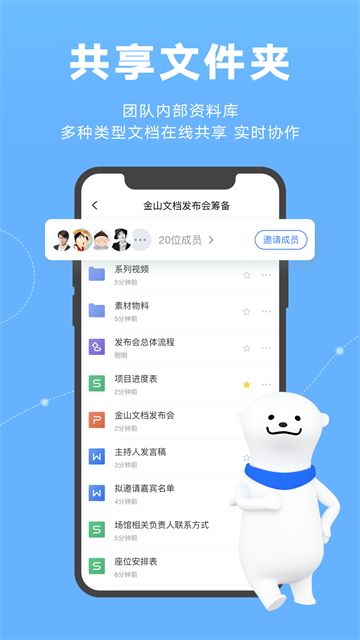
金山文档是一款专为移动办公打造的在线Office协作平台,支持多人实时共同编辑Word、Excel、PPT等主流文档格式。无需格式转换,所有修改自动保存,彻底告别反复传文件的繁琐操作。该应用全面兼容手机、平板与电脑端,实现多设备无缝同步,并依托云端安全隔离机制保障数据隐私。用户可轻松共享资料、协同作业,还支持百人级远程语音会议与文档同步展示,让线上教学与居家办公高效无忧。
核心亮点功能
1. 多人实时协作
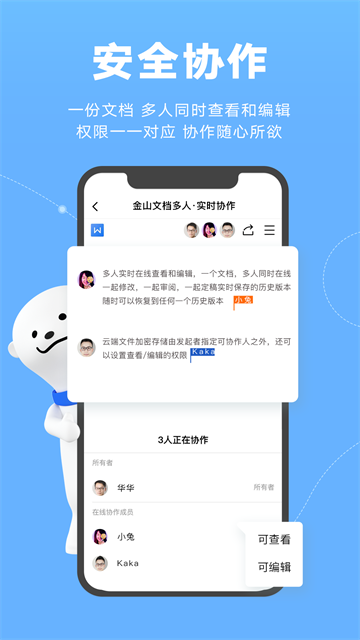
同一文档支持多人同时在线查看与编辑,所有改动即时同步,团队协作更流畅。
系统自动保存完整历史版本,随时可一键回溯至任意时间节点的文档状态。
2. 多重安全保障
所有云端文件均采用高强度加密存储,确保数据不被泄露。
文档发起者可精准控制协作者权限,灵活设置“仅查看”或“允许编辑”,实现精细化访问管理。
3. 全功能免费开放
涵盖文字处理、表格计算、演示制作等全套Office功能,全部免费使用。
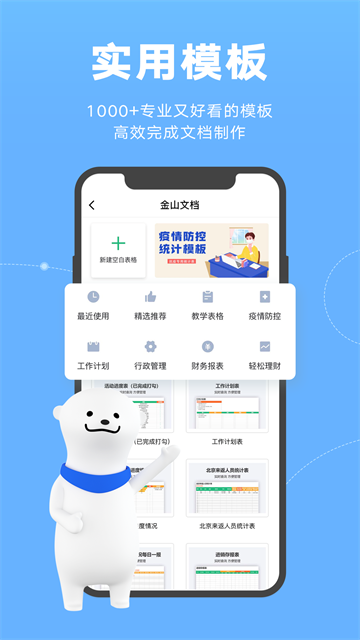
内置上百款专业模板,覆盖学习、工作、生活场景,即选即用,提升效率。
4. 原生格式完美兼容
直接打开并编辑标准Office文件(.docx/.xlsx/.pptx),无需格式转换,内容排版零丢失。
与WPS电脑版及手机版深度整合,跨端切换无缝衔接,操作体验一致流畅。
5. 超大文件强力支持
单个Office文档最大支持60MB,无论是大型数据表格还是高分辨率演示文稿,均可稳定加载与编辑。
6. 智能文件管理
自动识别文件来源,统一归集多设备上打开过的文档,管理更清晰。
支持按文件类型或关键词快速搜索,在海量文档中精准定位所需内容。
手机文档同步至电脑操作指南
如何将手机中的文档上传并同步到电脑端?请按以下步骤操作:
1. 在手机WPS中进入“我的Office”,点击“登录WPS”,使用您的账号完成登录。

2. 若使用QQ账号登录成功,即可启用WPS云文档功能。将文档上传后,只需在电脑端登录同一账号,即可实时查看同步内容。

3. 在菜单中选择“打开”,进入“导入到文档漫游”,点击“浏览目录”,也可直接按文件类型筛选查找。

4. 从本地存储、SD卡或设备文件夹中找到目标文档,点击右侧菜单查看详细信息,再选择左侧“分享”选项,进入“发送云存储”。

5. 在“发送云存储”界面选择“WPS云文档”,进入“私人空间”,点击底部“发送”按钮,文档即成功上传至云端。

6. 另一种方式:在浏览界面打开目标文档,进入后依次点击“工具 - 文件 - 另存为”,将保存位置设为“WPS云文档”,选择“私人空间”后点击“保存”。

7. 上传成功后,在电脑端WPS轻办公中使用相同账号(如QQ)登录,进入“私人空间”的“文档”栏目,即可查看刚刚同步的文件。

8. 若已在手机端打开过该文档,也可在电脑WPS文档处理界面点击右上角云朵图标,在“漫游文档”列表中快速找到已同步的文件。

最新版本更新说明
v3.13.1版本
亲爱的用户,V3.13.1版本现已上线,本次更新主要包含:
- 修复部分已知问题,优化系统稳定性
感谢您的持续使用与支持,金山文档祝您工作高效、生活顺心!


