
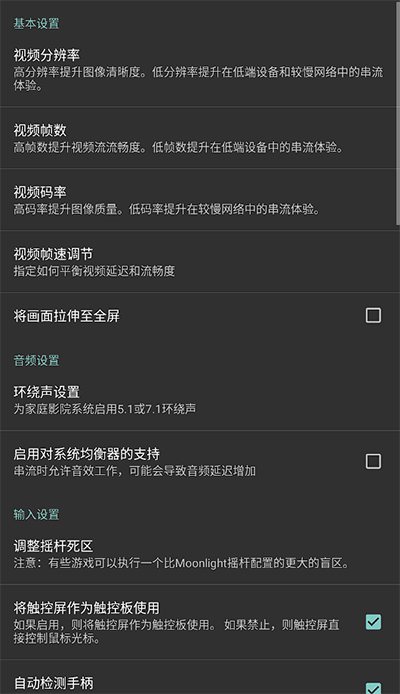

Moonlight串流软件是一款专为NVIDIA显卡用户打造的高性能游戏串流工具,通过将PC端的游戏画面实时传输至手机、平板等移动设备,让用户摆脱硬件限制,随时随地畅玩高画质电脑游戏。依托稳定的网络环境,Moonlight不仅支持高达4K分辨率、120帧率以及150Mbps码率的极致串流体验,还全面兼容Xbox 360、Xbox One等主流手柄,带来媲美本地操作的流畅手感与沉浸感。

快速上手:Moonlight配置与配对指南
按照以下步骤即可轻松完成Moonlight的初始设置:
- 安装GeForce Experience:在您的PC上安装NVIDIA GeForce Experience(若使用Quadro显卡,则需安装Quadro Experience),安装完成后建议重启电脑以确保驱动和服务正常加载。
- 禁用硬件加速GPU调度(仅限Windows 11):
- 通过“开始”菜单打开“图形设置”;
- 点击“更改默认图形设置”;
- 将“硬件加速 GPU 调度”选项关闭。
- 启用GameStream功能:启动GeForce/Quadro Experience,点击右上角“齿轮”图标进入设置,选择“SHIELD”选项卡,确保GameStream开关处于开启状态(显示为绿色)。
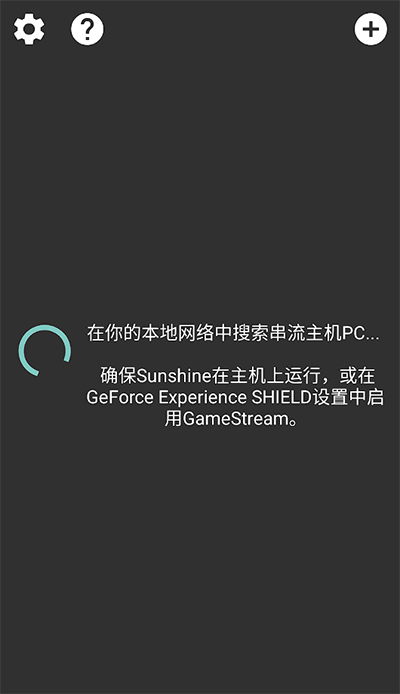
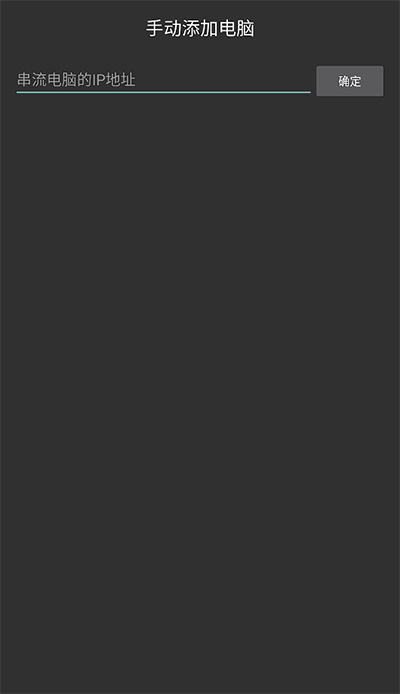
- 连接移动端设备:确保手机或平板与PC处于同一局域网内,打开Moonlight应用,系统通常会在数秒内自动发现主机PC。点击列表中的PC名称开始配对流程。
- 输入PIN码完成配对:在PC端弹出的对话框中输入Moonlight移动端显示的配对码,并确认接受连接请求。
- 测试串流效果:尝试启动任意游戏或应用程序,验证串流是否稳定流畅。
主机端最低配置要求
为确保Moonlight正常运行,您的PC需满足以下条件:
- NVIDIA GeForce GTX/RTX 600系列或更高版本GPU,或NVIDIA Quadro GPU(Kepler架构及以上);
- 已安装NVIDIA GeForce Experience 2.1.1及以上版本,或Quadro Experience;
- 连接至NVIDIA GPU的显示器分辨率不低于720p;
- 如需在户外进行远程串流,上传带宽建议不低于5 Mbps。
HDR串流支持条件与注意事项
Moonlight部分客户端已支持HDR10视频流(测试版),但需同时满足主机与客户端的软硬件要求。若未达标,HDR选项将不可用或呈灰色状态。
GameStream HDR已知问题:
- 启用HDR串流时,部分游戏可能出现闪烁或色彩异常;
- 视频流可能需在鼠标移动或点击后才开始显示;
- 若串流分辨率与主机显示器分辨率不一致,可能出现缩放伪影;
- 若主机PC在串流开始前已启用HDR,可能需手动关闭再重新开启HDR才能正确进入HDR模式。
HDR串流主机端要求:
- NVIDIA GeForce GTX/RTX 1000系列或更高版本显卡;
- 部分新游戏需连接HDR显示器或兼容HDR10的EDID模拟器加密狗方可启用HDR选项;
- Moonlight中的串流分辨率应与主机显示器分辨率保持一致,以避免缩放伪影。
iOS与Apple TV客户端HDR要求:
- 系统版本需为iOS/tvOS 11.3或更高;
- 设备必须配备兼容HDR10的显示器;
- iOS设备需具备“XDR”显示屏(如iPhone 12 Pro及以上、iPad Pro等);
- Apple TV需连接支持HDR10的电视。
Android客户端HDR要求:
- Android 7.0或更高版本;
- 设备需具备HEVC Main10硬件解码能力;
- 屏幕需支持HDR10标准。
Windows客户端HDR要求:
- Windows 10 版本1703(创意者更新)或更高;
- 显示器支持HDR10;
- 客户端GPU需同时支持HEVC Main10解码与HDR10输出:
- Intel:第7代(Kaby Lake)核显及以上;
- NVIDIA:1000系列(Pascal)及以上;
- AMD:RX 400系列(Polaris)及以上。
- 需在Windows系统中开启HDR开关,方可于窗口模式下正常串流HDR内容。
Linux客户端HDR要求:
- Moonlight必须从控制台直接启动(非桌面环境),以便直接配置显示器HDR参数;
- 推荐使用Intel GPU(其他厂商GPU可能可用但未经官方测试);
- 显示器需支持HDR10。
Raspberry Pi 4 HDR要求:
- 同样需从控制台直接启动Moonlight;
- 连接的显示器必须兼容HDR10。
输入设备操作说明
PC客户端快捷键:
- Ctrl+Alt+Shift+Q:退出串流会话(游戏仍在主机运行);
- Ctrl+Alt+Shift+Z:切换鼠标与键盘捕获状态;
- Ctrl+Alt+Shift+X:全屏与窗口模式切换;
- Ctrl+Alt+Shift+S:开启性能统计叠加(Steam串流盒及树莓派不支持);
- Ctrl+Alt+Shift+M:切换鼠标模式(指针捕获或直接控制);
- Ctrl+Alt+Shift+V:将剪贴板文本发送至主机输入;
- Ctrl+Alt+Shift+D:最小化串流窗口;
- Ctrl+Alt+Shift+C:切换本地光标显示(远程光标始终可见);
- Ctrl+Alt+Shift+L:锁定鼠标指针至视频区域(需启用“为远程桌面优化鼠标”选项)。
触摸屏操作模式:
Moonlight在Android、iOS及PC端均支持两种触摸控制方式:
触控板模式:
- 滑动屏幕:移动鼠标光标;
- 单指点击:左键单击;
- 单指按住 + 另一指点击:右键单击;
- 单指长按约0.5秒后拖动:实现拖拽操作;
- 双指垂直滑动:滚动页面;
- 三指点击:调出虚拟键盘(仅Android/iOS)。
触摸屏模式:
- 点击位置:执行左键单击;
- 长按位置:执行右键单击;
- 点击并拖动手指:实现拖拽;
- 三指点击:调出虚拟键盘(仅Android/iOS);
- 双指捏合:缩放(仅iOS);
- 双指拖动:平移视图(仅iOS)。
Android客户端手柄支持:
Moonlight兼容标准Android按钮映射的手柄,并支持Xbox 360、Xbox One、PS3及PS4控制器(蓝牙连接可能存在延迟或断连问题,建议实测)。对于缺少Select或Mode键的手柄,可通过组合键模拟:
- Start + Select 或 R1 + Start = Mode键;
- L1 + Start = Select键。
在非SHIELD设备或Android 7.1及以下系统中,若需完整鼠标捕获功能,设备需已Root,并安装专用版本(app-root-release.apk)。Android 8.0及以上及NVIDIA SHIELD设备无需Root即可使用内置鼠标捕获。
无外接鼠标时,可启用手柄鼠标模拟:长按“Start”键切换,使用摇杆移动光标,A键左击,B键右击。
iOS/tvOS客户端支持:
iOS/tvOS 13及以上版本可通过蓝牙连接Xbox One S或PS4手柄,支持全部物理按键(含Select、L3、R3)及震动反馈(需iOS/tvOS 14)。旧版系统(12及以下)仅支持MFi手柄,但多数缺少L3/R3及Select键,Moonlight会自动在屏幕上显示缺失按键的覆盖层。
iPadOS 13.4起支持鼠标输入,但早期版本无法用于需捕获指针的游戏(如FPS);iPadOS 14已修复此限制,建议通过USB适配器(而非蓝牙)连接非Apple鼠标以获得最佳兼容性。
Apple TV遥控器可作为触摸板控制鼠标。断开连接方式:iOS从屏幕左侧边缘向右滑动;tvOS则双击遥控器“Menu”键。
注意:Moonlight不支持iCade类蓝牙键盘模拟手柄。
最新版本更新日志(v12.1)
新增与优化:
- 为Sunshine新增端到端串流加密支持*;
- 修复特定网络环境下串流立即中断的问题*;
- 新增模拟震动强度调节选项;
- 增加控制器鼠标模拟模式下的滚动功能;
- 提升临时网络中断期间的连接稳定性;
- 修复通过Sunshine特殊按键组合向主机发送指令的问题。
* 需配合即将发布的Sunshine v0.22.0或当前Nightly版本使用。


