

Snapseed中文版是一款由Google推出的强大移动端图像编辑工具,凭借专业级修图功能与直观易用的操作界面,深受摄影爱好者和普通用户喜爱。无需复杂操作,只需轻点屏幕,即可完成曝光调整、透视校正、局部修饰等精细处理,让每一张照片都拥有媲美杂志封面的质感。尤其值得一提的是,Snapseed将原本仅限于电脑端的专业“蒙版”功能引入手机端,使用户能够轻松实现精准区域控制,带来焕然一新的创作体验。
核心功能一览
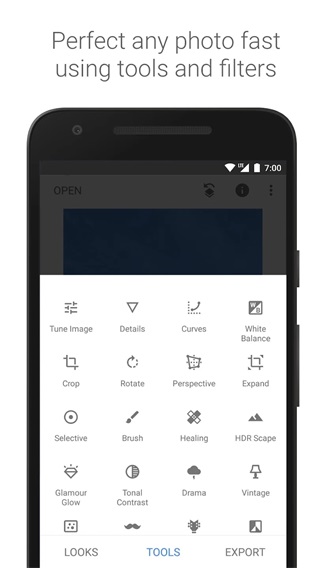
Snapseed中文版完全免费,支持中文界面与实时预览,涵盖从基础调整到创意特效的全方位修图能力。以下是其主要功能分类:
- RAW显影:可直接打开并微调RAW DNG格式文件,支持无损保存或导出为JPG。
- 智能调整:一键自动优化曝光与色彩,或通过手动滑块精确控制各项参数。
- 细节增强:强化图像表面纹理,突出质感层次。
- 构图工具:包括剪裁(支持标准比例或自由裁剪)、旋转(90°快速旋转或按水平线校正倾斜)、透视校正(修复建筑或地平线变形)。
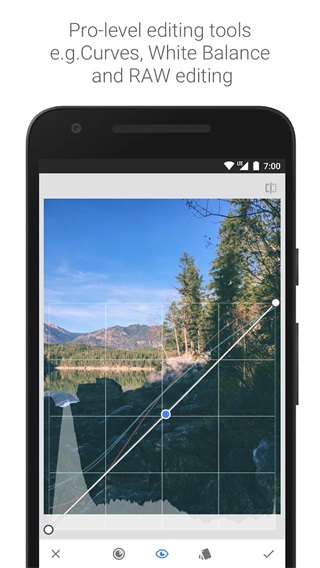
- 色彩控制:白平衡调节、曲线调光、色调对比度(分别优化阴影、中间调与高光细节)。
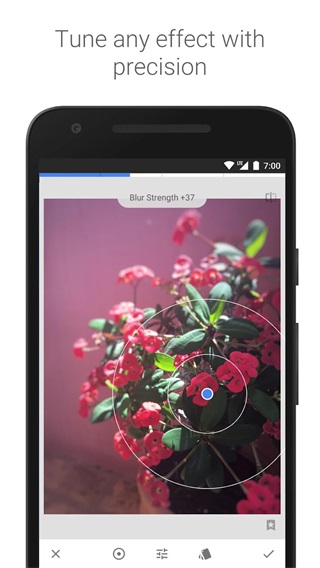
- 局部编辑:通过“控制点”技术,在图片上最多设置8个点,智能应用美化效果;配合画笔工具,可对特定区域单独调整曝光、饱和度、亮度或色温。
- 修复与美化:一键去除杂物(如路人)、美颜(亮眼、嫩肤、提亮面部)、面部姿态调整(基于3D模型优化人像角度)。
- 创意特效:
- HDR景观:模拟多重曝光,增强画面动态范围
- 戏剧效果:6种风格化滤镜,营造强烈氛围
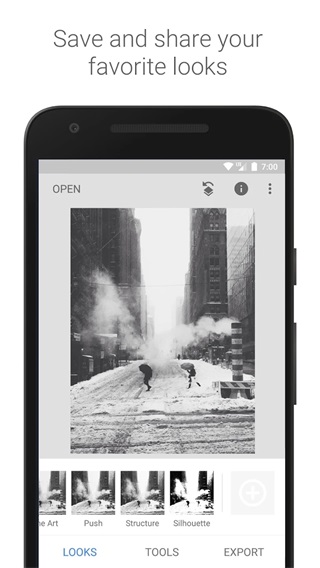
- 斑驳/粗粒胶片/复古/Retrolux/黑白电影/黑白:多种胶片与怀旧风格
- 魅力光晕 & 镜头模糊:为人像增添柔焦与梦幻光效
- 合成与扩展:双重曝光(支持多种混合模式叠加两张图片)、展开(智能扩展画布并填充内容)。
- 文字与装饰:添加艺术字或纯文本、可调尺寸相框。
- 晕影效果:在画面四角添加柔化暗角,模拟大光圈成像。
如何使用Snapseed抠图换背景
虽然Snapseed没有传统意义上的“抠图”工具,但可通过“双重曝光”结合“蒙版”功能实现背景替换。具体步骤如下:
- 打开目标人物照片,点击顶部“样式”并选择“无”以清除默认滤镜。

- 点击底部“工具”,选择“双重曝光”。

- 点击“+”号添加新背景图,通过双指缩放与拖动,将人物与背景对齐至理想位置。

- 点击第三个图标(不透明度),将滑块拉至最右(100%),确认后返回主界面。

- 点击右上角“←”按钮,选择“查看修改内容”。

- 在修改列表中找到“双重曝光”,点击其右侧箭头,再点击中间的画笔图标进入蒙版编辑。

- 此时双重曝光参数为100,用画笔涂抹人物区域——被涂部分将显示人物原图,未涂部分保留新背景。

- 先大致涂抹人物主体轮廓。

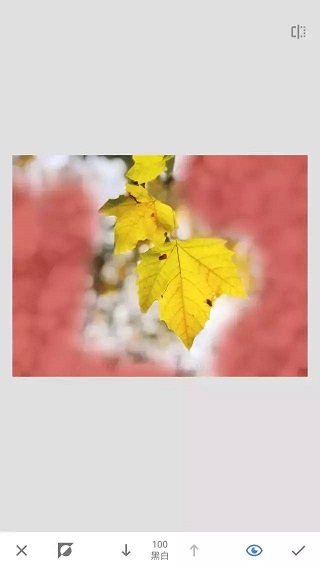
- 点击工具栏“小眼睛”可开启红色蒙版预览(类似PS快速蒙版),便于检查边缘精度(视图片情况决定是否启用)。

- 处理精细边缘时,可先切换至双重曝光值为0,擦除多余背景;再切回100,从内向外恢复人物细节,提升边缘准确度。

- 完成边缘修饰后的效果示例。

- 也可采用“分区域处理法”:先放大处理复杂边缘,再缩小处理大面积区域,提高效率。

- 最终完成抠图效果(手机端处理复杂轮廓需耐心)。

- 关闭“小眼睛”预览,点击“√”确认蒙版操作,返回主界面。

- 最后可选“样式”添加滤镜,并通过“导出”功能无损保存成品。

蒙版功能深度解析
Snapseed的蒙版虽非独立工具,却是实现局部精准控制的核心技术。以下为详细使用指南:
一、蒙版的本质
蒙版用于定义某项调整的生效区域:在Snapseed中,白色区域代表“应用当前调整”,黑色区域代表“不应用”,灰色则为部分应用。常用于局部调色、黑白保留彩色、双重曝光融合等场景。
二、蒙版操作路径
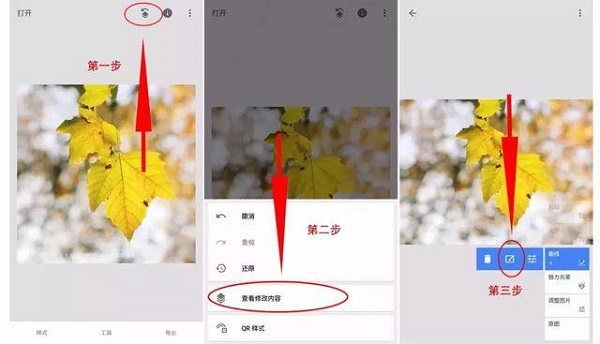
蒙版并非直接可见,需在完成某项编辑后,通过“查看修改内容”进入:
- 完成任意编辑(如加滤镜、调饱和度等)后,返回主界面。
- 点击右上角“←”按钮,选择“查看修改内容”。
- 在历史步骤中点击目标操作右侧的箭头,再点中间画笔图标,即可进入蒙版界面。
三、经典应用示例
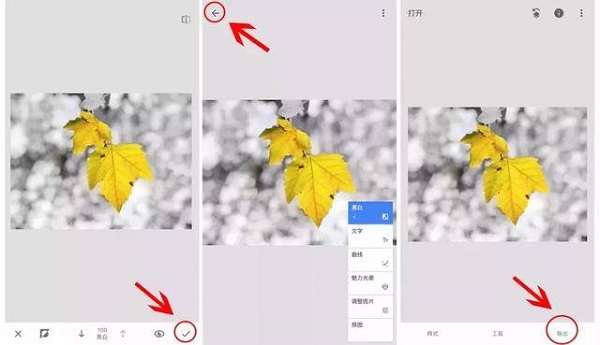
1. 单一色彩保留(黑白背景+彩色主体)
- 先对整图应用“黑白”滤镜。
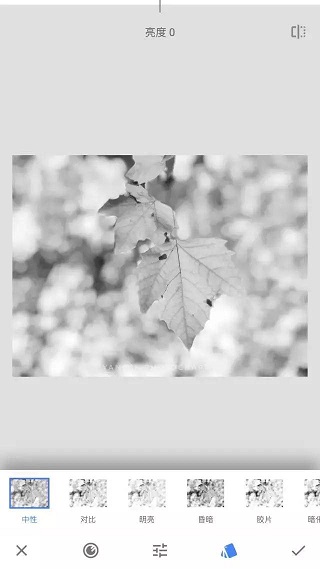
- 进入该步骤的蒙版,用手指涂抹需保留彩色的区域(如树叶)。
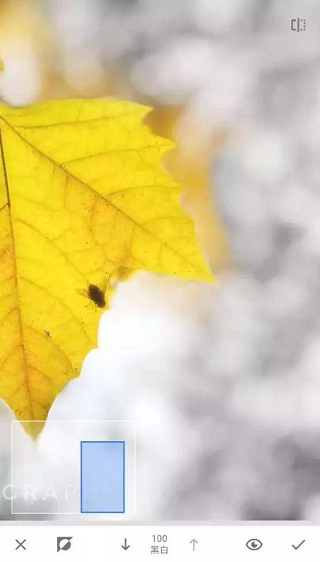
- 放大图像精细处理边缘,确保色彩过渡自然。
- 确认后导出,即得背景黑白、主体彩色的效果。
2. 局部饱和度提升(仅增强前景)
- 使用“调整图片”整体提高饱和度。

- 进入该步骤的蒙版,仅涂抹前景沙滩区域。
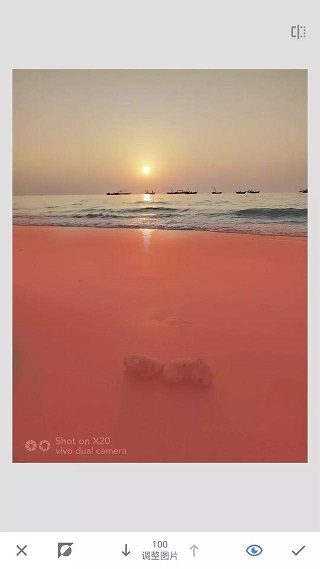
- 点击“眼睛”可查看红色覆盖区域,辅助判断涂抹范围。
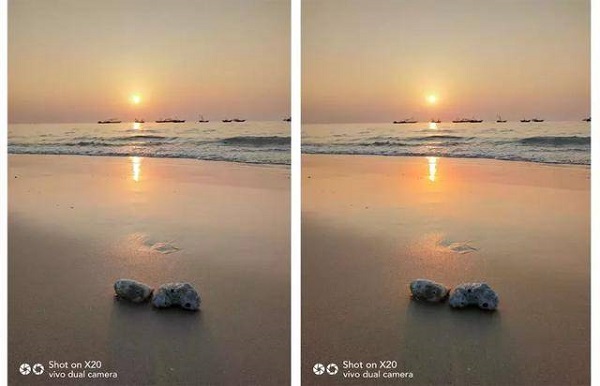
- 完成后导出,前景色彩增强而天空不受影响。
四、总结
蒙版是Snapseed中隐藏却极其强大的功能,适用于几乎所有编辑步骤——无论是曲线、白平衡、滤镜还是局部调整,均可通过蒙版实现精准区域控制。掌握此技巧,将极大提升修图自由度与专业感。
近期更新
v2.22.0.633363672版本
- 新增深色主题模式支持(可在“设置”中开启)
- 修复若干已知问题,提升稳定性


