
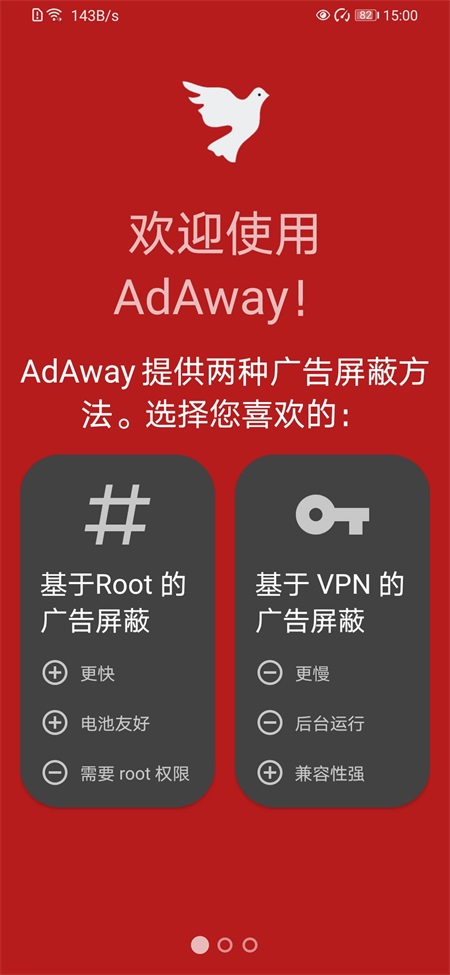
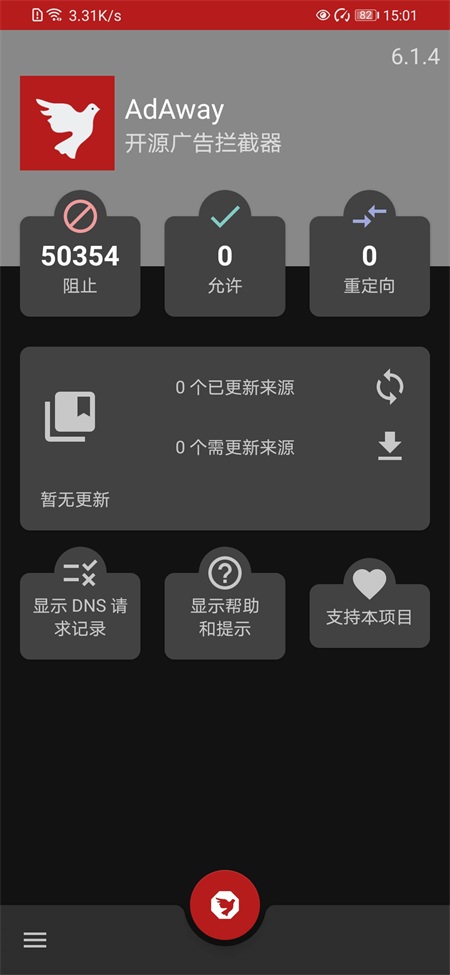
AdAway 是一款基于开源技术的 Android 广告拦截工具,通过修改系统 hosts 文件或启用本地虚拟专用网络(VPN)实现广告与追踪器的屏蔽。在已获取 root 权限的设备上,AdAway 直接更新位于 /system/etc/hosts 的系统 hosts 文件,将广告和跟踪域名映射至本地回环地址 127.0.0.1;而在非 root 设备上,则利用 Android 的本地 VPN 功能,在网络层拦截对这些域名的连接请求,从而有效阻止广告加载。
核心工作原理详解
AdAway 的核心机制依赖于 hosts 文件重定向 或 本地 VPN 过滤:
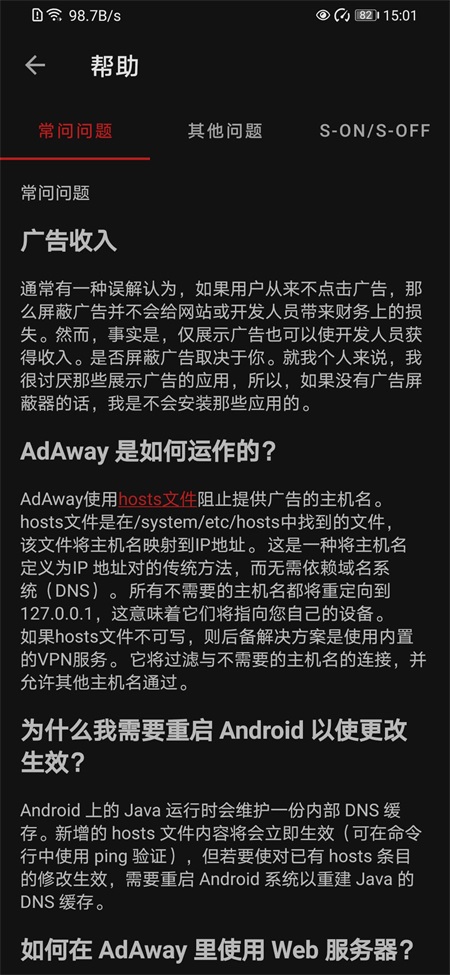
- hosts 文件拦截:系统 hosts 文件用于将主机名直接映射到 IP 地址,绕过 DNS 查询。AdAway 将广告服务器域名指向 127.0.0.1,使请求在本地“失效”。
- 非 root 模式下的备用方案:当系统分区不可写(如未 root 或 Android 9+ 系统限制),AdAway 自动启用内置的本地 VPN 服务,实时过滤出站连接,仅放行合法流量。
无论采用哪种方式,目标都是阻断应用或网页向广告服务器发起的有效通信,实现无感去广告体验。
常见疑问解答
屏蔽广告是否影响开发者收入?
尽管用户可能从不点击广告,但广告展示本身即可为开发者带来收益。是否使用 AdAway 属于个人选择——对于厌恶广告干扰的用户而言,这类工具往往是安装某些应用的前提条件。
为何修改后需重启设备?
Android 的 Java 运行时会缓存 DNS 解析结果。虽然新增的 hosts 条目可立即生效(可通过 ping 验证),但对已有条目的修改需重启系统以清除缓存,确保变更全面生效。
Web 服务器功能有何作用?
AdAway 可选启用本地 Web 服务器,监听 127.0.0.1 的请求。当被屏蔽的广告域名被重定向至此地址时,该服务器会返回空白响应。此功能可解决部分应用因无法连接广告服务器而拒绝运行的问题——应用“以为”连接成功,实则收不到任何广告内容。
如何自定义屏蔽规则?
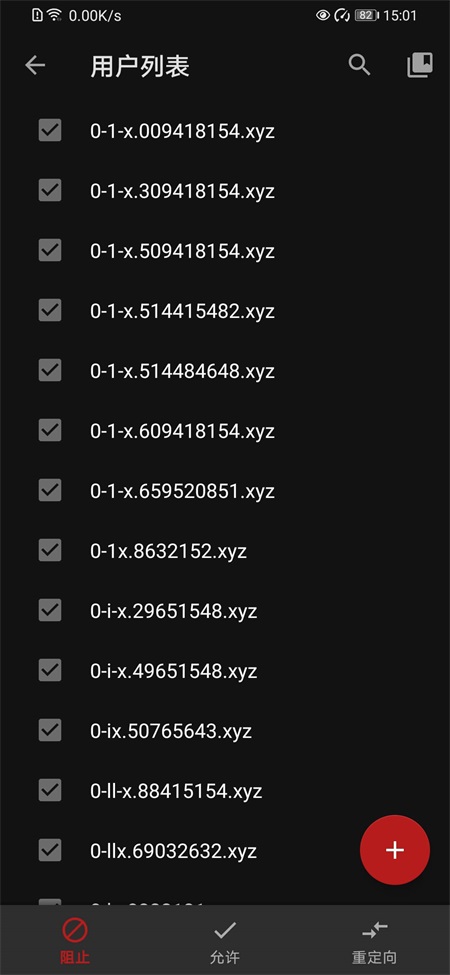
用户可通过主界面灵活管理三类规则:
- 阻止列表:添加需屏蔽的主机名;
- 允许列表:将误拦的域名加入白名单;
- 重定向列表:指定特定域名指向自定义 IP 地址。
更多 hosts 源从何获取?
官方维护的优质 hosts 源清单详见:https://github.com/AdAway/AdAway/wiki/HostsSources。
典型问题排查指南
Android 9+ 系统 hosts 更新失败
新版 Android 默认将 /system 分区设为只读。若使用 Magisk 获取 root 权限,请务必启用其内置的“Systemless Hosts”模块,并重启设备。
提示“分区空间不足”
尝试在设置中将目标 hosts 文件路径更改为 /data/data/hosts 或 /data/hosts,再重新应用规则。
Chrome 浏览器仍显示广告
请进入 Chrome 设置,关闭“轻量模式”(原“节省流量”功能)。该模式会启用私有 DNS,绕过 AdAway 的拦截机制。
特定应用(如 XYZ)广告未被拦截
可能原因包括:hosts 源未覆盖该广告域名,或应用内嵌了本地广告资源。建议:
- 通过菜单 → “Log DNS Requests” 记录可疑域名;
- 长按日志条目将其加入自定义黑名单;
- 在 Hosts-file.net 论坛验证后提交新域名。
广告残留问题
部分应用会缓存已下载的广告素材。可前往 Android 应用管理界面,清除对应应用的缓存数据以彻底移除残留广告。
应用 XYZ 无法正常使用
某些应用依赖被屏蔽的域名进行正常功能通信。请参考官方整理的问题应用列表,或将相关域名加入允许列表,同时向 AdAway 项目反馈具体案例。
Android 4.4+ 兼容性问题
若遇到兼容问题,尝试在设置中将目标 hosts 路径从默认值调整为 /data/hosts 或 /system/etc/hosts 后重新应用。
浏览器返回按钮失灵
启用 AdAway 设置中的“本地 Web 服务器”选项通常可解决此问题。
版本更新说明
v6.1.4
修复若干已知问题,提升系统兼容性与稳定性。


