
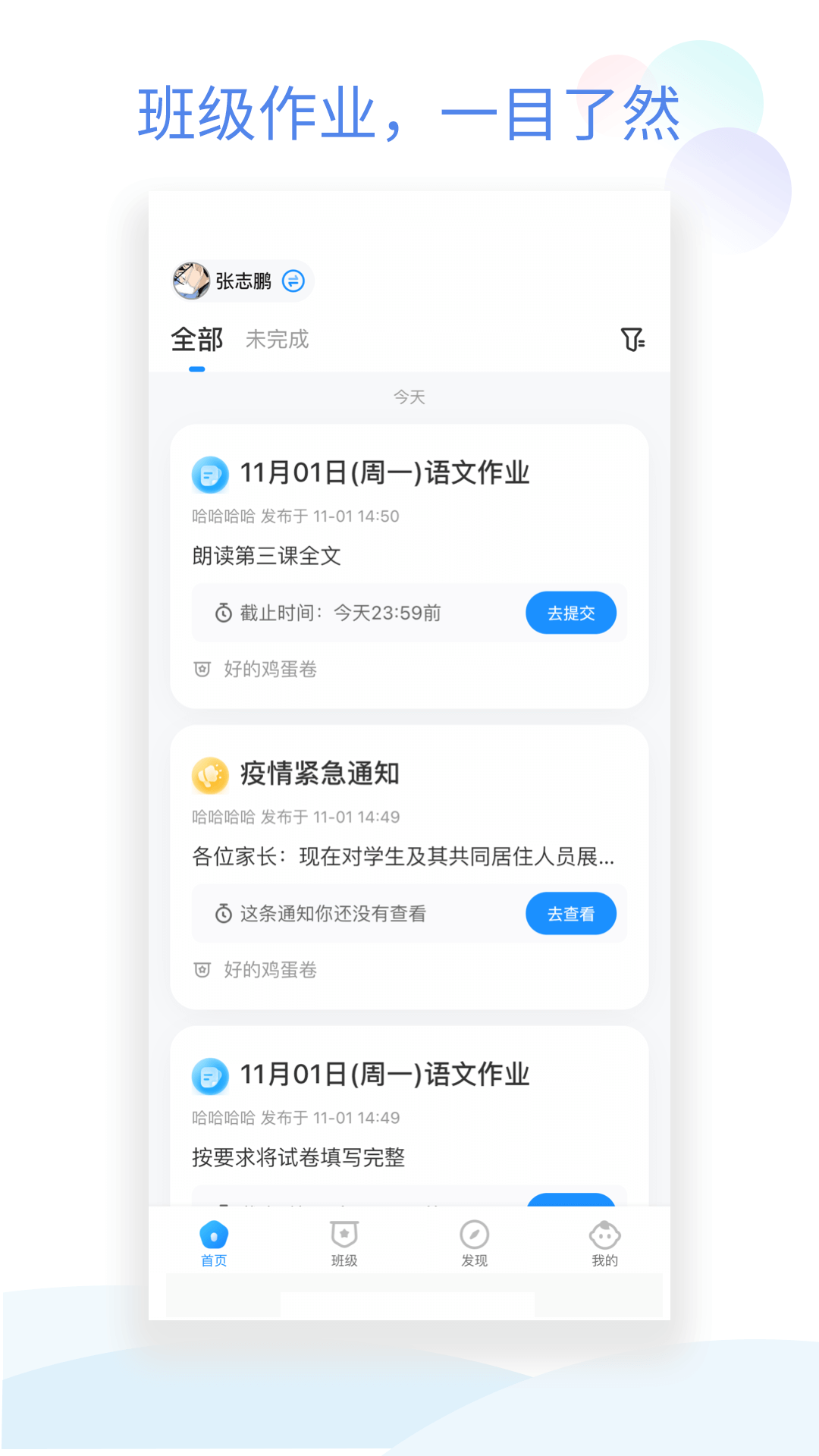
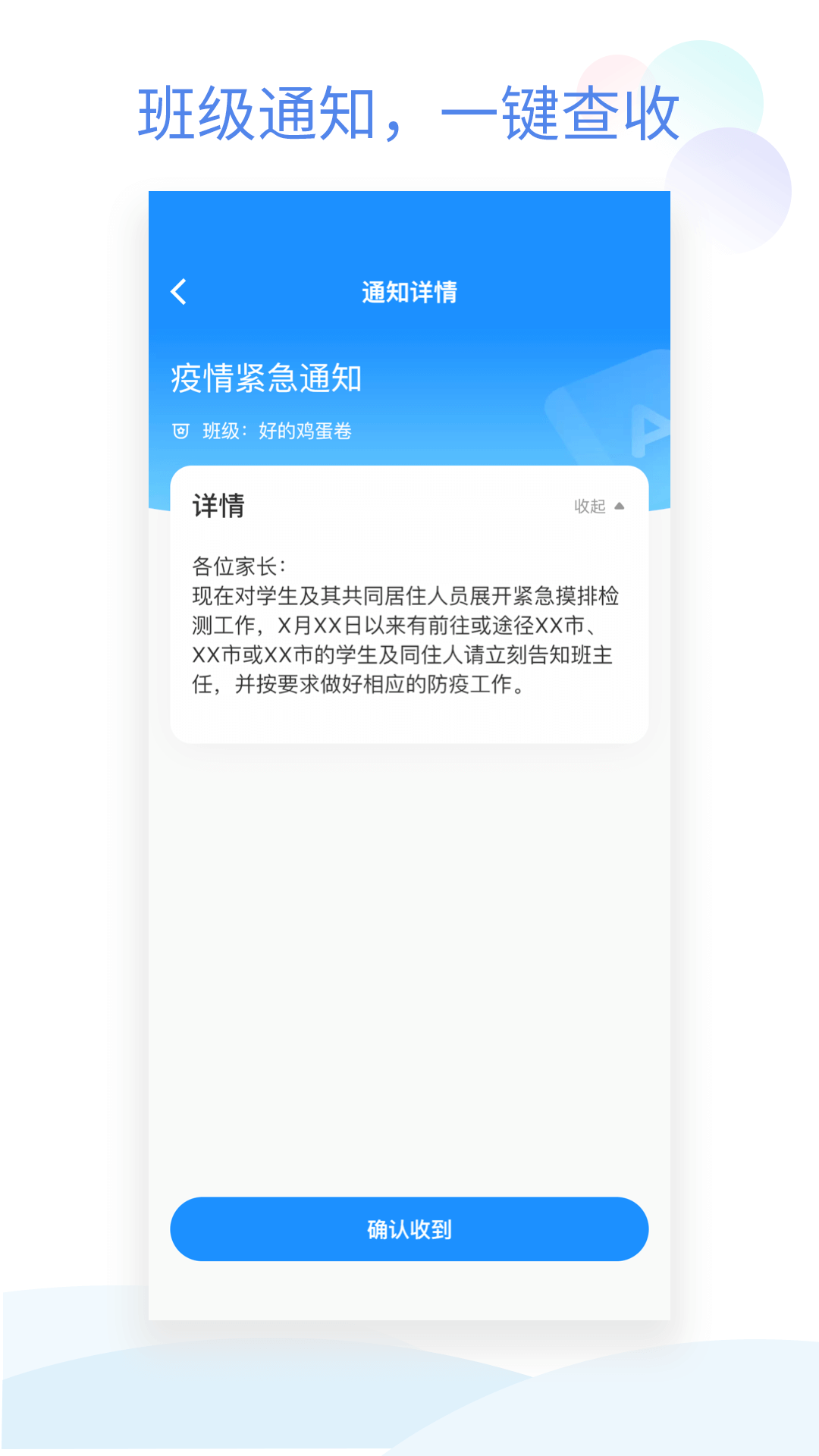
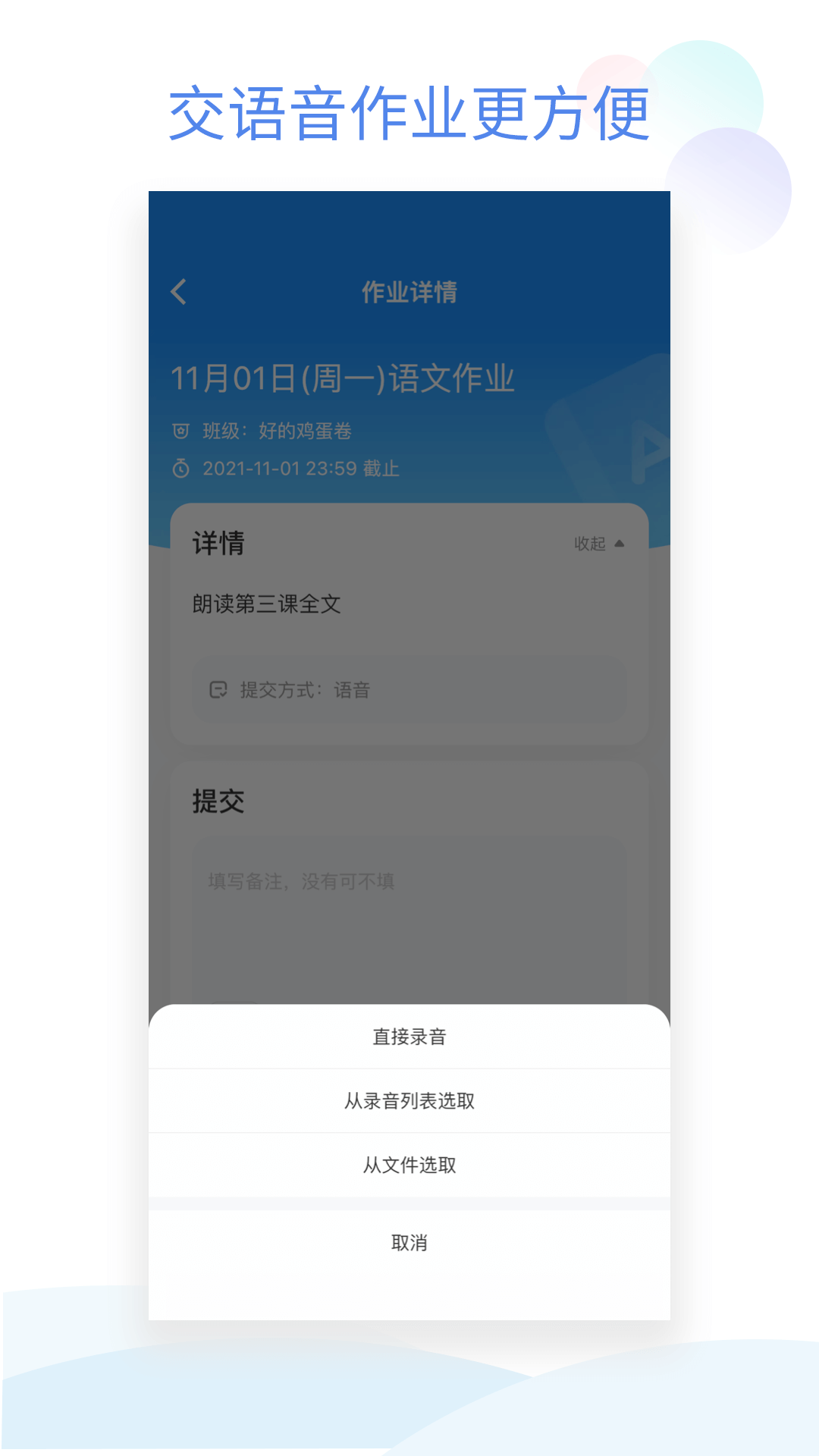
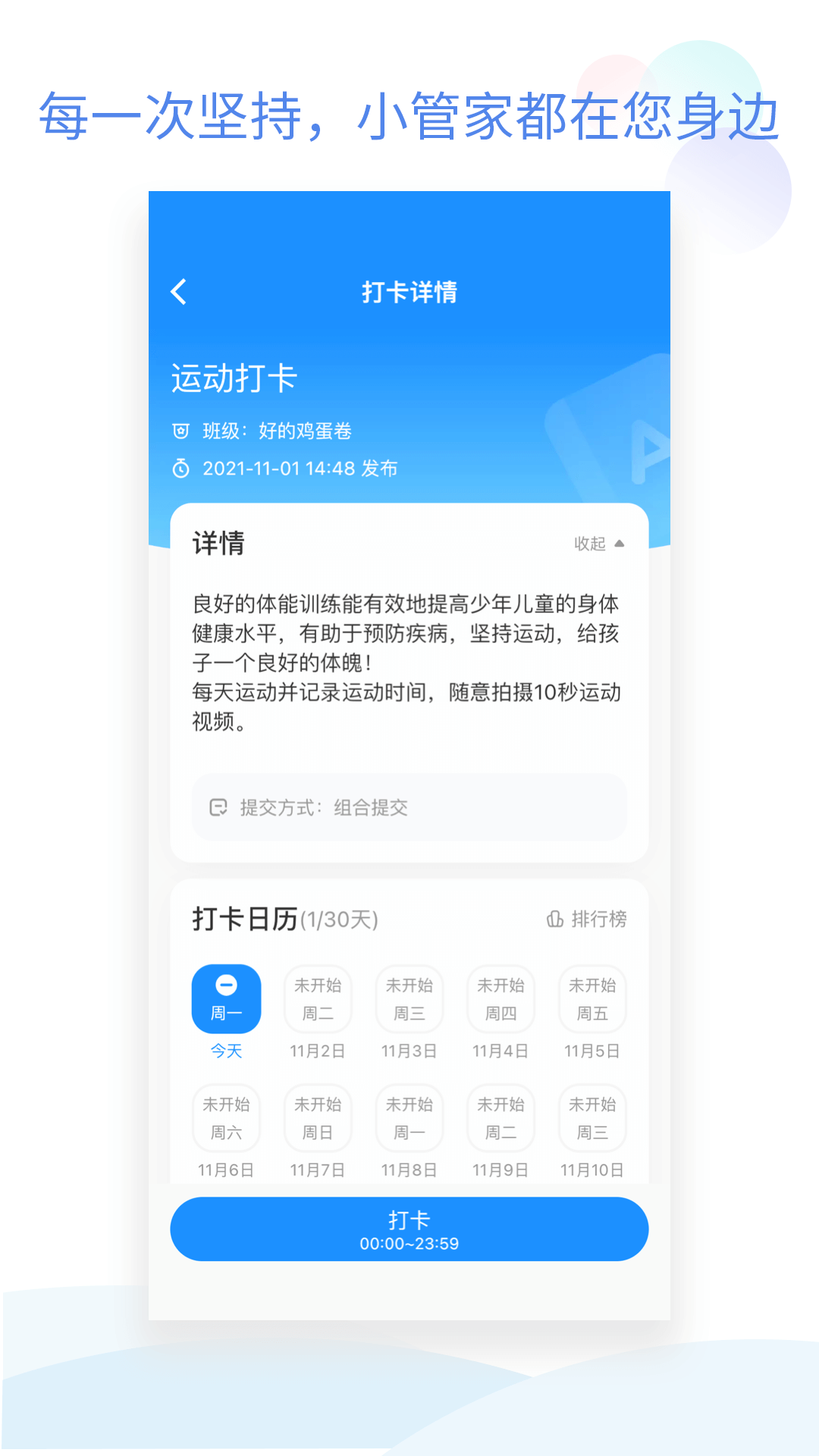
班级小管家app是一款永久免费的家校沟通工具,专为提升教师、家长与学生之间的信息协同效率而设计。该应用集成了16+功能模块与60+实用功能,全面覆盖作业收发、在线批改、每日打卡、问卷接龙、私密成绩单等核心场景。界面简洁直观,操作门槛低,支持手机、平板、电脑多端同步使用——家长即使工作繁忙,也可在电脑端挂机接收通知,下班后无缝切换至手机端,实时掌握孩子在校动态与作业完成情况。
高效协同,打造智慧家校桥梁
作为一款专业的家校互动平台,班级小管家提供十余项特色功能,包括作业收发、在线批改、每日打卡、问卷调查(接龙)、私密成绩单等,支持多位家长及教师同时使用。教师可随时查看任务完成明细,并将学习资料上传至班级网盘;家长则能及时了解孩子的作业质量与课堂表现。通过这一平台,家校沟通效率显著提升,班级信息化管理水平迈上新台阶,让教育协作更轻松、更高效。
作业发布与管理全流程指南
作业介绍
教师可通过文字、语音、图片、视频等多种形式灵活发布作业,并选择分享至班级微信群或由系统自动推送提醒。学生按设定方式提交后,教师可实时查看进度,并对每份作业进行涂鸦批注或文字点评。此外,平台还支持作业答案发布、答题卡识别、跟读听写训练、口算题库调用等个性化教学需求。
01 如何发布作业?
操作路径:进入班级小管家 → 点击“发布”按钮 → 选择“发作业” → 进入作业编辑页面

02 如何点评学生作业?
点击作业列表中第一张图箭头所示位置,可直接进入批阅页面;或点击第二张图箭头位置,进入点评界面。

03 如何统计作业完成情况?
进入已发布的任务详情页 → 点击右下角蓝色四叶草图标 → 选择“作业统计”

04 如何催交未提交作业?
发布作业时,点击“展开更多设置” → 设置提醒时间; 发布后,进入任务页 → 点击“未提交”名单 → 点击右下角“一键提醒”

奖状制作功能使用说明
如何制作奖状
班级小管家内置奖状生成功能,方便教师在日常教学中即时表彰学生。目前提供两个便捷入口:
制作奖状入口一:
点击首页蓝色“发布”按钮 → 选择【制作奖状】

制作奖状入口二:
进入某项打卡任务详情页 → 点击“排行榜” → 点击四叶草按钮 → 选择“发奖状”

教师端使用全攻略
老师如何加入学校
本指引帮助教师顺利完成学校入驻流程,助力高效组建班级管理体系。
01 点击链接加入学校
点击学校管理员发送的邀请链接 → 输入姓名 → 确认加入即可。
02 完善个人信息
教学类教师需补充是否为班主任、任教科目及班级信息;非教学类教师则无需填写。若已有班级,请务必在绑定环节选择对应班级,确保学生与家长自动同步至学校体系。


03 完成加入
至此,教师已成功加入学校,可正常接收学校发布的各项任务。
已有班级如何关联学校?
若教师已在班级小管家创建班级,在加入学校过程中请主动选择“绑定班级”。绑定后,原班级内的学生与家长将自动纳入学校组织架构,从而接收学校统一推送的通知与任务。

如何创建班级?
班级小管家支持同一账号创建并管理多个班级,满足不同教学场景需求。
方式一:首次使用
首次登录APP或微信小程序时,系统将引导选择身份(仅限老师、家委或班委可创建班级)。选择后进入首页 → 点击“班级” → “创建班级”,单次最多可创建5个班级。


方式二:已创建班级后新增
进入小管家 → “班级” → “创建班级”,后续步骤同方式一。
方式三:多重身份用户操作指南
1. 学生已加入班级,如何创建教师班级?
进入小管家 → “班级” → “创建班级”,按首次流程操作。创建完成后可自由切换身份,互不影响。

2. 已有教师身份,如何添加学生身份?
进入小管家 → “班级” → “加入班级” → 输入班级口令或管理员手机号 → 填写信息并保存。加入后同样支持身份切换,数据独立不冲突。

版本更新日志
v3.1.7版本
优化系统稳定性,提升使用体验,诚邀您升级体验更流畅、更可靠的班级小管家服务。


