
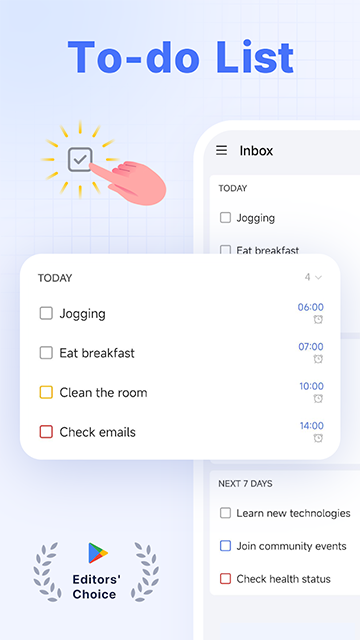
TickTick是一款兼具简洁界面与强大功能的智能日程管理工具,适用于工作、学习及日常生活中的各类任务规划。它支持任务列表、日历视图与四象限法则等多种管理方式,帮助用户清晰划分任务优先级;内置的番茄专注模式可有效提升专注力,减少干扰;而习惯打卡功能则助力用户建立规律、高效的生活节奏。所有数据实时同步,确保你在任何设备上都能无缝衔接任务进度。
新手快速上手指南
一、创建任务清单
1、打开主界面,点击左上角的菜单按钮(三条杠)。

2、选择左下角的“+”按钮,点击“添加清单”。

3、输入清单名称,例如“工作任务”、“学习计划”或“本月目标”,并选择合适的颜色与视图方式。

4、返回主界面,你会看到刚添加的清单,点击右下角的“+”号来添加详细任务。

5、在清单页面的右上角,点击三个点来进行清单管理,可以调整排序、查看详细信息以及设置分组。

二、使用收集箱
1、收集箱是临时存放任务的地方,适合记录那些突发的点子或来不及分配到特定清单的任务。

2、在主界面点击左上角的菜单按钮(三条杠)。

3、输入任务信息后,它将显示在收集箱里。

4、点击任务后,再点击右上角的三个点,可以将其拆分为子任务,最多可创建5级子任务,这有助于任务分解和更高效的管理。

5、回到任务编辑页面,点击蓝色日期可以设置任务的具体日期、时间提醒及是否需要重复提醒。

三、在日历中查看专注记录
1、在日历界面,点击右上角的“...”按钮,然后选择“显示设置”。

2、开启“显示专注记录”选项后,你就可以在日历视图中查看你的专注记录了。

核心功能亮点
【极速录入任务,操作从未如此流畅】
支持多种便捷添加方式:
- Google日历同步添加;
- 智能识别自然语言中的时间信息;
- 桌面快捷键一键新建;
- 语音输入快速创建;
- 通过桌面小组件直接添加;
- 从第三方应用分享任务至TickTick。
【灵活组织任务,掌控生活与工作的每一细节】
- 清单:使用清单对任务进行分类管理,让计划条理清晰;
- 过滤器:自定义筛选条件,聚焦当前最需处理的任务;
- 标签:为任务打上多维标签,实现跨清单灵活检索。
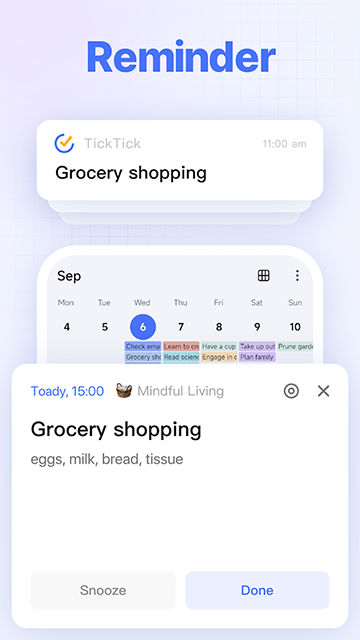
【智能提醒系统,重要事项绝不遗漏】
- 持续提醒:提醒将持续响铃直至用户手动确认,避免忽略;
- 邮件提醒:关键任务可通过邮箱接收双重提醒;
- 重复提醒:支持按周、月、年或自定义周期自动重复;
- 每日提醒:设定固定时间,每日准时推送当日任务规划。
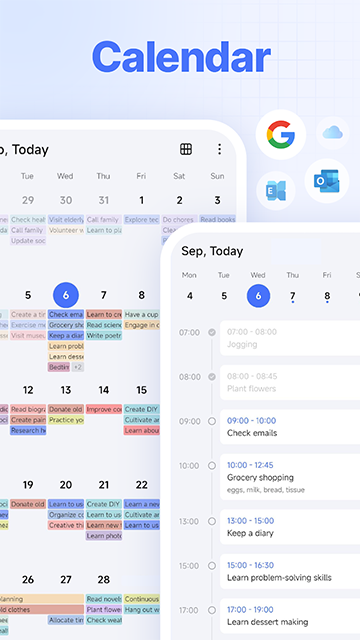
【全景日历视图,直观掌握整体日程】
- 月视图:纵览整月安排,便于长期规划与复盘;
- 周视图:清晰展示一周时间分布,灵活调整忙闲节奏;
- 日程视图:按时间轴排列当日任务,支持滚动查看历史与未来;
- 多日视图:自定义连续天数,适配差旅、活动等场景;
- 多周视图:可选2周或3周展示,应对高密度任务周期。
【多维视图切换,匹配不同管理偏好】
- 列表视图:采用三栏布局——左侧为清单分类,中部为任务列表,右侧为详情区,支持备注、图片插入及Markdown语法;
- 看板视图:任务按分组列式呈现,如产品、设计、开发等团队任务一目了然,便于协作追踪;
- 时间线视图:轻量化甘特图风格,任务时长以可视化条形展示,拖拽即可调整起止时间,轻松优化项目排期。
【高效辅助工具,全面提升时间管理能力】
- 习惯打卡:提供详细数据统计与正向反馈机制,助力习惯养成;
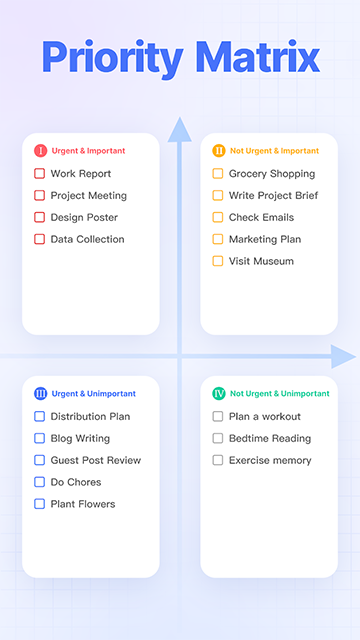
- 四象限法则:依据“重要-紧急”维度自动归类任务,聚焦高价值事项;
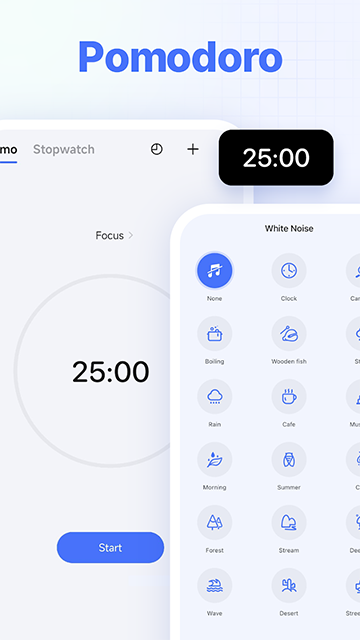
- 番茄专注:集成经典番茄工作法,25分钟专注+5分钟休息,有效对抗拖延。
【团队共享协作】
支持与同事或朋友共享清单,分配具体任务,实时同步进度,显著提升团队协同效率。
【跨平台整合能力】
可订阅外部日历,关联主流第三方应用,将分散的信息统一汇聚至TickTick,实现一站式管理。
【全面数据追踪】
自动记录任务完成率、专注时长与习惯坚持天数,助你量化成长,持续优化时间投入。
【个性化主题定制】
提供40余款精心设计的主题外观,自由切换界面风格,打造专属你的高效工具。
版本更新说明
v7.5.2.1版本
- 增强的概念集成:现支持“标签”和“优先级”与概念属性的双向同步,进一步提升任务管理灵活性。(配置路径:“设置” > “导入和集成” > “概念”)


