
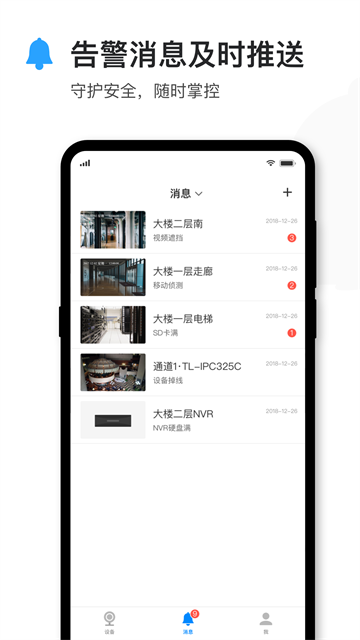
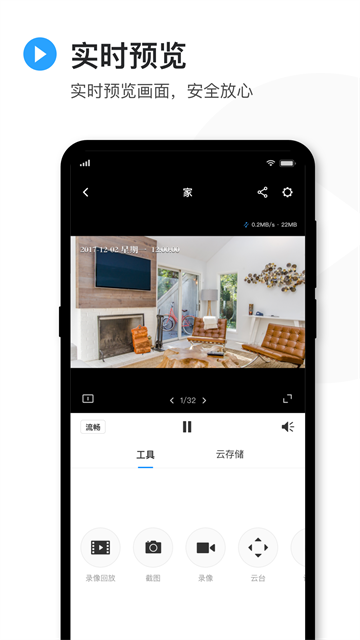
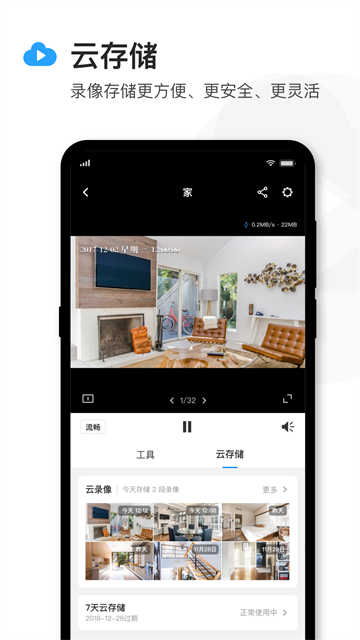
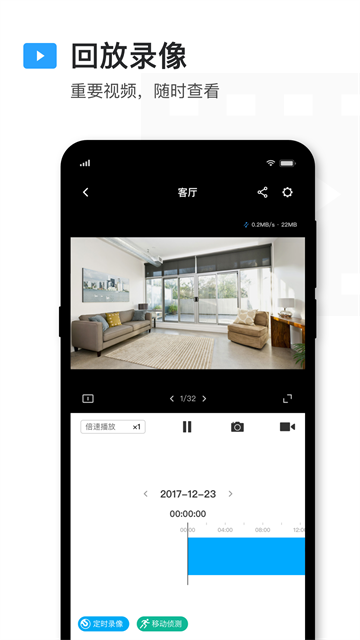
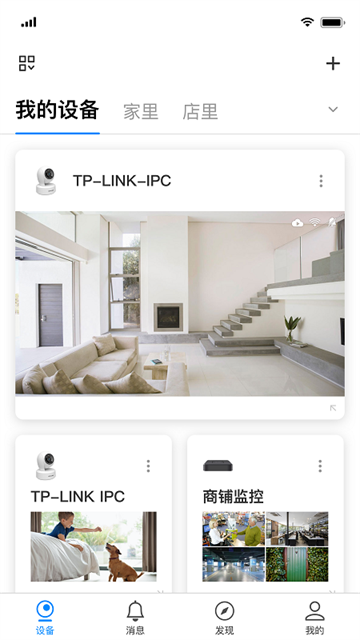
TPLINK物联app是由TP-Link普联技术官方推出的一款专业视频监控管理工具,专为搭配TP-LINK IPC/NVR系列监控设备使用而设计。用户只需在手机端安装该应用,即可实现对家中或办公场所的远程实时监控,全面掌握关键区域动态。软件支持高清画面预览、双向语音对讲、历史录像回放及异常事件即时推送等核心功能,真正实现“掌上安防”。需注意的是,本应用必须配合TP-LINK旗下摄像头或录像机设备方可发挥完整监控效能,单独使用无法实现安防功能。
核心功能亮点
1. 远程实时监控:无论身处何地,只要手机联网,即可随时查看监控画面,并支持一键截图与录像保存。
2. 多路设备统一管理:可同时添加并监控多个摄像头,自由切换视角,实现全方位无死角覆盖。
3. 智能文件归档:录像文件按时间智能排序存储,查找历史记录更高效便捷。
4. 本地+云端录像回放:支持将重要视频保存至手机本地,也可直接调取设备存储的录像进行回看,随时追溯关键画面。
远程监控设置指南
1. 将NVR录像机连接至可上网的路由器或交换机,开机后按设置向导完成基础配置(如分辨率)。系统会自动检测网络接入方式:

若检测为动态IP,设备将自动获取网络地址:

您也可手动进入【网络设置 > 连接】中配置IP地址、网关和DNS。若不清楚路由器网段,建议将模式设为“动态IP”以确保联网正常。

提示:若修改NVR IP后与IPC不在同一网段,请先删除原IPC并重新添加。
2. 打开TPLINK物联app,使用已注册的TP-LINK ID登录:

如无账号,点击【新用户注册】按指引完成注册即可。
3. 登录后,点击主界面右上角【+】号,扫描NVR设备背面、包装盒或【设置 > 云服务】页面右侧的二维码:


4. 输入NVR的管理员密码,点击【确定】完成设备绑定:


5. 返回设备主页,点击任意通道即可开始实时预览:


6. 点击窗口下方“/”图标可在单画面与四画面间切换;点击【+】可添加更多通道画面:


在单画面或四画面模式下,均可通过左右滑动屏幕快速切换不同通道画面:

首次设置完成后,后续打开APP将自动加载已绑定设备,点击即可继续预览,无需重复配置。
常见问题解答
Q1:添加通道时提示“设备离线”?
请参照第一步检查NVR网络参数,确保IP地址、网关和DNS配置正确,保证设备可正常联网。若不确定网络环境,建议将NVR设为动态IP模式。
Q2:第二部、第三部手机如何添加同一设备?
多台手机可共用同一个TP-LINK ID登录,或各自注册账号后分别扫码添加设备,具体操作可参考“多部手机同时远程监控”说明。
Q3:如何远程回放视频?
在APP预览界面点击目标通道,再点击底部“录像回放”按钮即可查看历史录像。
Q4:添加后无法预览,提示“连接失败”?
首先确认NVR本地能否正常显示该通道画面;其次检查网络设置是否正确;尝试退出后重新登录TP-LINK ID。若问题依旧,建议升级NVR固件至最新版本(详见NVR软件升级教程)。
版本更新信息
v5.8.10.1595
优化整体使用体验,修复已知问题,提升系统稳定性。


