
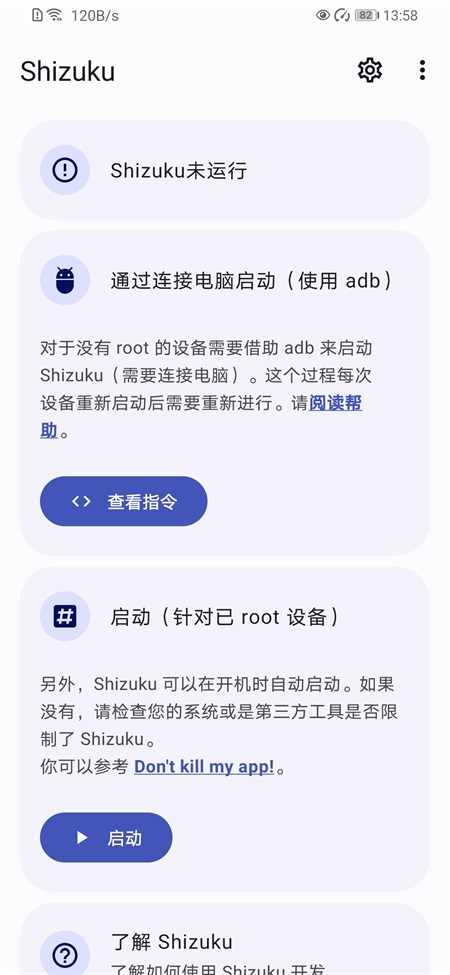
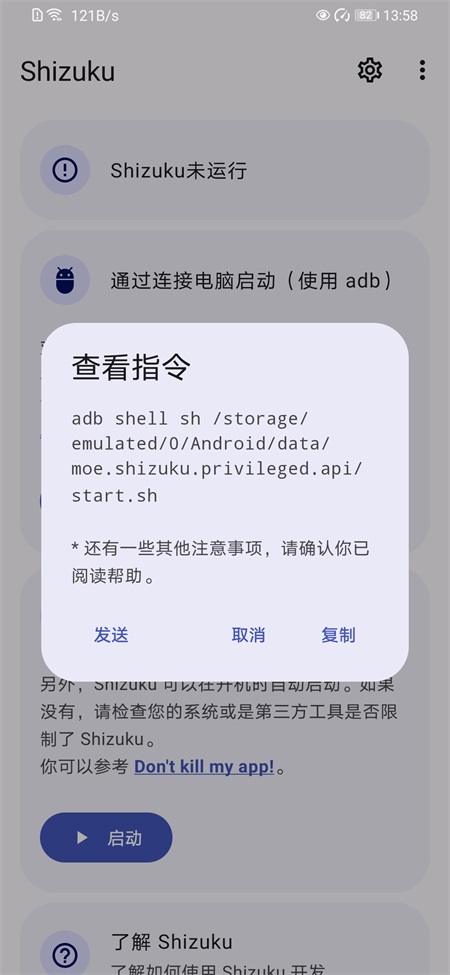
Shizuku 是一款专为 Android 设备设计的高级授权工具,允许普通应用在无需直接获取 root 权限的前提下,安全、高效地调用系统级 API。其核心机制是通过引导用户以 root 或 ADB 方式启动一个名为“Shizuku 服务进程”的后台服务。该服务在应用启动时,会向目标应用传递一个 Binder 对象,使应用能够借此与 Shizuku 服务通信,而 Shizuku 服务则进一步通过 Binder 与 Android 系统服务器(system_server)交互,从而实现对高权限系统接口的访问。
官方功能概述
Shizuku 的本质是一个桥梁:它借助由 app_process 启动的 Java 进程,赋予普通应用以 ADB 或 root 级别的权限,直接调用原本受限的系统 API。这种方式既规避了传统 shell 命令的低效与不稳定性,又为开发者和高级用户提供了更灵活、更强大的系统控制能力。
核心优势亮点
1. 高效直连系统 API
告别繁琐且低效的 root shell 调用,Shizuku 允许应用「直接使用」需要高权限的系统接口。相比传统方式,其响应速度显著提升,执行效率更高,稳定性也更强。
2. 兼容 ADB 权限模式
对于仅需 ADB 权限即可运行的应用,Shizuku 提供了无需 root 的替代方案,大幅降低使用门槛,帮助开发者轻松覆盖更广泛的用户群体。
3. 极简集成体验
Shizuku 提供详尽的文档与清晰的用户引导流程。开发者只需引导用户安装 Shizuku,即可快速启用所需功能,极大节省开发与支持成本。
激活步骤详解
1. 开启开发者选项
若尚未开启开发者模式,请按以下步骤操作(已开启可跳过):
- 进入手机【设置】→【我的设备】(或【关于手机】)

- 点击【全部参数与信息】

(部分品牌机型无此选项,可直接跳过)
- 找到【版本号】(或【OS 版本】),连续点击 7 次以上,直至提示“您已处于开发者模式”

(部分系统需先进入【版本信息】才能看到版本号)
2. 通过无线调试激活 Shizuku(Android 11 及以上)
开启开发者选项后,按以下流程激活:
- 在 Shizuku 首页点击【通过无线调试启动】模块中的【配对】按钮

- 点击配对页面中的【开发者选项】

(特别注意:小米用户需提前调整通知样式)
- 在开发者选项中开启【USB 调试】,并点击【无线调试】

此步骤需注意以下事项:
① 部分系统需先开启【无线调试】开关,再点击左侧区域进入详细页面。
② 小米设备建议同时开启【USB 调试(安全设置)】,如有第四项相关选项也可一并启用。
③ ColorOS(OPPO、真我、一加)用户需在开发者选项底部关闭【禁止权限监控】。

- 在无线调试页面点击【使用配对码配对设备】

(记录弹出的 6 位配对码)
- 下拉通知栏,输入刚获取的配对码

(小米用户需将通知样式设为【原生样式】才能看到输入入口)
小米设备特别说明:
请参考下图,提前将通知样式切换为【原生样式】,否则无法正常输入配对码。配对完成后可恢复为【经典样式】。

- 返回 Shizuku 首页,点击【启动】

注意事项:
正常情况下,10 秒内将自动返回首页并显示【Shizuku 正在运行】,表示激活成功。若长时间停留在启动页面,请重启手机后重试上述流程。

常见问题与解决方案
由于各大厂商对 Android 系统进行了深度定制,可能导致 Shizuku 出现兼容性问题。以下是高频问题及对应处理方法:
1. 无线调试启动时卡在“正在搜索配对服务”
请确保 Shizuku 被允许在后台持续运行。部分厂商会在应用退到后台后立即切断网络访问权限,导致无法发现本地配对服务。建议查阅对应机型的后台管理策略,手动授予后台运行与网络权限。
2. 输入配对码后立即失败
MIUI(小米、POCO)
进入【设置】→【通知管理】→【通知显示设置】,将通知样式切换为【原生样式】。
3. ADB 权限受限(无线调试或电脑连接均适用)
MIUI(小米、POCO)
在【开发者选项】中开启【USB 调试(安全设置)】。注意:此选项与【USB 调试】独立存在,需分别启用。
ColorOS(OPPO & OnePlus)
在【开发者选项】中关闭【权限监控】。
Flyme(魅族)
在【开发者选项】中关闭【Flyme 支付保护】。
4. Shizuku 随机停止运行
所有设备通用建议:
● 确保 Shizuku 可在后台持续运行
● 切勿关闭【USB 调试】或【开发者选项】
● 在【开发者选项】中将 USB 使用模式设为【仅充电】
● Android 8 用户选择【选择 USB 配置】→【仅充电】
● Android 9+ 用户选择【默认 USB 配置】→【不进行数据传输】
● (Android 11 及以上)启用【停用 adb 授权超时功能】
EMUI(华为)
在【开发者选项】中开启【“仅充电”模式下允许 ADB 调试】。
MIUI(小米、POCO)
避免使用【手机管家】的扫描功能,因其可能自动禁用开发者选项。
Sony
连接 USB 后弹出的对话框请勿点击,以免系统自动更改 USB 模式。
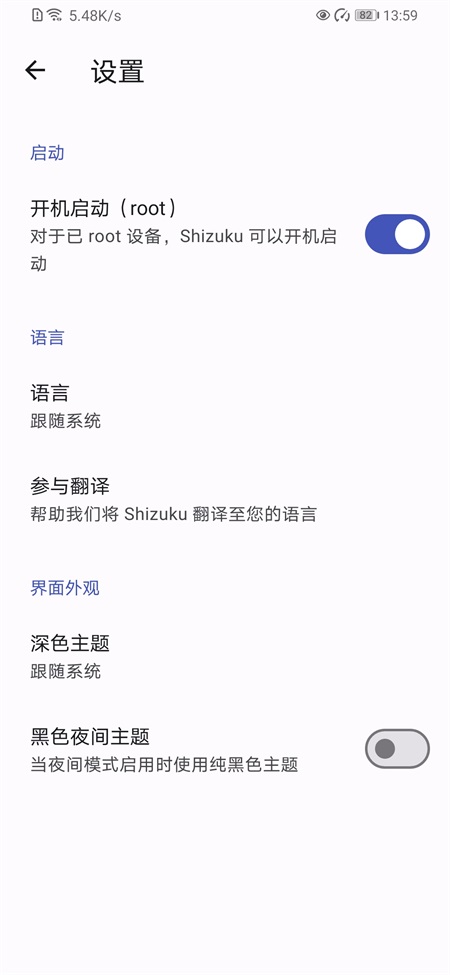
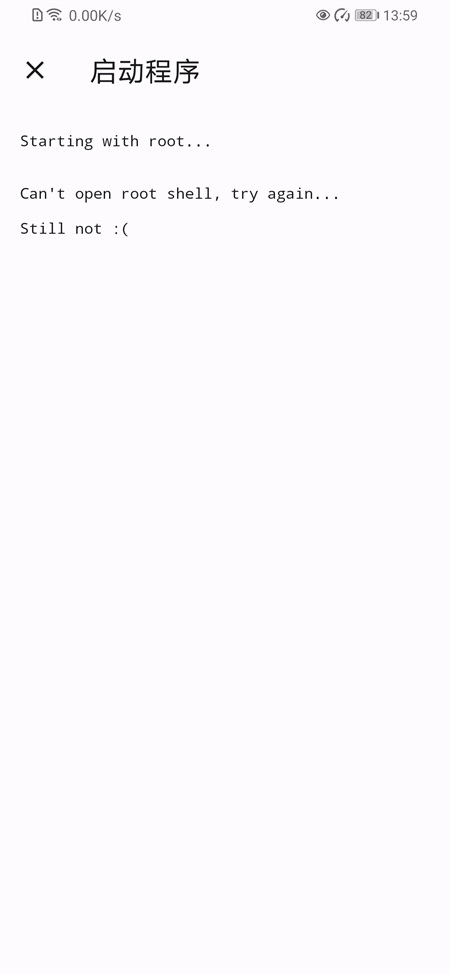
5. Root 启动方式下无法开机自启
请确保 Shizuku 被系统允许在后台运行,并检查是否被电池优化或内存清理机制限制。
最新版本更新
v13.5.4.r1066.48a534b
包含若干错误修复与性能优化。建议用户及时安装或更新至最新版本,以获得最佳使用体验。


