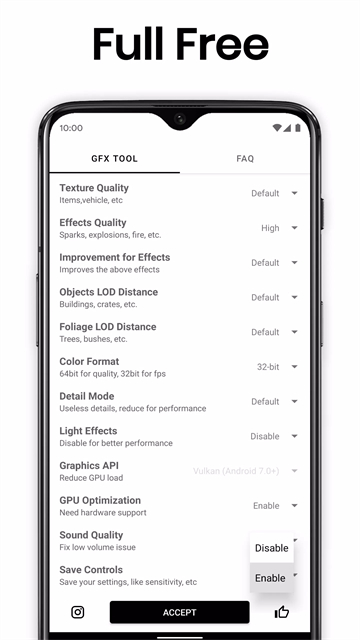
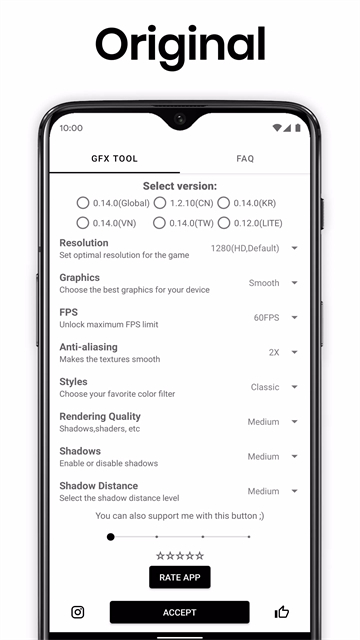
GFX Tool——专为《PUBG MOBILE》玩家打造的旗舰级画质优化工具!它不止是“修改器”,更是您手机性能的智能调度中枢:无论您使用的是入门级千元机,还是旗舰级高性能设备,GFX Tool 都能通过底层参数调优,精准释放硬件潜力——低端机告别卡顿、掉帧、发热,流畅运行高清模式;高端机则可稳定解锁HDR+60FPS甚至更高帧率,实现画质与流畅度的双重越级体验。
核心能力一览
支持全版本《PUBG MOBILE》(国际服/韩服/印度服/巴西服等),无需Root、不依赖第三方框架,安全免封号。深度适配Android 14/15系统,兼容性全面升级。
功能亮点
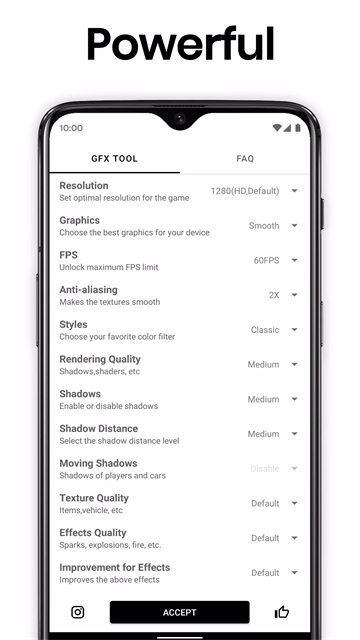
自由调节分辨率,适配不同屏幕尺寸与性能边界
一键解锁HDR图形渲染,激活设备原生显示潜能
全档位FPS解锁(30/40/60/90/120帧),帧率锁定更稳更准
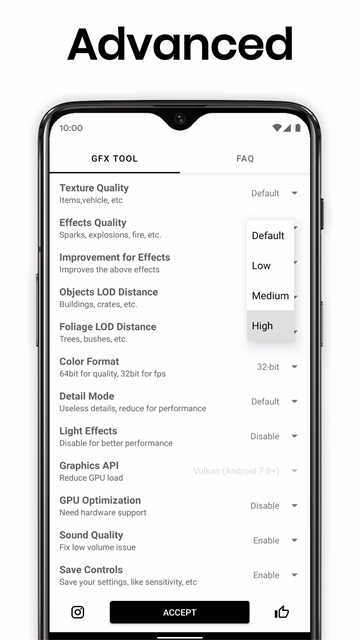
精细化控制抗锯齿、阴影质量、纹理过滤、环境光遮蔽等进阶画质选项
内置多套预设方案(省电模式/均衡模式/极致画质),新手也能快速上手
三步极速启动游戏
① 关闭正在运行的《PUBG MOBILE》,确保无后台冲突
② 打开GFX Tool,选择对应的游戏版本(国际服/韩服/国服等)
③ 自定义画质参数 → 点击【接受并运行游戏】,自动注入设置并拉起游戏
游戏版本选择指南
1、首次启动或版本切换时,界面顶部将弹出【选择游戏版本】提示栏,勾选当前安装的游戏版本即可完成识别。

2、成功选择后,顶部版本栏自动隐藏,此时可在主界面调整分辨率、画质等级、帧率等全部参数,设置完成后点击【应用设定】即时保存。

3、如需更换版本,只需在系统后台彻底关闭GFX Tool进程,重新从桌面图标启动,即可再次进入版本选择流程。

高频问题权威解答
Q1:修改后下次进游戏画质自动还原?
答:GFX Tool为运行时注入式优化,非永久写入。建议每次启动游戏前先打开本工具执行一次设置(尤其纹理值低于200时易还原)。经实测,小米MIX2等机型可长期保持,其他机型请以实际体验为准。
Q2:设置高画质后会不会卡?
答:中低端机型(1–2GB运存)请严格遵循「分辨率≤1600×900 + 画质≤均衡 + 帧率≤60」组合;高端机型(4GB+运存)可按需自由调节。终极建议:硬件决定上限,升级设备才是享受极致体验的最稳路径。
Q3:游戏内灵敏度被重置?
答:务必在设置页最后一项【保存控件】中开启该选项,否则自定义操作灵敏度将无法持久生效。
Q4:修改无效或失败?
答:请先在游戏中【设置→画面→恢复默认】重置画质,完全退出游戏后再启动GFX Tool重新配置。若仍无效,可尝试重启工具或清除其缓存后重试。
Q5:低画质下60帧无法生效?
答:GFX Tool设置完成后进入游戏,在游戏内【设置→画面】中手动将“画质”选项调整为“流畅”或“平衡”,即可补全工具未覆盖的底层参数,实现帧率真正解锁。
最新更新日志
v10.4.0 正式版
? 全面适配 Android 14 与 Android 15 系统底层接口
? 优化内存调度逻辑,降低高负载场景下的异常崩溃率
? 修复部分联发科平台设备分辨率识别偏差问题
? 精简UI动效,提升中低端机型操作响应速度