
一句话关键描述
Microsoft Remote Desktop官方正版——微软原厂出品的跨平台远程桌面工具,专为移动办公设计,支持安卓、iOS、macOS与Windows全端互通,让你用手机秒变“随身电脑”,安全、流畅、零门槛掌控远端Windows系统。
为什么推荐你立即安装?
无论是在咖啡馆处理紧急文档、出差途中调试服务器,还是在家远程操作工作室电脑,Microsoft Remote Desktop都能提供企业级稳定体验。它不是普通投屏工具,而是深度集成Windows远程桌面协议(RDP)的专业客户端——直连Windows专业版/企业版及Windows Server,无需第三方中转,延迟更低、画质更高、操作更准。
核心优势亮点
全场景远程访问:通过局域网或互联网,随时随地连接家中或办公室的Windows电脑,完整使用桌面应用、打开文件、运行软件,就像坐在电脑前一样自然。
真正跨平台协同:一套账号,多端同步——Android手机、iPhone、iPad、MacBook、Windows笔记本均可安装使用,连接记录与配置自动云端同步,切换设备无缝续连。
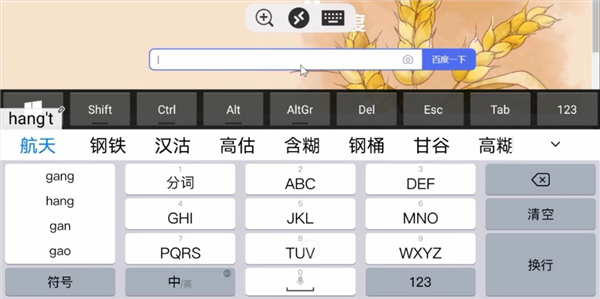
沉浸式触控体验:专为触摸屏优化,支持多点手势(缩放、滚动、右键模拟)、自定义触摸板模式、指针动画、全屏/窗口自由切换,甚至可调分辨率适配不同手机屏幕。
企业级安全防护:默认启用TLS/SSL加密传输,支持网络级别身份验证(NLA)、Windows凭据集成、远程桌面网关(RD Gateway)穿透内网,杜绝数据明文泄露风险。
高效资源调度能力:智能压缩音视频流,大幅降低带宽占用;支持本地剪贴板双向同步、USB存储设备重定向、麦克风/扬声器音频透传,办公协作一步到位。
极简上手指南(3步完成首次连接)
1、打开App,点击右上角“+”号 → 选择“桌面”;

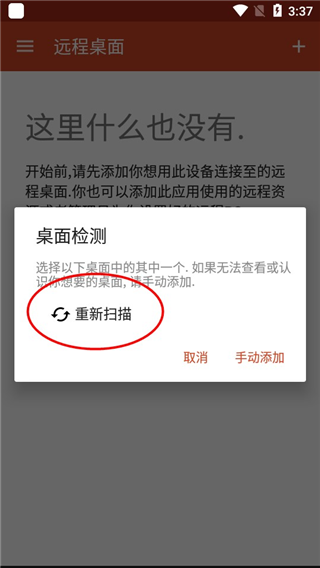
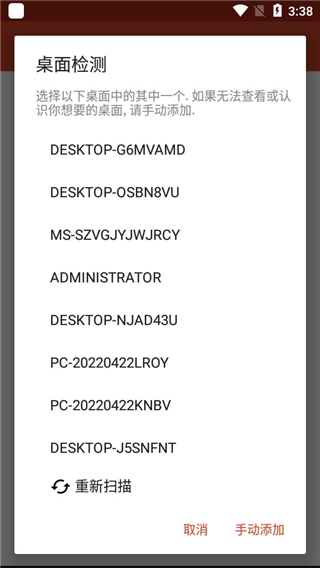
2、点击“重新扫描”自动发现局域网内已开启远程桌面的电脑(或手动输入IP地址与计算机名);

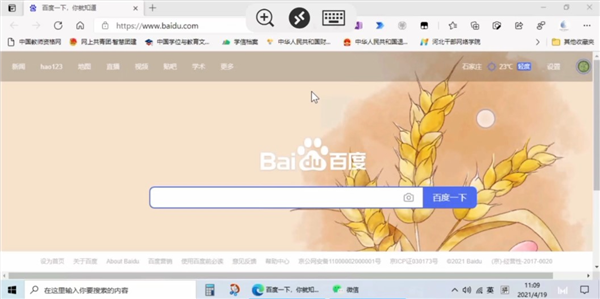
3、选中目标设备 → 输入Windows登录账户密码 → 点击“连接”,即刻进入远程桌面。

高频问题快速自查
连不上?请确认:①目标电脑已开启“允许远程连接”(系统属性→远程设置);②防火墙放行TCP 3389端口;③路由器未屏蔽内网穿透;④使用的是Windows专业版/企业版/Server版本(家庭版不支持)。
登录失败?检查用户名格式是否为“计算机名\用户名”或“域名\用户名”,密码需与目标Windows账户完全一致,且账户未禁用、未过期、未启用仅允许通过Windows Hello登录等限制策略。
卡顿/模糊?进入App设置 → 调整“显示质量”为“平衡”或“高性能”,关闭“动态分辨率”与“视觉效果”,优先保障操作响应速度;建议Wi-Fi环境使用,避免4G弱网远程高清桌面。
多显示器错乱?首次连接时在设置中启用“使用所有显示器”,或手动指定单屏显示区域;全屏状态下双指捏合可快速缩放适配手机屏幕。
权限不足?确保远程账户属于目标电脑的“Remote Desktop Users”用户组,并具备本地管理员或远程桌面用户权限。


