
一句话关键描述
谷歌最新版App即Chrome浏览器官方移动端,由Google原厂打造,集极速浏览、智能搜索、跨端同步、隐私保护与AI级实用工具于一体,是安卓用户高效上网、安全冲浪、无缝办公的首选浏览器。
为什么千万用户首选它?
它不只是快——而是从底层重构速度体验:搭载Google自研Blink渲染引擎,网页秒开不卡顿;支持多线程并行加载,复杂页面也能流畅滑动;独有预加载技术,你还没点进去,内容已悄然就绪。更关键的是,它真正把“用户时间”当成本:地址栏即搜索框,输入即联想;长按麦克风即可语音搜索,开车、做饭、走路都能轻松查信息;所有操作直觉化,零学习成本,上手即用。
核心功能,一触即达
? 跨设备无缝同步:登录谷歌账号后,书签、历史记录、密码、打开的标签页、甚至表单填写习惯,自动同步至手机、平板、电脑,换设备如换衣般自然;
? 一键收藏+智能推荐:点击地址栏旁星标即可保存网页,后续在「收藏夹」中轻点即回,还能基于浏览习惯主动推送相关内容;
? 隐私模式真干净:启用无痕浏览后,关闭窗口即彻底清除访问记录、Cookie、表单数据,不留痕迹,访敏感信息更安心。
不止于浏览,更是你的智能上网助手
?? 安全防护全天候:内置Google Safe Browsing(安全浏览),实时识别钓鱼网站、恶意下载和欺诈页面,危险操作前强制弹出醒目警告;
?? 下载管理超省心:顶部专属下载按钮,点一下即可保存网页、图片、视频;所有文件集中存放在「下载内容区」,离线也能随时查看;
?? 语音交互真自由:无需动手打字,说出问题就能搜答案、设提醒、跳转网址,语音识别准确率高,响应快;
?? 网页翻译秒切换:遇到外文网站?点击地址栏右侧「翻译」图标,整页自动译为简体中文,支持即时切换原文/译文对照阅读;
?? 智能预测更懂你:根据搜索习惯与地理位置,自动补全网址、推荐热搜词、优先展示常访问站点,越用越顺手。
新手快速上手指南
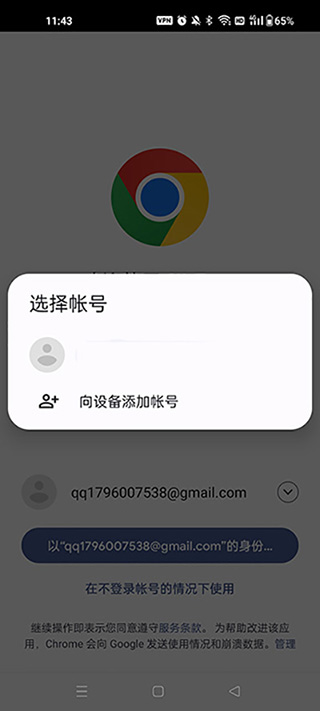
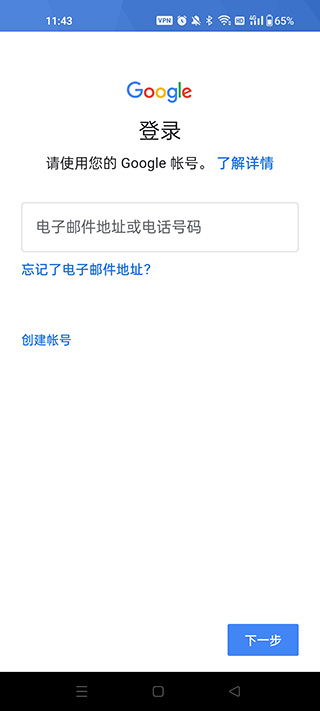
① 首次打开→点击右上角「头像图标」→选择「添加账户」或「创建新账户」;
② 按提示完成谷歌账号注册/登录,系统将自动询问是否同步数据(建议开启);
③ 登录成功后,直接进入主页——地址栏输入关键词或网址,回车即达;
④ 想快速搜索?直接在地址栏敲字,结果实时下拉呈现;想语音搜索?长按麦克风图标说话即可;
⑤ 浏览中想保存页面?点地址栏左侧☆星标;想新开一页?点底部「+」号或右上角菜单→「新标签页」。
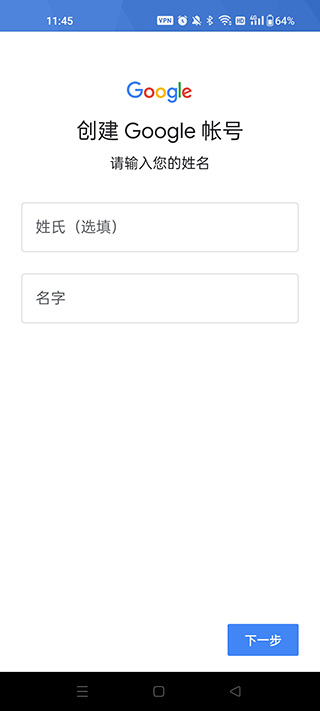
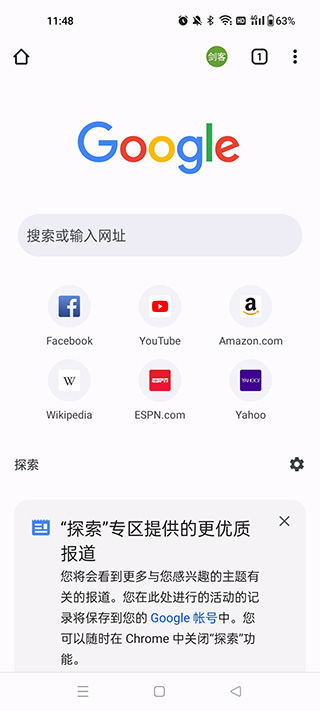
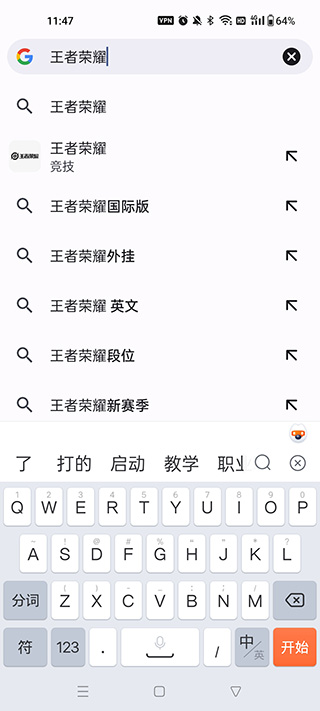
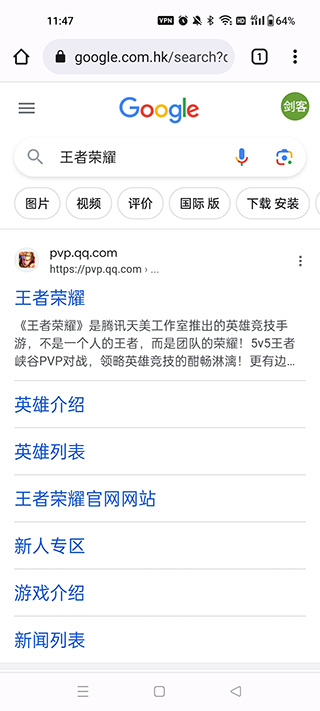
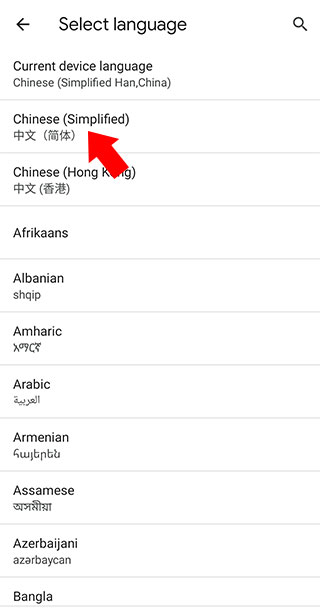
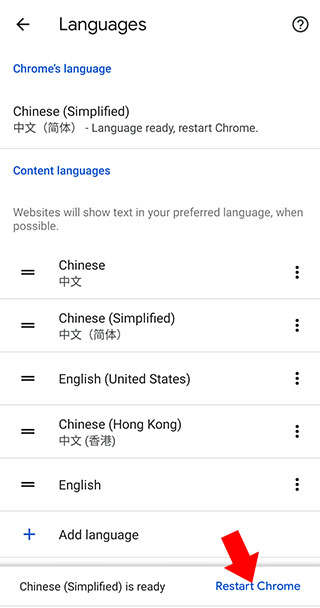
简体中文设置教程(图文详解)
若首次打开显示英文界面,请按以下步骤一键切换为中文:
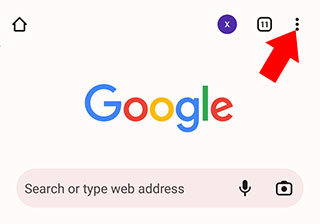
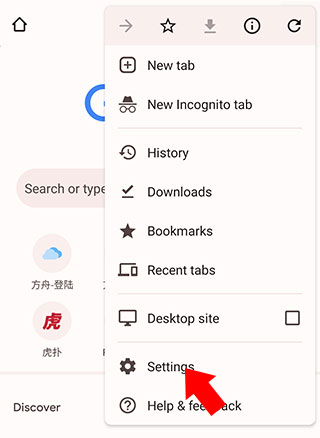
① 点击右上角「三点菜单」→ 选择【Settings】;
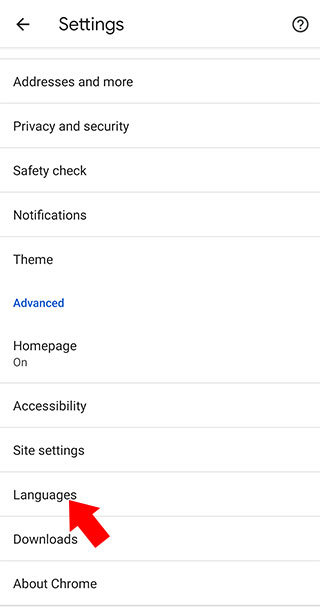
② 向下滑动,点击【Languages】;
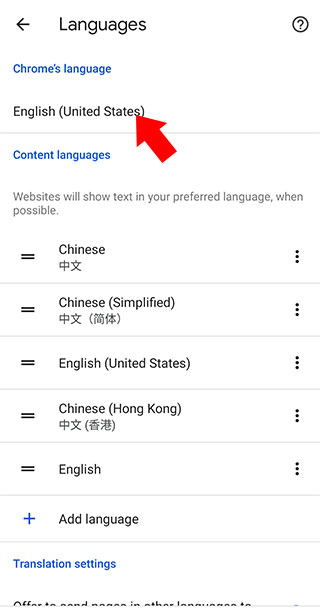
③ 找到【Chrome's language】→ 点击右侧「修改」;
④ 在语言列表中选择【Chinese(中文)】;
⑤ 页面弹出「Restart Chrome」提示,点击确认重启;
⑥ 重启完成后,整个界面即刻变为简体中文,所有选项清晰易懂。
高频问题速查手册
浏览器变慢怎么办?
优先排查三项:① 清理后台冗余应用释放内存;② 检查网络信号,切换Wi-Fi/5G更稳定;③ 进入「设置→隐私→清除浏览数据」,勾选「缓存图片和文件」后清除。
如何彻底删除浏览痕迹?
点击右上角「三点菜单」→【历史记录】→【清除浏览数据】→勾选「浏览历史」「Cookie及其他网站数据」「缓存图像和文件」→点击【清除数据】。
怎么快速打开新标签页?
方法一:点击底部导航栏中央「+」号;方法二:右上角「三点菜单」→【新标签页】;新标签页自带搜索框与常用网站快捷入口,效率翻倍。
如何添加/管理书签?
访问目标网页后,点击地址栏左侧☆星标图标→编辑书签名称与文件夹位置→点【完成】即保存;后续可在「三点菜单→书签」中分类查看、拖拽排序、长按编辑或删除。
如何控制弹窗拦截?
进入「设置→网站设置→弹出窗口」→开关右侧可一键启用/禁用全局拦截;也可针对特定网站单独设置(如允许银行网站弹窗),兼顾安全与功能可用性。


