

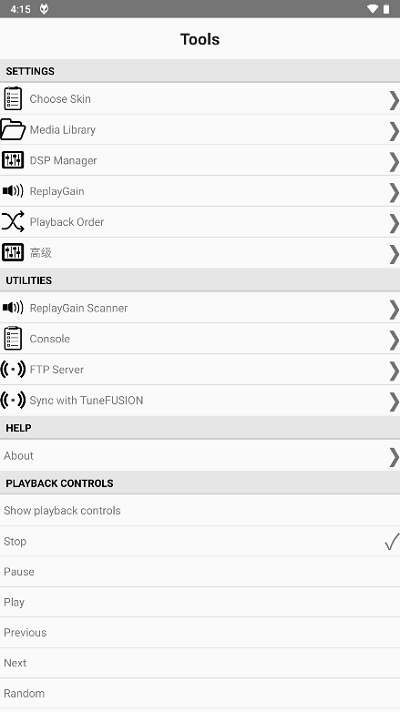
foobar2000音乐播放器——专为音质发烧友与效率控打造的旗舰级本地音乐引擎。它以PC端传奇品质为蓝本深度适配移动端,界面极简却不失专业,功能强大却毫不臃肿;原生支持MP3、FLAC、APE、WAV、DSD等全格式无损播放,无需转码、不降品质,真正实现“所听即所存”。无论是海量曲库管理、高阶音频处理,还是毫秒级热键响应与压缩包直读,它都以冷静高效的姿态,重新定义手机端高品质音乐体验。
核心优势
? 高度定制化:从主题配色、面板布局到快捷键映射,每一处交互均可按需重构,打造专属你的音乐中枢;
? 全格式无损兼容:覆盖主流及小众音频编码,包括FLAC、ALAC、WAV、AIFF、DSD(DSF/DFF)、OGG、MP3等,解码零依赖;
? 轻量高效:安装包精简,运行内存占用低,长时间播放不卡顿、不发热,老机型亦流畅驾驭;
? 原生压缩包支持:直接扫描ZIP/RAR内嵌音乐文件,免解压、秒加载,整理与聆听一步到位;
? 全场景操控:可视化操作+全局热键双模式,熄屏状态下亦可通过音量键/快捷手势精准控制播放、切换、DSP开关等核心功能。
新手必学:快速添加音乐文件夹
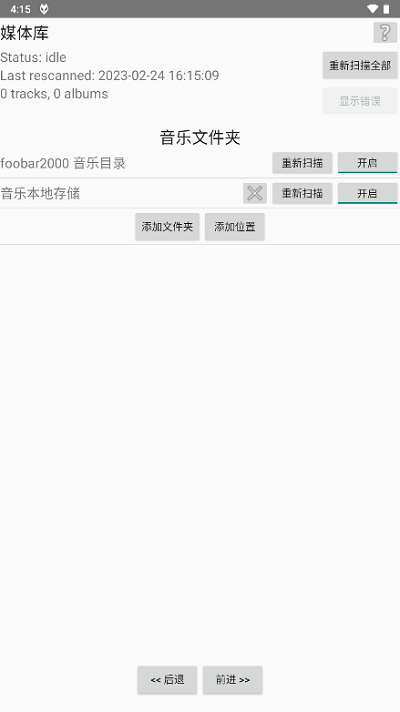
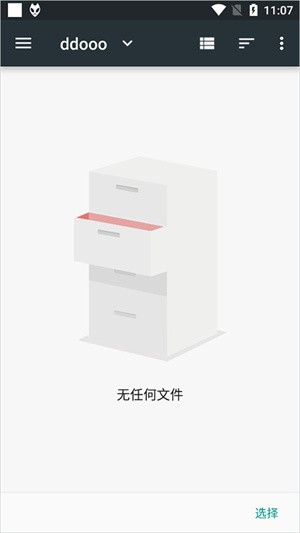
1、启动foobar2000,点击底部导航栏「添加文件夹」按钮;

2、进入系统文件选择页,点击右上角「打开文件」;

3、在目标路径中长按空白处或点击右上角「?」更多选项;
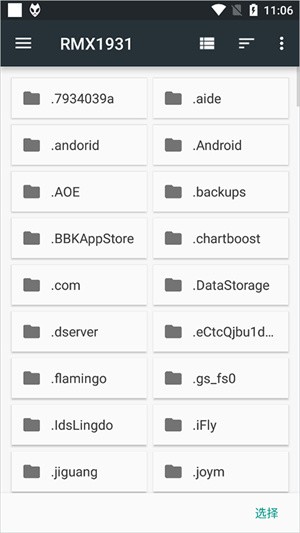
4、选择「新建文件夹」创建专属音乐目录;

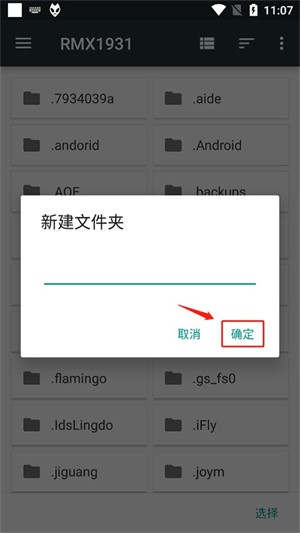
5、输入清晰易辨的文件夹名称(如“Hi-Res FLAC收藏”),点击「确定」完成创建;
6、返回后即可在媒体库中实时看到新文件夹及其中全部音乐,自动完成元数据识别与智能归类。
进阶玩法:一键启用专业DSP音效
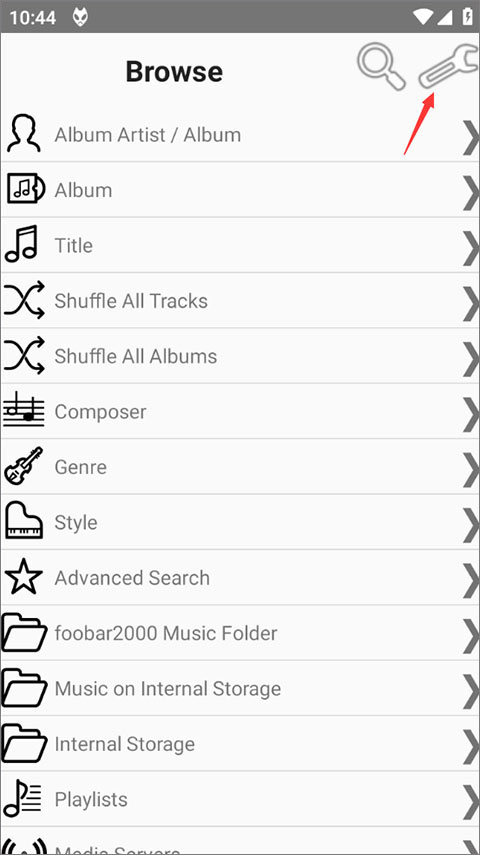
1、点击右上角「??设置」图标,进入全局配置中心;
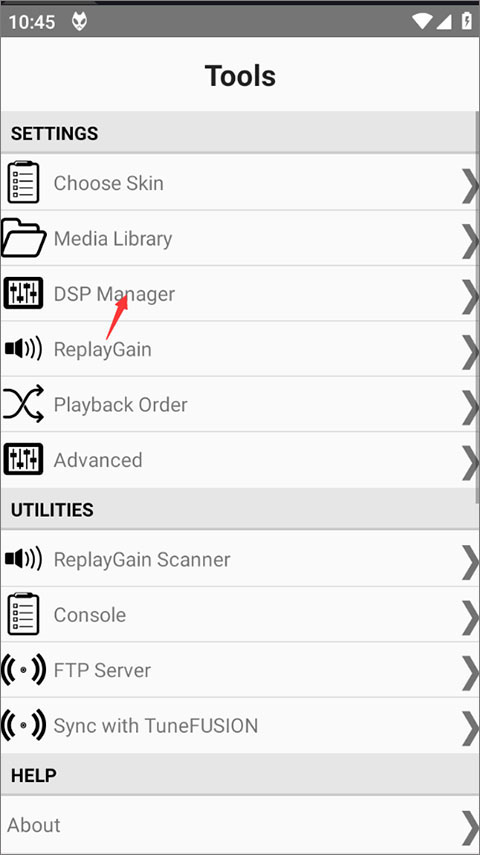
2、下滑找到并进入「DSP Manager」音频处理模块;
3、开启「Advanced Limiter(高级限幅器)」——有效抑制瞬态过载,长时间佩戴耳机时显著缓解听觉疲劳;
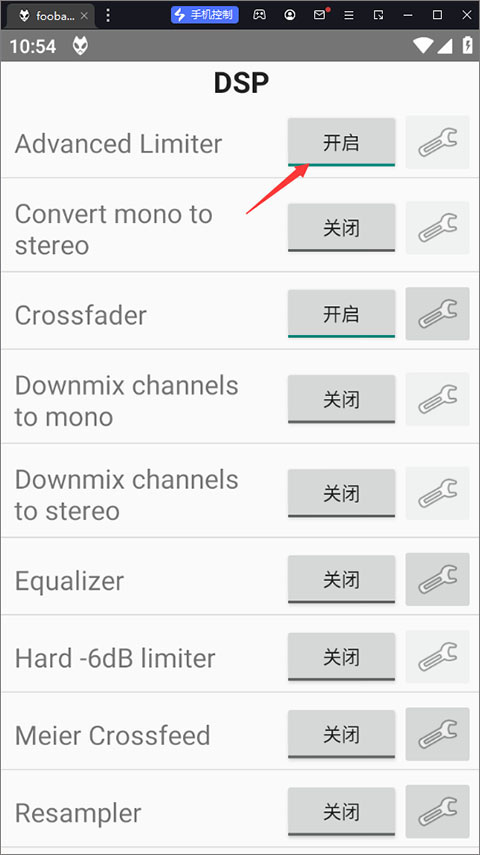
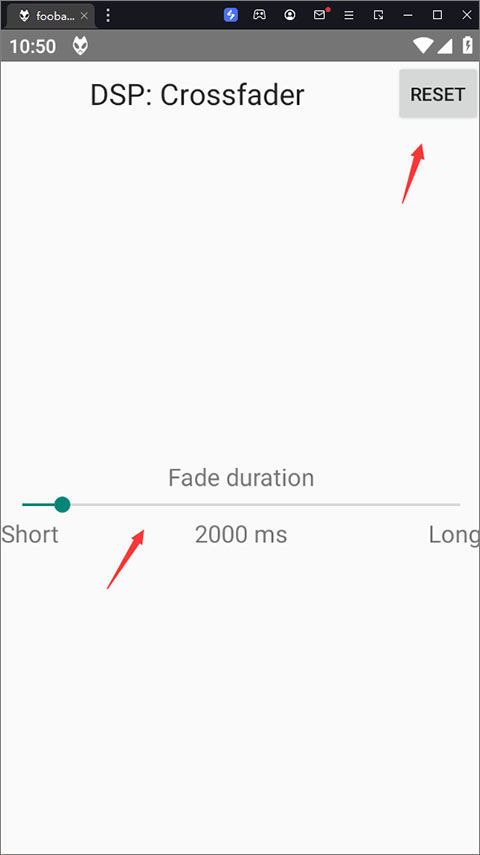
4、启用「Crossfader(交叉渐变器)」,拖动滑块调节淡入淡出时长(默认1000ms),无缝衔接曲目,告别突兀停顿;参数不满意?点击右上角「重置」一键还原。
真实用户反馈
“用了三年,从未遇到无法识别的音频文件——哪怕文件头损坏、标签错乱,它依然能准确解析波形并正常播放。”
“12万首歌入库,分类响应依旧秒开,专辑/艺人/年份视图切换毫无延迟。”
“热键组合太硬核:Ctrl+Shift+R一键重扫库,Alt+X瞬间导出当前播放列表为M3U——效率党狂喜。”
版本更新(v1.6)
v1.6版本
? 新增Android TV横屏适配专属Banner标识,客厅大屏体验更统一;
? 修复OpenSL音频后端在动态采样率切换过程中的资源泄漏问题,提升多任务稳定性。


