
VLC Media Player 电脑版——开源、免费、零广告的跨平台全能媒体播放器,无需额外安装解码包即可原生支持超百种音视频格式,完美兼容本地文件、光盘、摄像头、网络流媒体及各类云盘资源,内置字幕自动识别与实时渲染、无损音画调节、多协议远程共享等专业功能,是Windows用户高效、安全、自由掌控媒体体验的首选工具。
为什么选择 VLC?
它不是一款普通播放器,而是由全球开发者共同维护的开源标杆软件。界面极简却能力深邃:操作零学习成本,功能覆盖从日常观影到专业媒体处理的全场景需求;全程无弹窗广告、不收集用户数据、不捆绑任何插件,真正尊重您的隐私权与系统纯净性。
硬核兼容性:一器通吃所有格式
无需下载编解码器包,开箱即播——MPEG-1/2/4、H.264/H.265、MKV、WebM、AVI、MP4、FLV、WMV、MOV、3GP、OGG、FLAC、AAC、MP3、WMA、AC3、DTS、TrueHD、APE、ALAC……连冷门如Dirac、Cinepak、RealVideo、Indeo、SVCD/CVD、DV、MXF、Nut等均原生支持。DVD、VCD、Audio CD、DVB数字电视信号、SAP/SDP广播流、RTSP/HTTP/FTP/MMS/RTP/UDP/TCP等多种输入协议全部兼容。

不止于播放:三大核心能力深度赋能
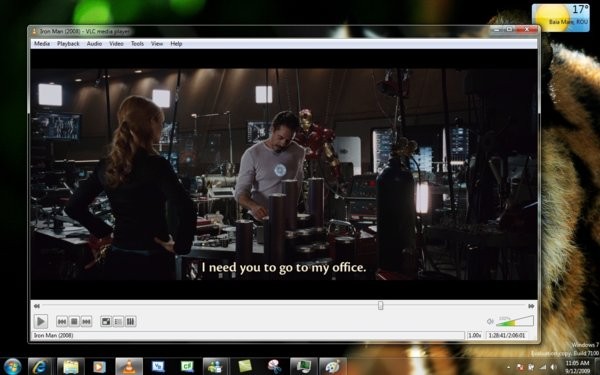
智能播放控制:支持逐帧播放、变速调节(0.25x–4x)、A-B循环、画面旋转/翻转/镜像、音频轨/字幕轨自由切换、外挂SRT/ASS/SSA/VobSub等主流字幕格式并可一键设置编码(GB18030/UTF-8)与中文字体,避免乱码困扰。
跨设备远程共享:通过简洁命令行或图形化设置,轻松将本地视频以HTTP、RTSP等方式推流至局域网内其他设备,实现手机、平板、智能电视秒级同步观看。
轻量级媒体转码:集成FFmpeg底层引擎,无需第三方软件即可完成格式转换、分辨率缩放、码率压缩、音视频分离、批量导出等操作,支持预设常用设备配置(如iPhone、Android、YouTube、Vimeo),兼顾效率与画质。
全平台一致体验,Windows 用户专属优化
官方原生适配 Windows 10/11 系统,完美支持高分屏缩放、触控手势、深色模式、任务栏进度条、快捷键自定义(含全局热键)、多语言界面(含简体中文)及无障碍辅助功能。同时保持与 macOS、Linux、Android、iOS 等平台的功能与更新同步,确保您在任意终端都能获得一致、可靠、前沿的媒体服务。
三步极速上手:安装与基础使用指南
1、下载后解压运行安装程序(推荐选择64位版本),全程默认选项即可完成静默安装;

2、启动软件 → 点击顶部菜单栏「媒体」→ 下拉选择「打开文件」或「打开文件夹」→ 浏览并选中目标媒体资源;

3、确认路径后点击「打开」→ 自动加载至播放列表 → 单击即可播放,支持拖拽调整进度、滚轮调节音量、快捷键(空格暂停、方向键快进/退)等高效操作。


常见问题速查
中文字幕乱码?进入「工具」→「偏好设置」→ 切换至「字幕/OSD」标签页 → 将「默认编码」设为「Chinese (GB18030)」→ 在「字体」中指定任一中文字体(如微软雅黑)→ 点击「保存」重启生效。
如何快速转码视频?点击「媒体」→「转换/保存」→「添加」选择源文件 → 点击「转换/保存」→ 在配置窗口选择目标格式与参数 → 「浏览」设定输出路径 → 点击「开始」即可后台执行,全程可视化进度提示。


