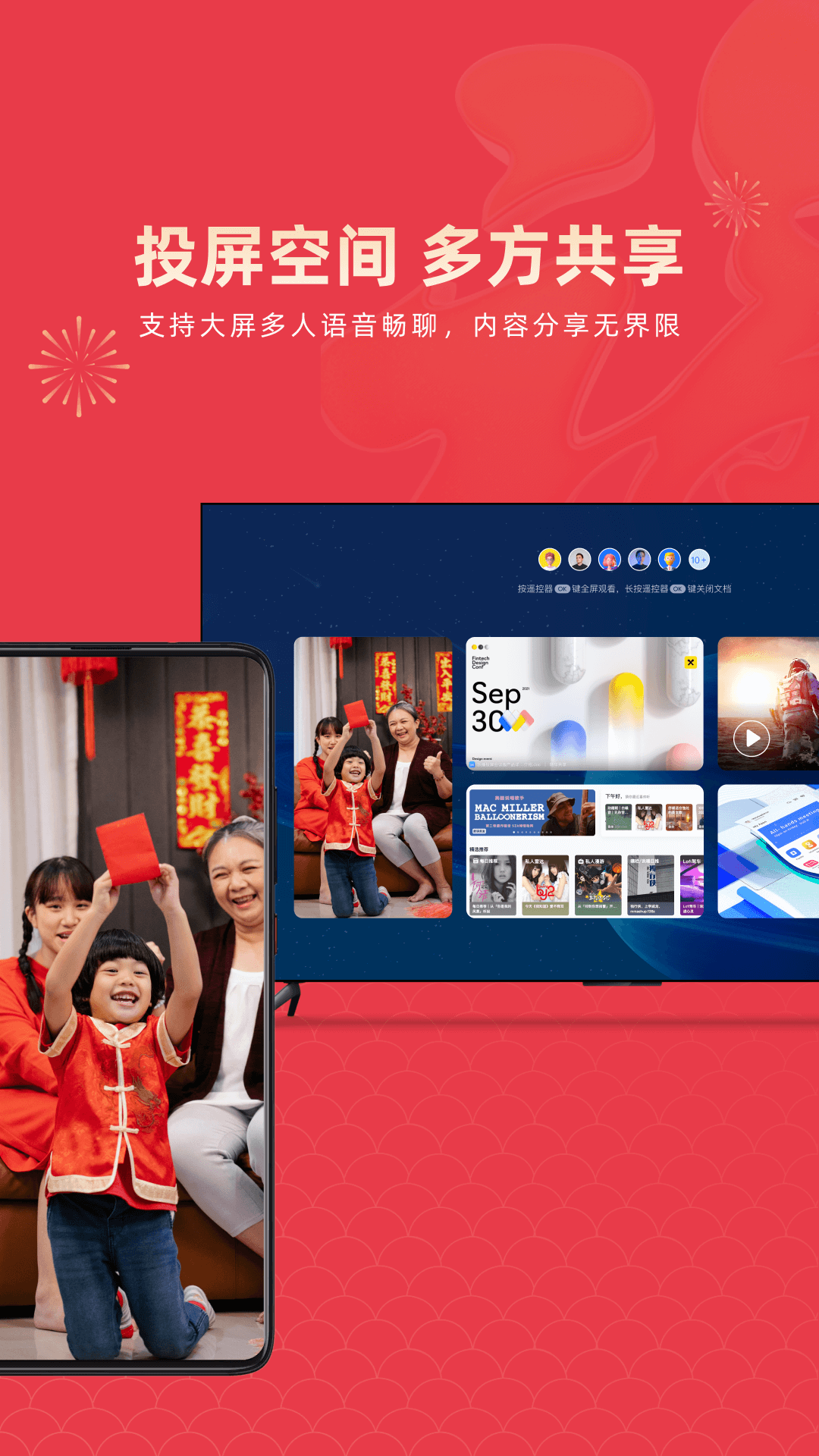
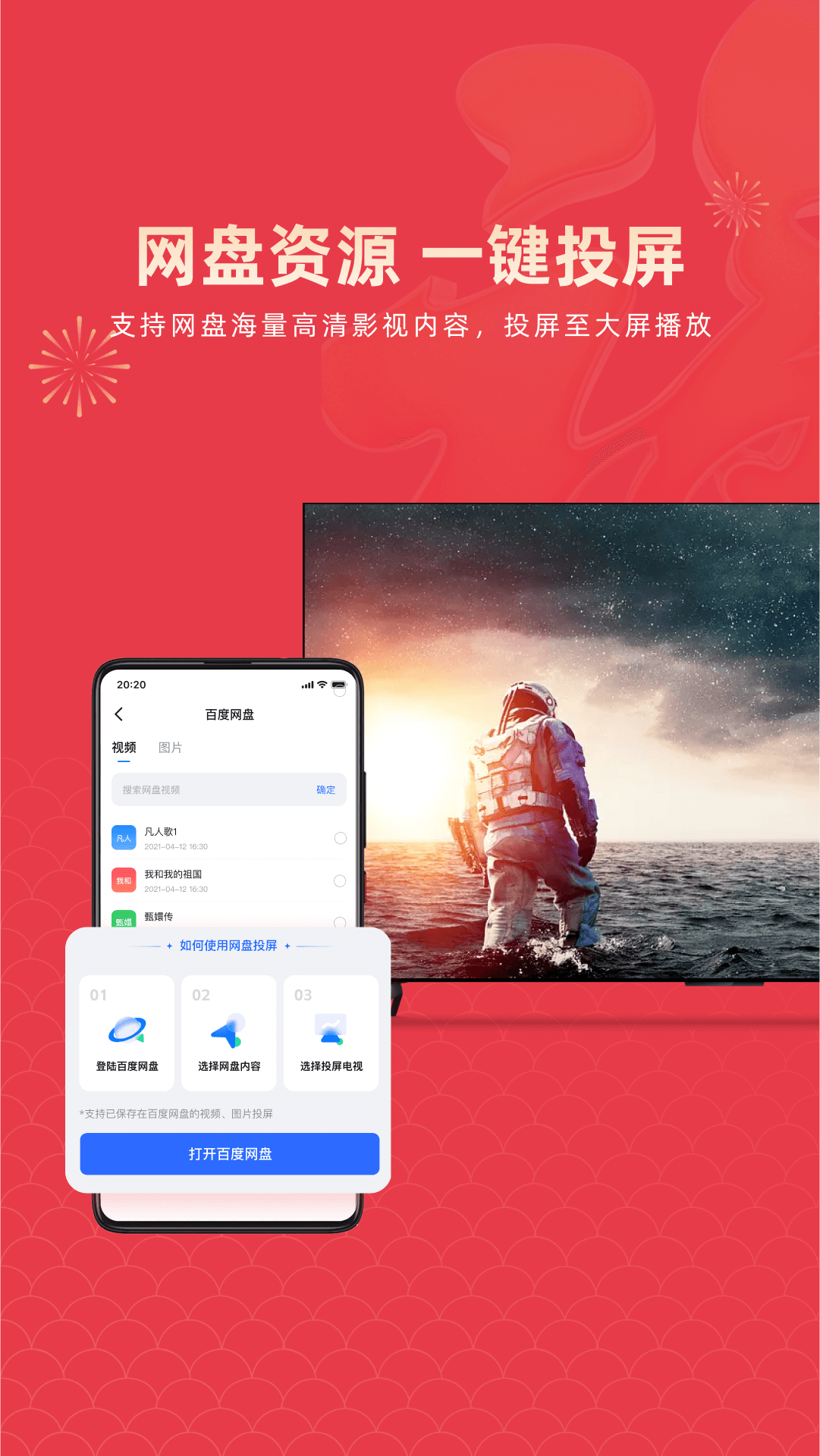
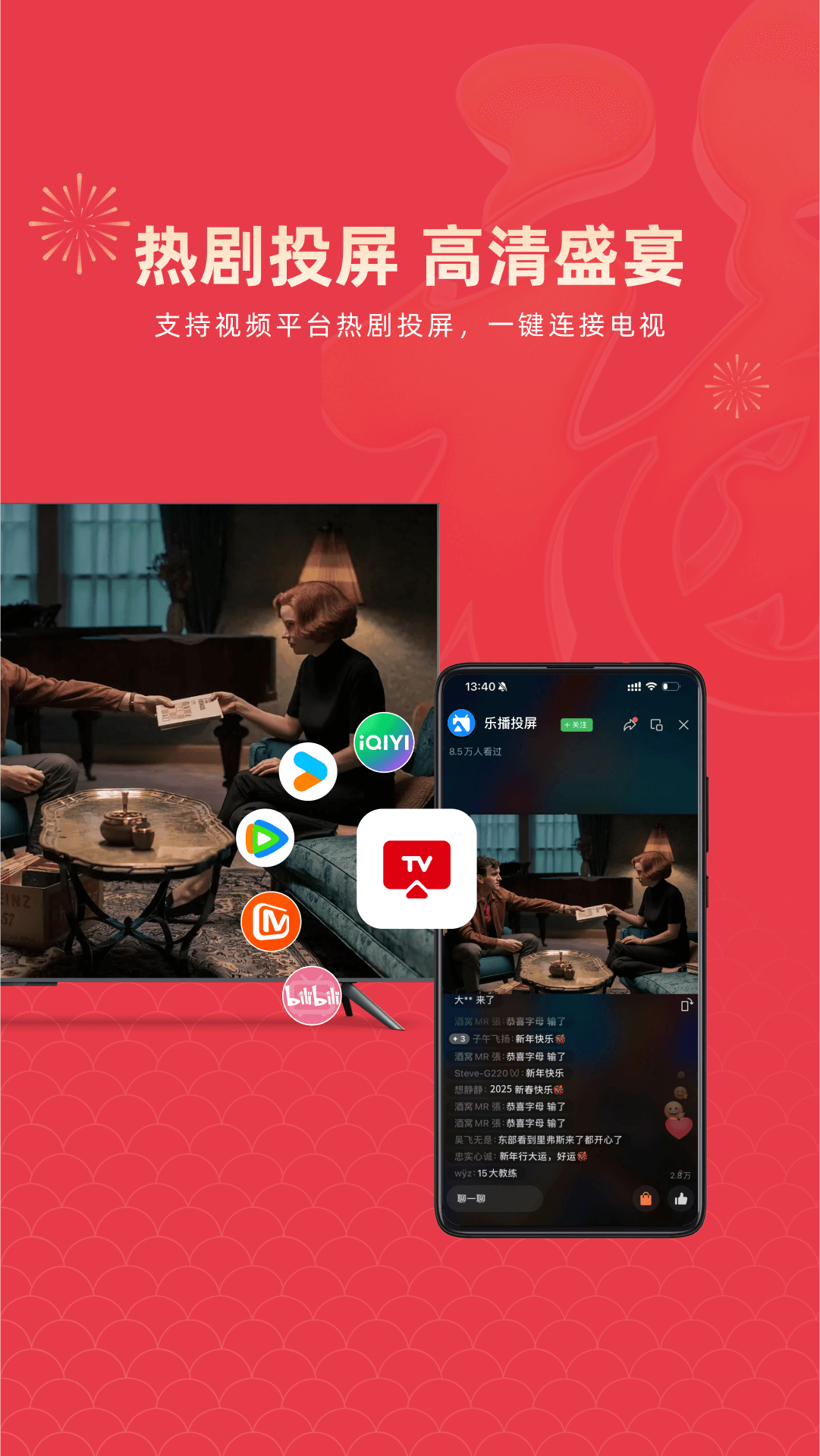
乐播投屏——国内领先的一站式智能投屏工具,真正实现手机、电脑、电视、投影仪、机顶盒等多设备跨平台无缝互联。深度适配iOS、Android、Windows及主流TV系统,全面打通AirPlay、DLNA与自研“乐联”三重协议,支持礼物流、弹幕流等直播级特色投屏能力;已获爱奇艺、腾讯视频、优酷、搜狐视频、斗鱼、龙珠等数十家头部平台官方认证接入,持续同步更新,确保全场景稳定可用。
为什么选择乐播投屏?
不止于基础投屏——它集「协议兼容性广、平台接入深、功能创新强、操作门槛低」四大优势于一体:原生支持苹果AirPlay免插件直连;安卓端DLNA推送零延迟;独家“乐联”协议保障复杂网络下的高稳定性;首创礼物流投屏赋能直播互动,弹幕流投屏让追番看播更沉浸。无论是追剧、开会、教学还是游戏娱乐,一次安装,全域通行。
乐播投屏收费吗?真实使用成本一览
完全放心使用!APP端投屏永久免费,无隐藏付费项;电脑端支持10分钟无限制免费投屏;TV端仅在启动时播放5–15秒轻量广告,远低于行业同类产品。所有核心功能——镜像投屏、应用内投、扫码/投屏码连接、云镜像切换等均开放使用,不设功能墙。
第三方APP搜不到设备?5步精准排查指南
请按顺序逐一验证:第一步,确认电视(或投影仪/机顶盒)已开启乐播投屏首页,并与手机处于同一WiFi频段(务必同为2.4G或同为5G,禁止混用);第二步,若多次搜索失败,重启手机+电视+路由器(断电5–10分钟后再通电);第三步,在手机乐播投屏中点击“APP投屏”→选择目标设备(或扫码/输入投屏码),再打开视频APP播放内容(注意:需彻底清除视频APP后台进程后重新启动);第四步,安卓用户进入手机设置→电池→找到“乐播投屏”→开启“允许完全后台运行”;第五步,仍无效时,可临时让电视连接手机热点进行测试——如能搜到,说明原路由器存在AP隔离或信道干扰问题,建议登录路由器后台关闭AP隔离功能,禁用访客模式,避免串联交换机或信号放大器。
小贴士:扫码投屏与投屏码输入方式更稳定、更快捷,推荐优先使用。

如何实现手机屏幕镜像投屏?手把手三步到位
第一步:在电视/投影仪/机顶盒上安装并打开乐播投屏,首页即显示动态二维码与6位投屏码;第二步:手机端前往应用商店(iOS用户通过App Store)下载“乐播投屏”,完成账号登录;第三步:打开手机端APP,点击底部“屏幕镜像”→选择对应设备/扫描电视端二维码/手动输入投屏码→连接成功后点击“立即开始”,手机桌面实时同步至大屏。
特别说明:iPhone用户触发投屏时系统提示“开始直播”,仅为iOS录屏API的默认文案,实际不会录制或保存任何画面,隐私安全无忧。

投屏码在哪找?一图定位关键信息
打开电视端/投影仪/电脑端的乐播投屏应用,首页中央区域即清晰展示6位数字投屏码与专属动态二维码,无需额外操作,开屏即见,随时可用。

投屏画质模糊?高清投屏优化全方案
根源在于网络、设备与设置协同——首先检查手机/电视是否同属一个WiFi且未跨网段;其次进入电视端乐播投屏→右上角设置→镜像投屏设置→确认分辨率设为“最高”、帧率设为“60帧”(若设备不支持,可降档尝试);接着在手机端APP→左上角头像→设置→镜像设置→选择“画质优先”;再尝试遥控器进入电视端设置→镜像模式→依次切换“普通/兼容/软解”三种模式;电脑投电视用户还需在PC端→右上角菜单→设置中心→投屏设置→投屏模式选“画质优先”。多维调优,轻松释放真4K潜力。

镜像卡顿、延迟高?流畅投屏实战调优策略
网络是第一瓶颈:进入电视端乐播投屏→右上角设置→投屏环境检测,若显示2.4G频段,请将电视改接5G WiFi或有线网络;手机端进入“我的→设置→镜像设置”,先切换为“流畅优先”再重试;电视端遥控器调出菜单→设置→镜像投屏设置→镜像模式依次尝试“普通→兼容→软解”;若仍卡顿,可在同一路径下调整分辨率,逐档测试最优档位;跨网投屏用户请重点尝试“云镜像线路”切换(线路A/线路B),一键切换,智能匹配低延时链路。

最新版本亮点:v5.11.66重磅升级
NFC一碰即投全新上线!只需将已开启NFC功能的安卓手机轻触配套投屏贴,0.5秒极速唤醒、自动连接、秒上大屏——告别扫码输码,极简交互,真正实现“所想即所得”的投屏新体验。


