
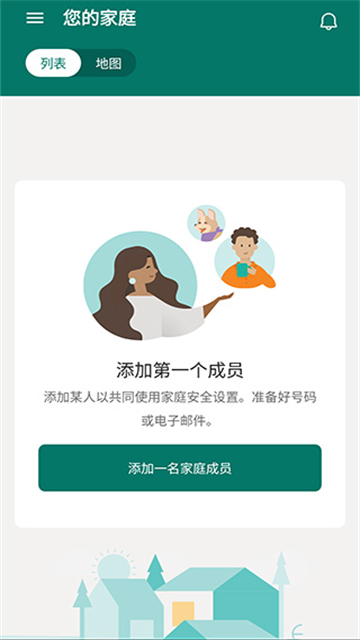
微软家庭安全(Family Safety)是由微软官方推出的一款专为家庭用户打造的综合性数字与人身安全守护工具。它不仅帮助家长为孩子营造健康的网络使用环境,还能在现实生活中提供实时位置共享与驾驶行为监控等实用功能。通过内容筛选、屏幕时间管理、活动报告等功能,家长可有效限制不适宜的应用与网站,设定设备使用时长,并全面了解孩子的数字使用习惯;同时,借助精准的位置追踪和驾驶安全分析,进一步保障家庭成员的人身安全。无论是希望引导孩子合理使用电子设备,还是关注家人出行安全,微软家庭安全都是一款值得信赖的家庭助手。
核心功能一览
1. 活动报告:助力培养健康数字习惯
系统自动记录并汇总每位家庭成员在各类设备上的屏幕使用时长、应用及游戏使用情况,形成清晰的活动日志。
每周还会通过电子邮件发送详细的活动摘要报告,帮助家长轻松掌握孩子的数字生活动态。
2. 屏幕时间管理:科学平衡使用与休息
支持在 Xbox、Windows 和 Android 设备上为特定应用或游戏设置使用时长限制。
还可对整个设备设置每日可用时间段,防止长时间连续使用。
当孩子请求延长使用时间时,家长会立即收到通知,便于及时决策。
3. 内容筛选器:构建安全网络空间
在 Microsoft Edge 浏览器中启用儿童友好型网页筛选,自动过滤不适宜内容。
同时可阻止安装或运行不符合年龄分级的应用与游戏,从源头保障内容安全。
4. 家庭位置共享:随时掌握家人行踪
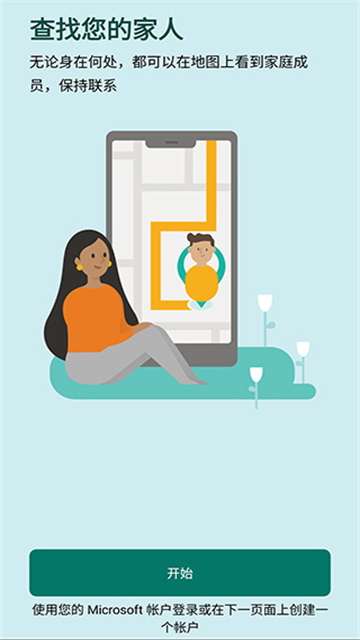
通过 GPS 实时定位功能,家长可随时查看家庭成员当前位置,确保孩子安全。
支持保存常用地点(如学校、家、兴趣班等),便于快速识别常去场所。
5. 驾驶安全监控:培养良好驾驶行为
针对驾车家庭成员,系统可生成驾驶报告,记录最高速度、急加速、急刹车及行车中手机使用情况。
完整驾驶历史记录帮助回顾每次行程中的关键事件,提升安全意识。
如何配置网络内容筛选器
- 打开微软家庭安全应用,点击目标家庭成员的姓名,进入其个人页面后选择“内容筛选器”。
- 点击“Web 和搜索”选项。
- 开启“筛选不适当的网站和搜索”开关。
- 如需更严格控制,可启用“仅使用允许的网站”模式。
- 建议同时开启“始终允许教育网站”,确保学习资源畅通无阻。
- 若需自定义规则,可在“屏蔽网站”中添加特定 URL 进行拦截,或在“允许的网站”中加入白名单地址。
如何设置设备使用时间限制
- 启动微软家庭安全应用。
- 选择需要设置屏幕时间的家庭成员。
- 点击“屏幕时间”卡片或“管理”按钮进入设置界面。
- 若希望统一管理所有设备,可开启“为所有设备使用一个时间计划”,实现跨设备时间配额共享。
- 如需为单个设备单独设置,请按以下步骤操作:
- 点击具体设备名称。
- 打开“时间限制”开关。
- 选择要设置的日期。
- 可设定每日总使用时长,或通过“设置可用时间的计划”指定一天中允许使用设备的具体时间段。
版本更新说明
v2.0.3.1064
- 修复若干已知问题,提升整体稳定性与使用体验。


