
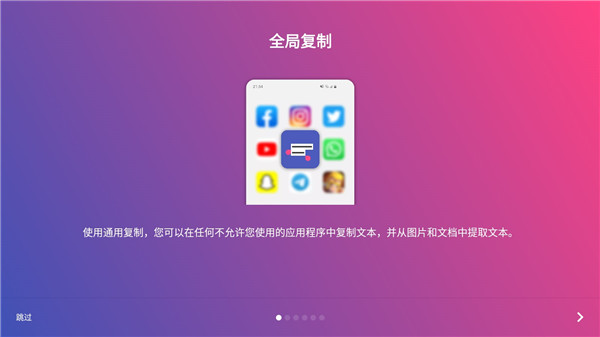
全局复制Universal Copy是一款专为突破移动端“复制限制”而生的高效文字提取工具。无论是在社交媒体、短视频评论区、网页内容,还是App内提示信息甚至图片中的文字,它都能轻松应对。借助内置的OCR图像识别技术,不仅可一键提取界面可见文本,还能智能识别图片与文档中的文字内容。操作极为简便:开启服务后,在任意页面通过长按或快捷方式启动,框选目标区域即可完成复制,真正实现全场景自由取文。
核心亮点一览
1. 全应用文本自由复制:打破平台限制,支持从任意App中提取并复制文字内容。
2. OCR智能识别模式:针对无法通过常规长按复制的场景,启用OCR扫描模式精准提取图片或界面中的文字。
3. 多种触发方式灵活切换,适配不同用户操作习惯。
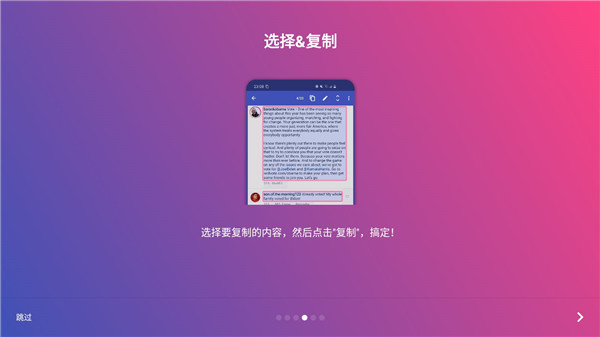
4. 激活全局复制服务后,只需选中文本区域,点击复制即刻完成操作。
5. 无需依赖系统长按手势,简化复制流程,提升使用效率。
6. 本地处理保障隐私安全:所有数据仅在设备端处理,绝不上传或传输至网络。
7. 完整汉化界面,免费开放全部高级功能,无会员门槛。
快速上手指南
1. 打开全局复制App首页,点击“如何使用全局复制”进入引导页面;

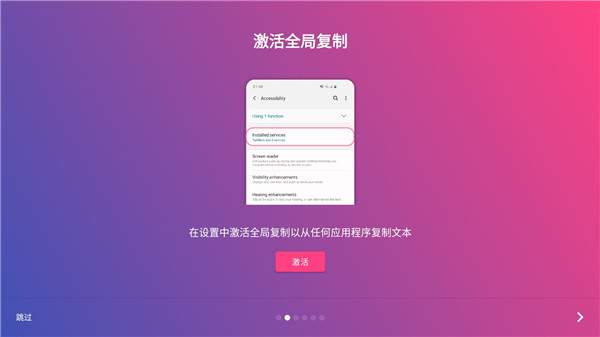
2. 点击“激活”按钮开始配置服务;

3. 进入系统设置界面;

4. 在无障碍选项中找到“全局复制”,开启服务权限;

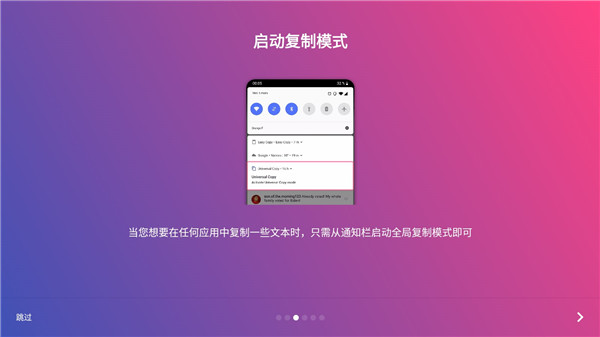
5. 配置完成后,当需要复制任意应用中的文本时,从通知栏或快捷方式启动全局复制模式;

6. 通用模式可自动识别并提取地址、邮箱、电话号码、话题标签等结构化信息;

7. 选定目标文本后,点击“复制”或执行翻译、定位、分享等扩展操作;

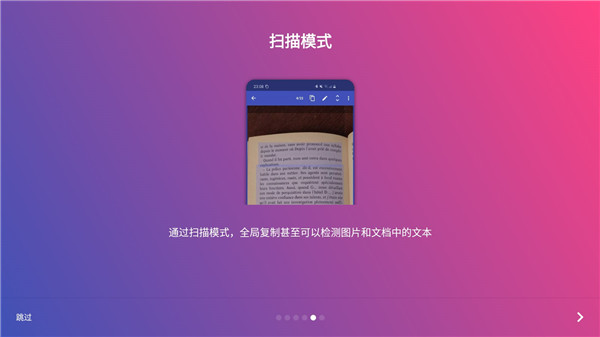
8. 若需识别图片或文档中的文字,点击“OCR模拟”进入扫描模式进行字符提取。

实用功能详解
1. 突破复制壁垒:在禁止复制的应用中仍可提取文字,并支持从图片、PDF等文档中识别文本。
2. 首次使用需在系统设置中授权无障碍服务,以启用全局复制能力。
3. 启动复制模式:在任何应用界面,通过通知栏快捷入口一键唤起全局复制。
4. 精准框选目标内容后,点击“复制”即可完成操作,流程简洁高效。
5. 扫描模式加持:通过OCR技术识别图像与文档中的文字,有效绕过应用层限制。
常见问题解答
1. 通知栏没有显示全局复制通知?
请确认是否已启用无障碍服务。若已启用但无通知,请尝试先关闭再重新开启该服务。
可点击“打开设置”按钮,或手动进入“设置 > 无障碍 > 全局复制”,关闭后再开启以重启服务。部分安卓设备(尤其是三星)会自动终止无障碍服务,需手动恢复。
为避免服务被系统终止,建议关闭电池优化:进入“设置 > 电池 > 电池优化”,搜索“全局复制”并设为“不优化”。
2. 长按设定的触发按键无反应?
同样需检查无障碍服务状态。如已启用,请尝试停用后重新开启。
进入“设置 > 无障碍 > 全局复制”重新激活服务。若问题依旧,建议在App设置中更换触发按键(推荐使用“返回键”)。
注意:部分安卓系统会自动关闭无障碍服务,需定期手动重启。
3. 无法激活无障碍服务?
某些品牌手机要求必须安装TTS(文本转语音)引擎才能使用无障碍功能,尽管本App并不实际调用该功能。
4. 在特定App或文本上无法使用?
由于部分应用采用特殊渲染方式,普通模式可能无法读取其内容,此属技术限制,非软件缺陷。
此时可切换至扫描模式,通过OCR识别绕过限制。在全局复制界面的操作栏中选择“扫描模式”即可尝试。
注:当前扫描模式仅支持拉丁字符识别。
版本更新说明
v6.3.5
? 升级至最新Android SDK
? 修复若干已知问题


