
vuze毒蛙官方最新电脑版是一款功能强大的BitTorrent客户端,专为追求高效、稳定下载体验的用户打造。该软件支持打开和搜索Torrent文件,具备强大的转码与解码能力,可实现极速下载,并允许用户同时上传和下载多个任务。更值得一提的是,用户可针对每个文件单独设置上传/下载速度,灵活适配不同网络环境与使用需求。
软件背景与核心优势
Vuze由毒蛙团队开发,基于Java语言构建,完整实现了BitTorrent协议。凭借出色的下载效率与友好的交互体验,Vuze在P2P下载领域广受好评。它不仅支持多任务并发下载,还提供精细化的带宽控制功能,用户可为每个种子独立设定上传与下载速率上限,确保网络资源合理分配。

核心功能详解
1. 高效下载管理
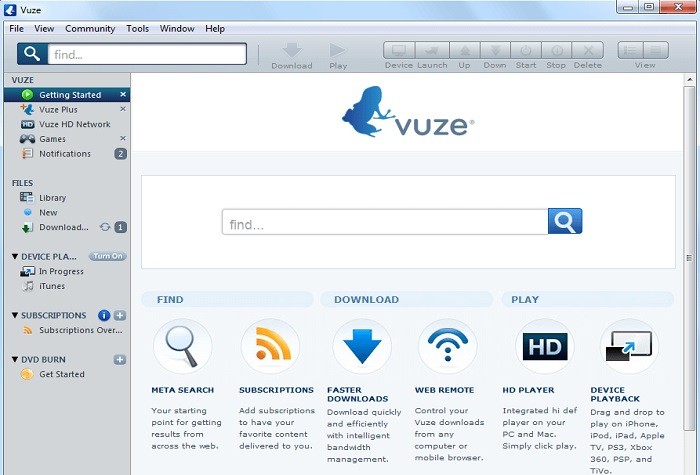
依托智能带宽调度技术,Vuze可实现高速、稳定的BT下载。用户还能通过任意电脑或手机浏览器远程控制下载任务,随时随地掌握进度。
2. 全网内容发现
内置元搜索引擎,聚合多个来源的Torrent资源,为用户提供一站式搜索入口,快速定位所需内容。
3. 多端高清播放支持
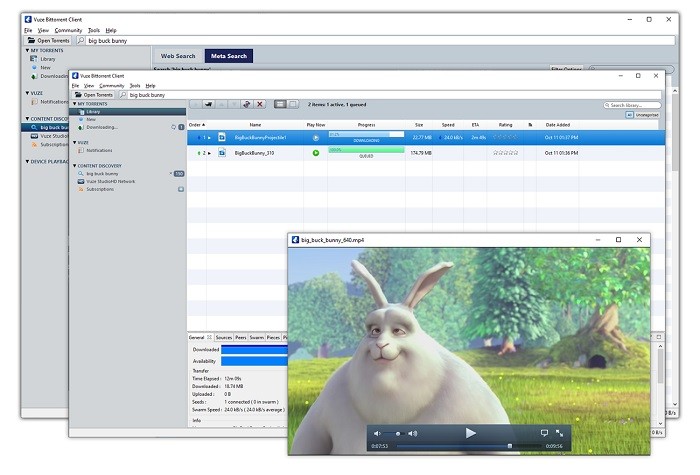
集成高清播放器,支持在PC及Mac上直接预览视频内容。更可一键将文件拖放至iPhone、iPod、iPad、Apple TV、PS3、Xbox 360、PSP或TiVo等设备,自动完成格式适配并播放,真正实现“点播即看”。
安装步骤指南
- 在浏览器下载栏(通常位于屏幕左下角)找到“VuzeBittorrentClientInstaller.exe”,点击运行。
- 在弹出的安全提示中选择【Run】,启动安装程序。
- 按照安装向导提示,依次完成各项设置,即可成功安装Vuze最新版。

实用操作技巧
一、自动转码适配设备
- 右键点击已下载任务,选择【指定类别】以启用分类功能。
- 点击【添加类别】,输入自定义类别名称(如“手机视频”)。
- 在库视图顶部的类别按钮区域,右键对应类别,勾选【自动设备】属性,并从菜单中选择目标设备类型。此后,该类别下的所有下载内容将自动转码为设备兼容格式。
二、手动推送内容至设备
- 在“我的设备”库中选中目标内容,点击工具栏【转换】按钮。
- 或直接将文件拖拽至左侧导航栏的“设备”条目或具体设备图标上。
- 亦可从本地计算机任意位置拖放文件至Vuze的设备选项卡,实现快速同步。
进阶使用说明
用户界面与性能优化
- 界面设计简洁直观,新手也能快速掌握各项操作;
- 支持手动调整硬盘缓存大小,有效提升磁盘读写效率,进一步加速下载过程。
多任务与扩展能力
- 可同时管理数十个Torrent任务,支持优先级排序与队列调度,大幅提升工作效率。
多语言与系统兼容
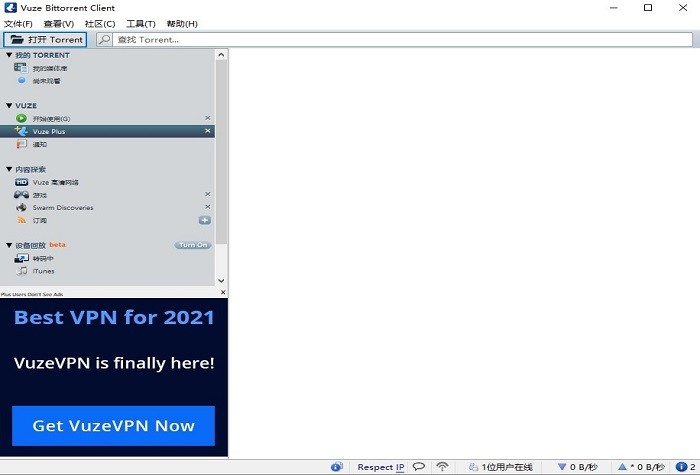
- 内置包括简体中文在内的多种语言界面,满足全球用户需求;
- 兼容Windows操作系统,安装及运行需管理员权限。
安全与隐私保障
- 所有P2P数据传输均采用加密协议,有效防止流量被监控或篡改,保护用户隐私安全。
常见问题解答
为何出现“Transcode失败”提示?
- 当目标设备不支持原始视频格式时,Vuze会尝试自动转码。若转码失败,可能因格式识别异常或编码器缺失。
- 若系统无法识别视频流信息,也将导致转码中断。
- 建议查看转码日志获取详细错误信息:路径为【工具】→【插件】→【日志视图】→【Vuze Transcoder】,或直接访问日志目录中的“VuzeTranscoder_1.2”文件夹。
哪些平台支持设备播放功能?
- 设备播放功能仅支持基于Intel处理器的Windows系统及Mac OS X设备;Linux系统及PowerPC架构的Macintosh暂不兼容。
- 若不确定Mac机型类型,可打开Vuze菜单栏【帮助】→【关于Vuze】,在右下角“系统”信息中查看。若显示“ppc”后缀,则为PowerPC机型,不支持该功能。


