
vmos pro官方版是一款功能强大且高度实用的手机虚拟系统工具,能够在单台设备上创建一个完全独立的Android运行环境。用户不仅可以实现双系统并行操作,还能轻松完成微信多开、游戏双开等需求,运行过程流畅稳定,无卡顿现象。该应用内置了完整的Root环境、Xposed框架与Magisk支持,并预装谷歌移动服务(GMS),同时支持应用浮窗化、同屏操作以及自定义分辨率等高级功能。每个虚拟系统彼此隔离,数据互不干扰,有效保障用户隐私安全。无论是多账号管理、应用测试,还是探索更自由的安卓体验,vmos pro官方版都能为你提供强大支持。
VMOS Pro能为你带来哪些实用价值?
VMOS Pro的核心用途涵盖多个方面,具体包括:
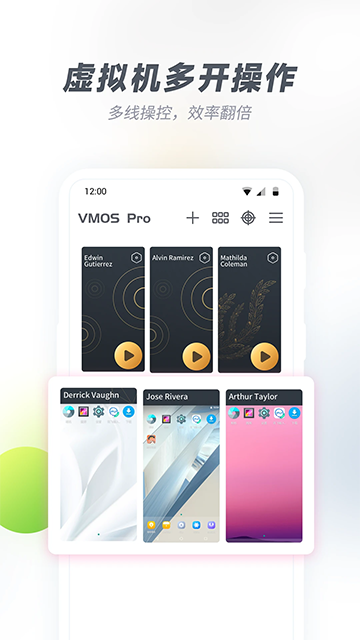
1、多开应用:在虚拟系统中安装并运行多个相同或不同的应用,实现同一设备上同时登录多个社交账号、游戏账号等,满足多账号运营需求。
2、系统隔离:提供一个与主系统完全隔离的Android环境,适合用于测试新软件、调试应用或浏览敏感内容,避免对主系统造成任何影响。
3、Root权限实验:在虚拟环境中安全地测试需要Root权限的应用或操作,即使操作失误也不会危及真实设备,极大降低风险。
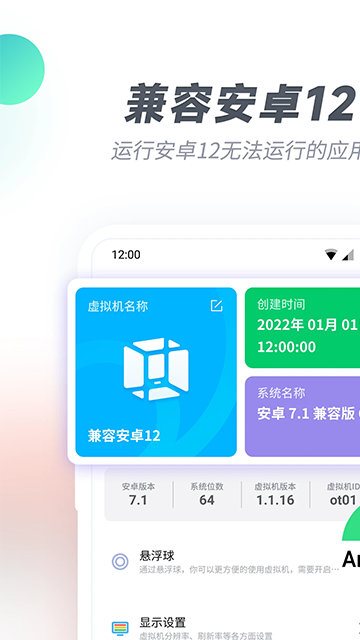
4、旧机体验新系统:对于无法升级到新版Android的老旧设备,可通过VMOS Pro在虚拟环境中运行更新的系统版本,延长设备使用寿命。
如何在VMOS Pro中开启Root权限?
1、在本站下载并安装vmospro,启动应用;

2、进入应用后,点击【设置】→【系统设置】;

3、进入【关于手机】,连续点击“版本号”以启用开发者模式;

4、返回系统设置,找到【Root权限】开关,开启后根据提示重启VMOS即可生效。

VMOS Pro虚拟机基础操作指南
1、安装完成后进入主界面,界面布局与真实手机一致,右侧显示悬浮球图标;

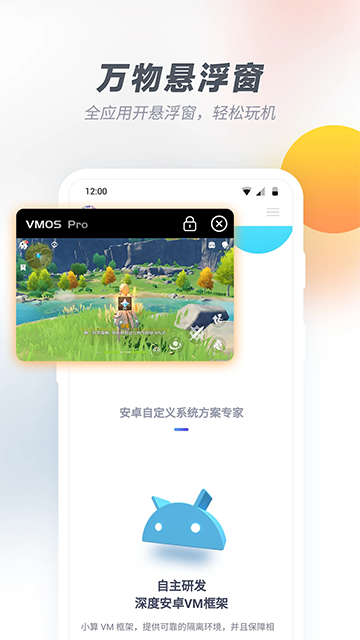
2、点击悬浮球,可调出菜单,包含【待机】、【投屏】、【返回】和【返回真机】等功能;

3、向右滑动菜单,可查看【多任务】、【重设分辨率】、【主屏】和【状态栏】等选项;

4、继续右滑,可见【截图】按钮,用于在VMOS系统内快速截屏;

5、回到初始菜单,选择【投屏】功能,系统将弹出设备连接选项;

6、点击【多任务】,会弹出VMOS悬浮球控制面板;

7、通过【文件中转站】功能,可实现虚拟机与真实设备之间的文件导入与导出。

如何在VMOS Pro中设置虚拟位置?
1、进入VMOS Pro虚拟机,点击【设置】;

2、在设置界面中找到【位置信息】选项;

3、进入后,在界面右上角找到位置模拟开关,开启即可启用虚拟定位功能。

VMOS Pro核心特色亮点
1、高性能运行:虚拟系统性能强劲,可流畅运行各类大型游戏与高负载应用,体验接近原生设备。
2、灵活远程操控:无需依赖电脑,仅需一部手机即可随时随地控制虚拟系统,操作自由度高。
3、隐私安全保障:每个虚拟环境均为独立沙盒,数据完全隔离,确保账号与个人信息安全无忧。
4、免Root即可使用高级功能:无需对真实设备进行Root操作,即可在虚拟系统中享受Root、Xposed、Magisk等高级权限。
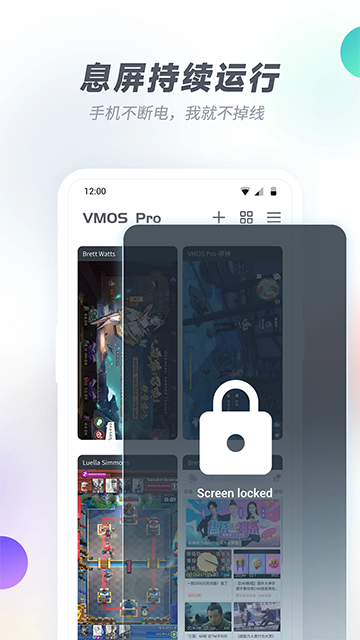
5、支持后台持续运行:虚拟系统可在后台长时间运行,即使关闭屏幕或断网,也能实现挂机、自动任务等操作。
6、节省资源成本:无需额外购买多台设备,也无需反复下载安装应用,通过VMOS Pro即可高效管理多个账号,显著降低电量、流量与硬件损耗。
更新日志
v3.1.1版本
修复若干已知问题,提升系统稳定性与兼容性。


