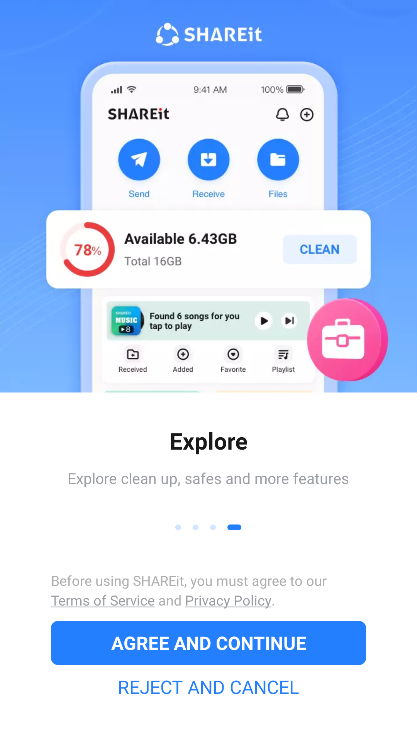
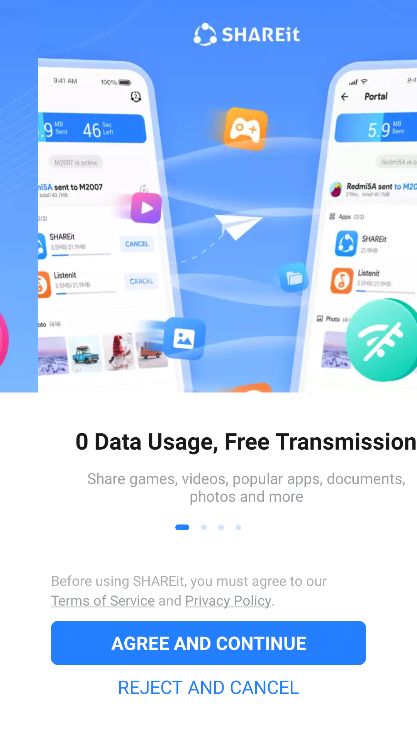
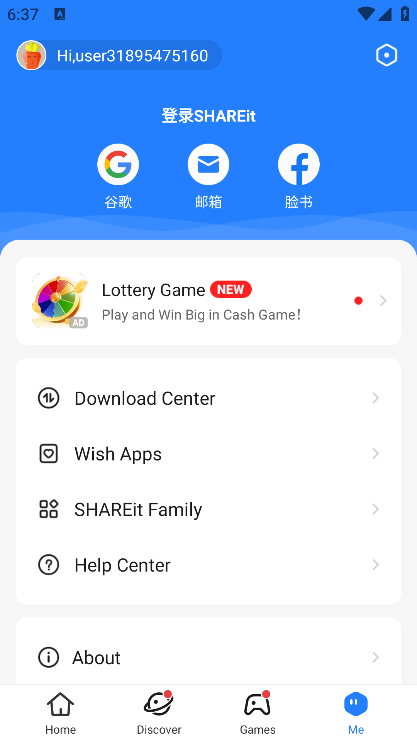
茄子快传手机版(shareit)是一款广受欢迎的跨平台文件传输工具,原名SHAREit,被用户誉为“极速互传神器”。它无需依赖网络或数据流量,支持在安卓、iOS、Windows等多种设备间快速、稳定地传输各类文件,包括照片、视频、音乐、应用等,传输速度远超蓝牙,操作简单直观,是日常分享与换机迁移的高效助手。
极速跨平台传输,打破设备壁垒
茄子快传是目前市面上速度领先的近场文件传输应用,全面兼容Android、iOS、Windows(含XP/7/8)、Windows Phone等系统,并支持三十多种语言。整个传输过程无需联网、不耗流量、无需注册账号,真正实现“点对点”直连,传输速度最高可达20M/s以上,比传统蓝牙快200倍,让大文件秒传成为常态。

2025新版核心功能亮点
茄子快传不断优化用户体验,新版整合多项实用功能,满足多样化场景需求:
- 【连接电脑】:手机与电脑无缝互传文件,可直接浏览照片、播放音乐,甚至滑动切换同步下载;还支持用手机遥控电脑PPT,适用于会议、教学或演讲场景。
- 【无需联网】:完全脱离网络环境,不消耗任何移动数据,随时随地自由分享。
- 【跨屏传输】:覆盖手机、平板、电脑等多终端,打通Android、iOS、Windows全生态,任意组合皆可传。
- 【一键换机】:旧手机中的通讯录、短信、彩信、应用、照片、视频等数据,一键完整迁移到新设备,省时省力。
- 【功能强大】:支持传输图片、视频、音乐、已安装应用及SD卡内任意格式文件,无类型限制。
- 【操作便捷】:进入“传送门”即可与附近好友快速互发文件,分享流程极简高效。
- 【速度最快】:实测传输速率最高突破20M/s,部分场景下可达42M/s,远超行业平均水平。
不止于传文件:全能生活助手
全球领先的文件共享体验
作为世界上最快的文件共享应用之一,茄子快传在零流量消耗的前提下,确保文件无损高速传输,无论是高清电影还是大型应用,都能轻松送达。
海量高清在线视频资源
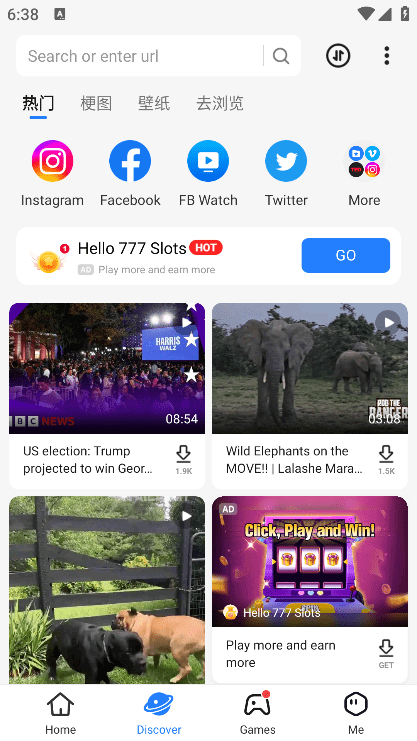
内置视频频道提供丰富、优质的高清内容,每次打开都能发现新鲜有趣的短视频与影视片段,娱乐休闲一步到位。
专业级音乐播放器
集成智能音频播放功能,不仅支持本地音乐流畅播放,还具备歌单管理、均衡调节等高级特性,打造沉浸式听觉体验。
一键手机清理工具
内置高效清理引擎,可快速识别并清除缓存垃圾、残留文件,释放存储空间,提升运行速度,同时避免误删重要数据。
直观易用的文件管理器
全面掌控手机存储,清晰分类应用、文档、媒体等文件类型,支持批量操作、重命名、删除及快速分享,让文件管理井然有序。
全方位隐私与数据安全保障
采用本地直连技术,所有传输数据不经过第三方服务器,从源头保障用户隐私安全,确保每一次分享都安心无忧。
全格式跨平台文件支持
无论文件大小或类型——应用、游戏、照片、电影、GIF、壁纸等——均可在不同设备间无限制传输,真正实现“一触即达”。
高速一键下载器
支持从主流社交平台一键抓取并下载视频与图片,省去复杂操作,轻松保存精彩内容至本地。
安卓与苹果设备如何互传?
方法一:同Wi-Fi网络下直连
当Android与iOS设备连接至同一Wi-Fi时,进入茄子快传设置,开启“首选Wi-Fi模式”。此后互传将优先使用现有网络,不中断原有连接,是最便捷的传输方式。
方法二:通过安卓热点连接
- 在Android设备点击“发送”,选择文件后点击“连接到iOS/WP”;
- 系统默认启用热点模式,自动关闭当前Wi-Fi并创建专属传输热点;
- iOS设备根据提示连接该热点,完成配对即可开始传输。
注:若Android端选择“接收”,同样会自动开启热点,iOS端按指引连接即可。此方法也适用于Android与Windows Phone设备互联。
文件传输操作指南
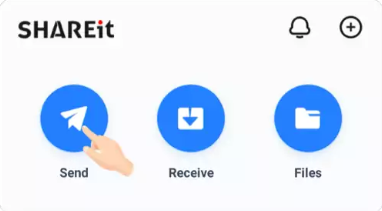
- 点击首页左上角“发送”图标;
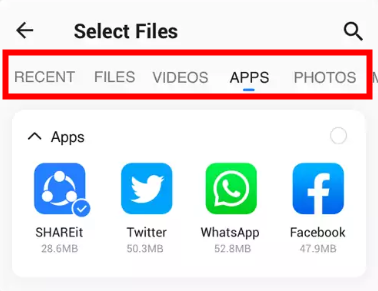
- 选择要发送的内容类型(如文件、视频、应用或照片),勾选具体项目;
- 开启蓝牙与定位权限(用于扫描接收方头像及支持5G频段连接),点击下一步;
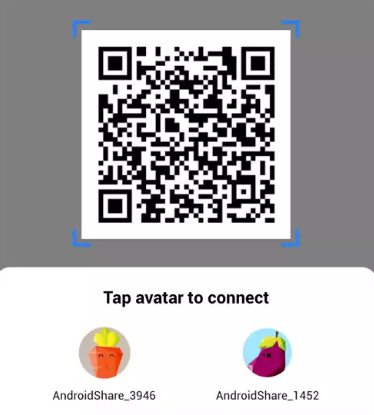
- 通过扫描对方二维码或点击“附近的人”头像建立连接;
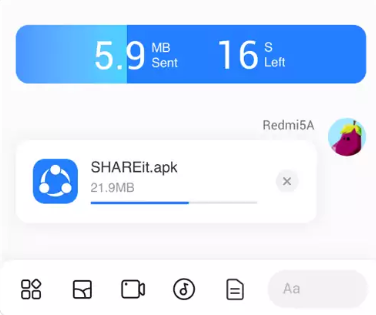
- 等待传输完成,可继续发送或退出页面。

手机与电脑互传文件教程
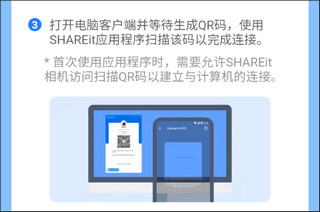
使用客户端方式
- 在电脑浏览器访问官网 http://pc.ushareit.com/,下载并安装SHAREit电脑版;
- 在手机端点击“分享到PC”或“连接到PC”;
- 电脑客户端启动后生成二维码,用手机扫描即可建立连接(首次需授权相机权限)。


使用网页端方式
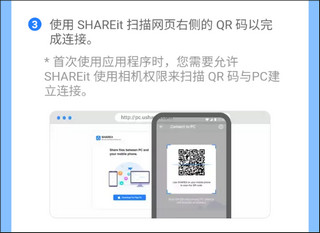
无需安装电脑客户端,直接在浏览器打开上述官网链接,扫描网页上显示的二维码即可完成连接并传输文件。
如何管理手机文件?
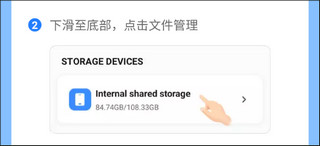
进入文件管理系统
- 点击首页右上角“文件”入口;
- 下滑至页面底部,点击“文件管理”;
- 选择目标文件夹及文件类型;
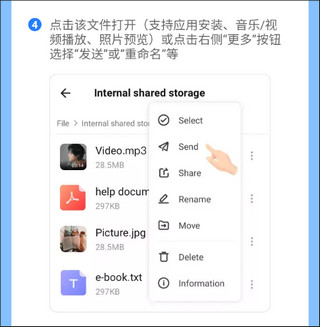
- 点击文件可直接预览、播放或安装,点击右侧“更多”按钮可执行发送、重命名、删除等操作。


近期版本更新日志
v6.51.29 版本
优化稳定性,修复若干小问题,提升整体使用体验。
v6.50.48 版本
全面适配Android P系统,解决发送端无法连接Android P热点的兼容性问题。
v3.9.48 版本
支持Android 8.0热点自动启动,并新增二维码扫描方式连接热点,提升连接成功率。
v3.9.18 版本
- 首页新增“更多”功能入口,便于快速访问扩展服务;
- 上线“共享区”功能,方便用户集中查看与管理共享内容。


