
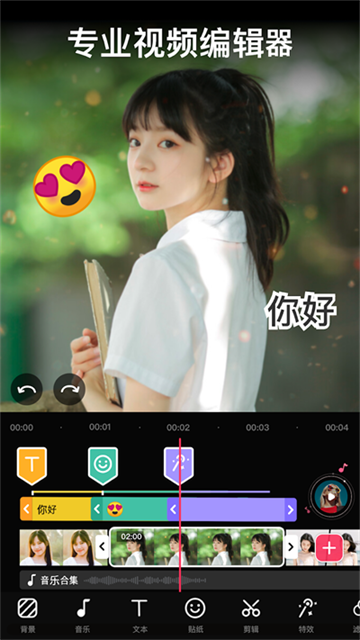
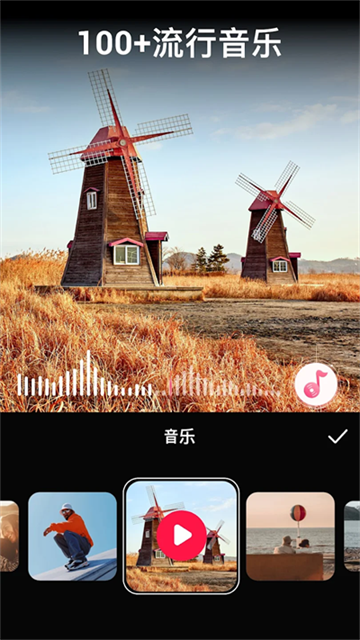
VideoGuru视频编辑器是一款功能全面、操作便捷的免费视频与图片编辑工具,支持无水印导出。无论是剪辑、拼接、压缩视频,还是添加音乐、贴纸、文字、滤镜和特效,它都能轻松胜任。更提供Glitch转场、音频提取、自定义贴纸等进阶功能,助你快速打造个性十足的社交短视频,并一键分享至各大平台。
核心亮点功能一览
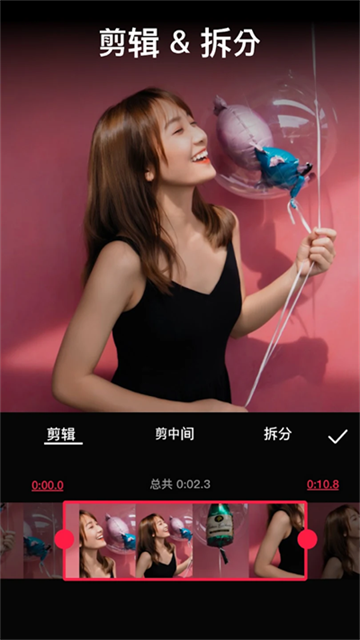
1. 全能视频剪辑:支持影片修剪、压缩、合并、翻转与拆分,满足基础到进阶的剪辑需求。
2. 自由配乐:可选用内置精选曲库,也可导入本地音乐或从视频中提取音频作为背景音乐。
3. 速度调节:灵活控制每个片段的播放速度,实现快放或慢动作效果。
4. 动态贴纸:内置丰富表情贴纸,支持上传自定义贴纸,并可添加动画效果,让画面更生动。
5. 个性化字幕:在视频任意位置添加文字,自由调整字体、颜色与显示时长。
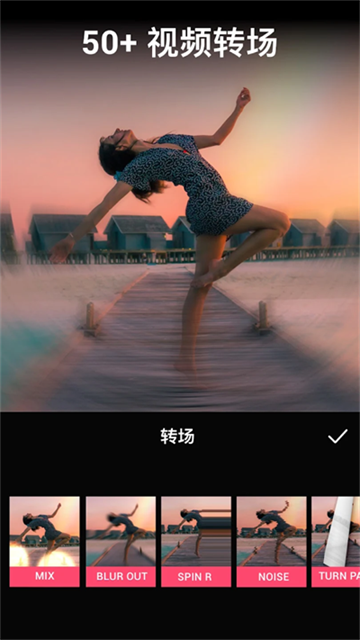
6. 炫酷转场:提供多种幻灯片式与特效类转场,轻松制作卡点节奏视频。
7. 专业滤镜:一键应用电影感滤镜,提升整体视觉质感。
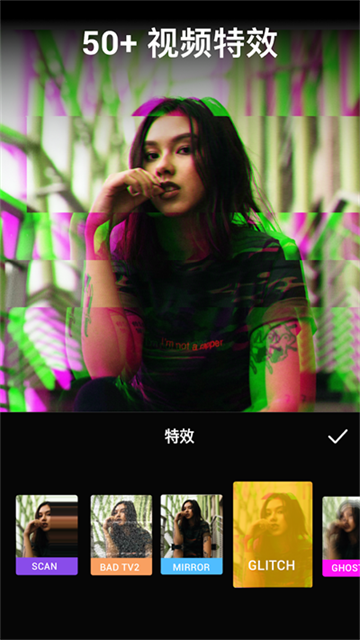
8. 高级特效:集成Glitch、光效等视觉特效,瞬间提升视频大片感。
9. 精细调色:支持亮度、对比度、饱和度、锐度及暗角等参数手动调节。
10. 草稿保存:未完成作品可自动存入“我的草稿”,随时继续编辑。
11. 纯净编辑体验:编辑过程中全程无广告干扰,专注创作不被打断。
如何添加自定义音乐
1. 点击底部工具栏中的“音乐”选项。

2. 进入后选择“我的音乐”,即可从本地文件导入音频,或从已有视频中提取音轨作为背景音乐。

如何添加转场效果
1. 在时间轴上找到两个相邻视频片段之间的连接处,点击中间的按钮。

2. 从弹出的转场库中选择喜欢的效果,即时预览并应用。

如何拆分视频片段
1. 在时间轴上点击需要拆分的视频片段以选中。

2. 点击工具栏中的“拆分”按钮,即可将当前片段一分为二,便于单独编辑。

如何编辑视频素材位置与长度
1. 点击时间轴上已插入的视频或图片素材进入编辑状态。

2. 长按素材并左右拖动,可调整其在时间轴上的起始位置。

3. 拖动素材两端的把手,即可自由伸缩其播放时长。

如何为贴纸添加动画效果
1. 在视频预览区点击已添加的贴纸,进入贴纸编辑界面。

2. 点击“动画”选项,从多种入场、出场或循环动画中选择适合的样式。

最新版本更新说明
v1.572.178版本
? 新增自动字幕快捷入口,查找与使用更高效;
? 支持音乐速度调整功能,精准匹配视频节奏;
? 优化系统稳定性,修复已知问题,带来更流畅的编辑体验。


