
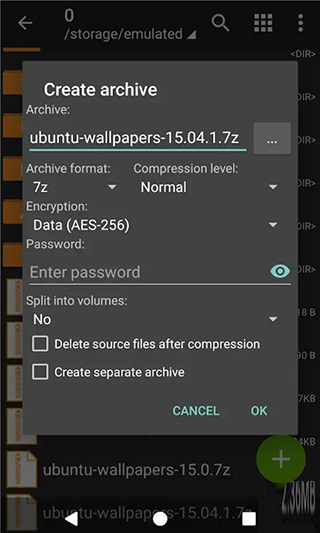
ZArchiver旧版本0.85是一款专注于文件压缩与解压的实用工具,支持包括RAR、ZIP、7Z在内的多种主流压缩格式。尽管新版本在界面和功能上不断迭代升级,但0.85版本因其稳定、轻量及对中文环境的良好兼容,仍受到不少用户的青睐。更重要的是,该版本在安全性方面表现突出,支持为压缩包设置密码保护,确保用户隐私数据不被轻易访问。
核心优势一览
1、广泛兼容各类压缩格式,满足多样化解压需求;
2、支持创建带密码保护的压缩包,提升文件安全性;
3、安装包体积小巧,却集成了强大的压缩管理功能;
4、界面简洁直观,操作逻辑清晰,新手也能快速上手。
全面功能详解
1、支持创建以下格式的压缩文件:7z (7zip)、zip、bzip2 (bz2)、gzip (gz)、XZ、tar;
2、支持解压以下格式的压缩文件:7z (7zip)、zip、rar、bzip2、gzip、XZ、iso、tar、arj、cab、LZH、LZMA、xar、tgz、tbz、Z、deb、rpm;
3、支持查看上述所有可解压格式的压缩内容,无需完全解压即可预览;
4、完整支持带密码的压缩包创建与解压,保障敏感数据安全;
5、支持分卷压缩包的创建与解压,便于大文件传输与存储;
6、启用多线程技术,充分发挥多核处理器性能,提升处理效率;
7、全面兼容Unicode(UTF-8)编码,完美显示中文及其他语言文件名,杜绝乱码问题。
基础使用指南:如何解压文件
初次使用ZArchiver的用户可能对操作流程不太熟悉,以下是详细的解压步骤:
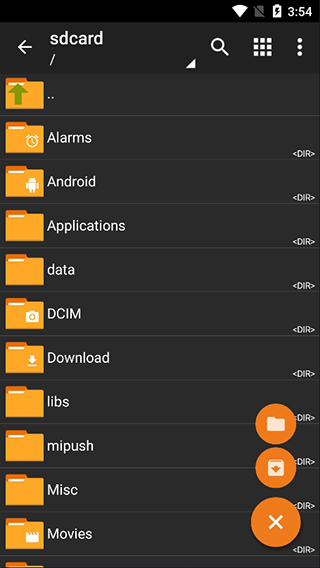
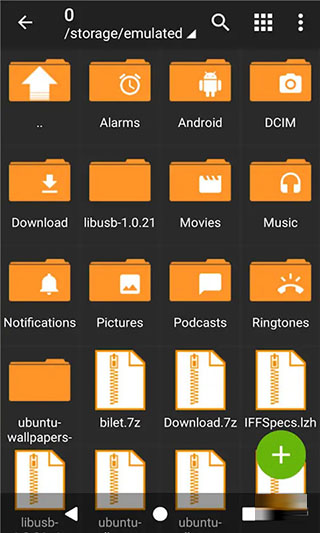
1、打开ZArchiver应用,在文件列表中找到需要解压的压缩包;

2、点击该压缩文件(如RAR格式),将弹出操作菜单。通常建议选择“解压至 [压缩包名称]”以便自动创建同名文件夹存放内容;

3、解压速度取决于文件大小和设备性能,一般与电脑端相当。完成后即可在指定目录查看已解压的文件;

从百度网盘解压文件的操作方法
1、首先登录百度网盘App。根据账号类型操作略有不同:
非会员用户可直接下载压缩包;
百度网盘会员用户建议先将压缩包后缀临时修改(如将.zip改为.zzz),避免平台自动拦截或限速;

2、下载完成后,在手机存储中定位文件。通常路径为:Baidunetdisk 或 BaiduYunKernel 文件夹;

3、打开ZArchiver,导航至上述目录,找到刚下载的压缩包;

4、点击压缩包,在弹出菜单中选择“提取文件”,指定保存位置后开始解压;

5、等待解压完成,即可在目标文件夹中查看全部内容;

如何重命名文件
1、在文件列表中长按目标文件(注意需长按以唤出上下文菜单);

2、在弹出选项中选择“重命名”,输入新名称并确认即可完成修改;

特色功能亮点
1、无数量限制地创建多种格式压缩包,包括7z、zip、rar、iso、img乃至dmg等,远超同类应用;
2、支持对压缩包进行浏览、部分解压甚至编辑,灵活应对不同使用场景;
3、完整兼容分卷压缩包(如.part1.rar、.z01等),并支持仅提取所需文件,节省存储空间;
4、部分高级功能(如系统级文件操作)需设备已获取Root权限,未Root设备可能无法使用全部特性。

用户常见问题解答
1、什么是压缩包密码?
部分压缩包内容经过加密,必须输入正确密码才能查看或解压。注意:此密码由压缩者设定,与手机锁屏密码无关。
2、软件运行异常怎么办?
请通过开发者邮箱反馈详细问题描述,包括设备型号、Android版本及具体操作步骤,以便及时排查。
3、如何压缩多个文件?
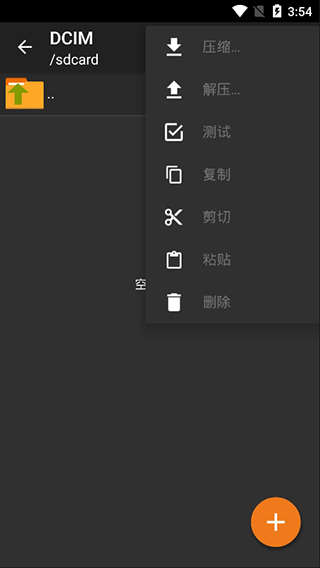
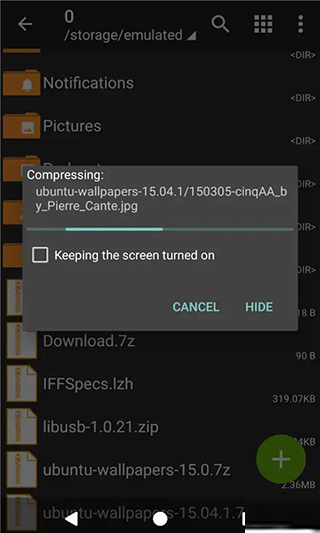
勾选所有待压缩文件(点击文件名左侧图标),然后长按任一选中项,在菜单中选择“压缩”,设置格式与密码后点击OK即可。
4、如何解压单个文件?
点击压缩包名称,在弹出菜单中选择“解压到...”或“提取文件”,按提示操作即可完成解压。


