

ev虚拟摄像头手机版是一款功能强大的工具应用,能够将你的安卓手机瞬间转变为电脑的高清摄像头与麦克风设备。无论是录课、上网课、游戏直播,还是应对电脑无内置摄像头的尴尬场景,它都能轻松胜任。通过Wi-Fi或USB等多种连接方式,实现超低延迟、高清画质传输,并支持音画同步。软件操作简单,还内置滤镜、截屏、录屏、麦克风音频传输等实用辅助功能,兼容腾讯会议、EV录屏等主流软件,无论办公还是日常使用,都是提升效率的得力助手。
如何在安卓手机上设置并使用EV虚拟摄像头
只需按照以下步骤,即可快速完成手机与电脑的连接:
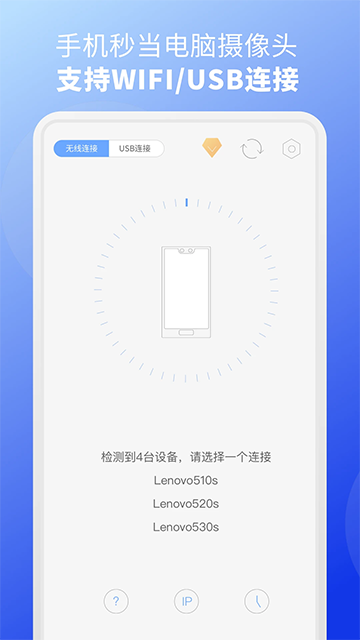
- 在手机上打开 EV 虚拟摄像头移动端应用。

- 在电脑端(仅支持 Windows 10 系统)同时启动 EV 虚拟摄像头桌面版。

- 在手机端搜索并选择要连接的电脑设备。

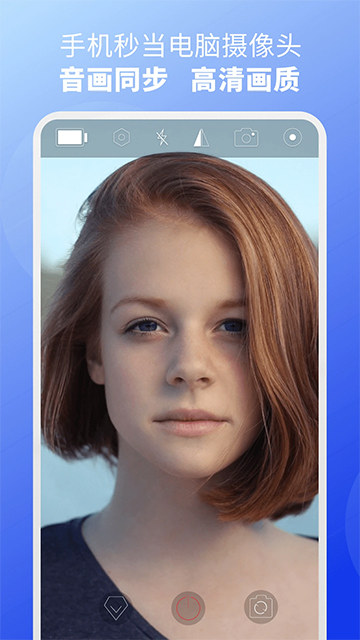
- 连接成功后,手机摄像头画面将实时显示在电脑屏幕上。

- 此时,电脑系统会自动识别 EV 虚拟摄像头提供的摄像头与麦克风驱动,各类录屏或视频会议软件均可直接调用。

核心功能亮点一览
EV虚拟摄像头不仅连接便捷,更具备多项实用特性,满足多样化使用需求:
- 手机秒变高清外设:将手机摄像头和麦克风作为电脑的高清输入设备,大幅提升视频质量。
- 支持Wi-Fi无线直连:无需复杂设置,打开即连,操作高效。
- 超低延迟 + 高清画质 + 音频同步:确保直播、网课、会议等场景流畅自然,兼容主流直播软件与会议平台。
- 局域网自动发现设备:只要手机与电脑处于同一Wi-Fi网络,即可自动识别并快速配对。
- 即插即用式体验:连接成功后,手机即成为电脑的高清摄像头与麦克风,无缝集成至各类应用中。
在电脑微信视频通话中调用EV虚拟摄像头
想在微信视频时使用手机高清摄像头?按以下步骤操作即可:
- 确保手机和电脑均已安装并打开 EV 虚拟摄像头(电脑端需升级至 v1.0.5 或更高版本)。

- 在手机端搜索并连接电脑设备,连接成功后,电脑即可预览手机摄像头画面。


- 打开电脑版微信,发起或接听视频通话。

- 微信将自动调用 EV 虚拟摄像头提供的画面与音频,你即可使用手机摄像头和麦克风进行高清视频通话。若系统检测到多个摄像头设备,还可点击【切换摄像头】选择其他输入源。


实用场景拓展功能
除了基础视频通话支持,EV虚拟摄像头还能用于更多创新用途:
- 支持分段分时录像,可自由设定单个录像文件的持续时长,便于后期管理。
- 提供多种录屏模式:全屏录制、区域选择录制、固定窗口录制,灵活适配不同需求。
- 低成本实现简易监控方案,利用闲置手机摄像头远程看店或看家。
- 监控画面可叠加时间码信息,并支持异常闯入时的声音报警提醒,提升安全性。
常见连接问题排查指南
若遇到 EV 虚拟摄像头无法连接电脑的情况,请按以下步骤检查:
- 确认手机端与电脑端均已正确安装“EV虚拟摄像头”,且两者连接在同一 Wi-Fi 网络下。

- 同时打开手机与电脑上的 EV 虚拟摄像头应用,系统将自动搜索可用设备。

- 在手机端点击目标电脑设备名称,连接成功后,手机画面将立即出现在电脑端;此时可将电脑端软件最小化,不影响后台运行。

最新版本更新说明
v1.1.9 版本更新内容:
- 新增画面采集与麦克风采集的独立开关设置,用户可按需启用或关闭音视频输入。
- 修复部分已知问题,提升整体稳定性与兼容性。


