
虫洞app(英文名“Wormhole”)是一款专注于多设备协同的高效工具,支持在Windows、Mac、iOS和Android等主流操作系统之间实现文件传输、屏幕共享与远程控制。通过该应用,用户可在手机、平板与电脑之间无缝切换操作,显著提升跨设备工作的流畅度与效率。
核心功能亮点
1. Android手机远程操控
通过数据线将Android手机连接至电脑并完成投屏后,即可在电脑端直接控制手机。基础操作如点击、滑动响应流畅,鼠标滚轮可实现页面滚动,全局搜索通常通过上滑或下滑手势触发。考虑到键鼠操作对全面屏手势的支持有限,虫洞在投屏界面贴心提供了“主菜单”“返回”“多任务”三大虚拟按键,便于用户快速执行常用操作。
2. 键盘映射游戏支持
针对手游玩家,虫洞提供完善的键盘映射功能,支持方向键、自由键位布局,并专为“吃鸡”类游戏预设了地图、开火、瞄准等快捷按键。不过需注意,由于软件尚处早期发展阶段,实际延迟表现可能受设备性能及连接线质量影响,建议在稳定环境中使用以获得更佳体验。
3. 多屏协同操作
对于iPad用户,虫洞可结合随航(Sidecar)功能,在外接显示器与iPad界面间自由切换,并允许用户直接使用电脑的鼠标和键盘操控iOS设备,实现真正的跨平台联动。
4. 文件传输能力
目前虫洞的文件传输功能较为基础,仅支持从电脑端向手机端单向传输,且文件默认保存至手机存储的根目录。虽功能尚简,但已能满足日常轻量级传输需求。
5. 无线连接支持
Windows电脑连接iOS设备时,虫洞利用AirPlay与蓝牙技术实现无线连接,无需依赖数据线,大幅提升了使用的便捷性与灵活性。
快速上手指南
1、连接黑洞
下载并启动虫洞app后,点击首页“连接黑洞”按钮,开始与电脑建立连接。

2、启用开发者选项
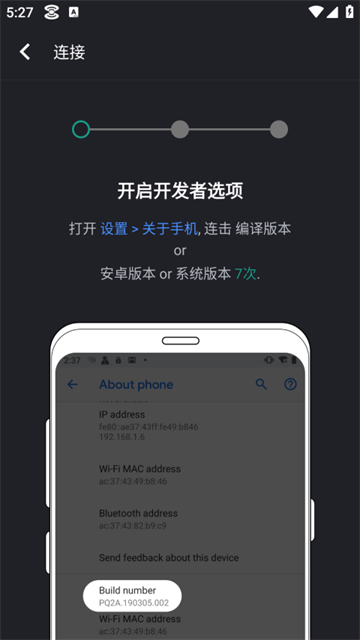
在手机设置中连续点击“版本号”七次,激活开发者选项。随后打开电脑端的虫洞应用,确保两端设备处于可连接状态。设置完成后,输入提示的连接参数并点击“连接”,稍等片刻即可成功接入虫洞服务器。

3、文件传输
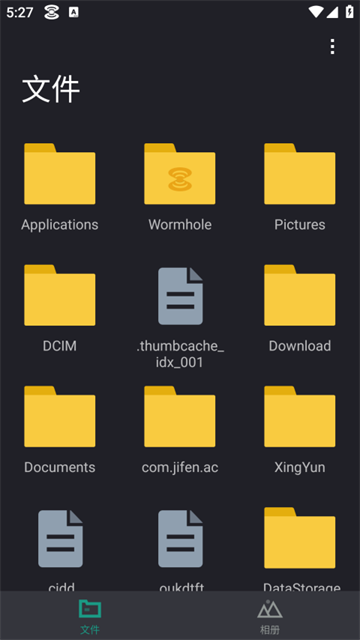
连接成功后,点击“文件”进入传输页面,选择需上传至电脑的文件并点击保存即可完成操作。

4、相册同步
除普通文件外,还可上传照片。点击右下角“相册”按钮,即可将手机中的图片快速同步至电脑端。

常见问题解答
Q: 手机和电脑的剪切板是共享的吗?
A: 是的。开启虫洞后,两端设备的剪切板自动同步,支持在电脑复制、手机粘贴,或反向操作。
Q: 华为、荣耀手机拔线后在无线列表中消失?
A: 请进入手机“开发者选项”,开启“仅充电模式下允许USB调试”即可解决。
Q: Win7 / Win8 系统如何传输手机声音?
A: 按以下步骤操作:
① 打开“控制面板”,进入“设备和打印机”;
② 点击“添加设备”,选择您的手机并点击“下一步”;
③ 手机与电脑会弹出配对码,确认后等待驱动自动安装(若未自动安装,请手动下载对应手机驱动);
④ 右键新添加的手机设备,选择“高级操作”→“连接立体声来源”。
完成上述设置后,手机音频即可通过电脑播放。
Q: 小米手机连接成功但无法控制?
A: 小米设备需额外开启一项权限:请在“开发者选项”中启用“USB调试(安全设置)”,方可实现完整控制功能。
近期更新内容
v2.0版本
- 修复IQOO手机在安卓14系统下无法复制粘贴的问题;
- 解决安卓14设备无法正常息屏的异常;
- 修复多项已知问题,进一步优化整体操作体验。


