
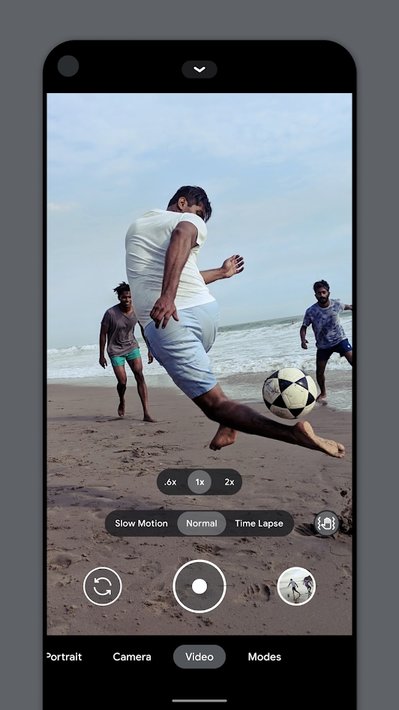
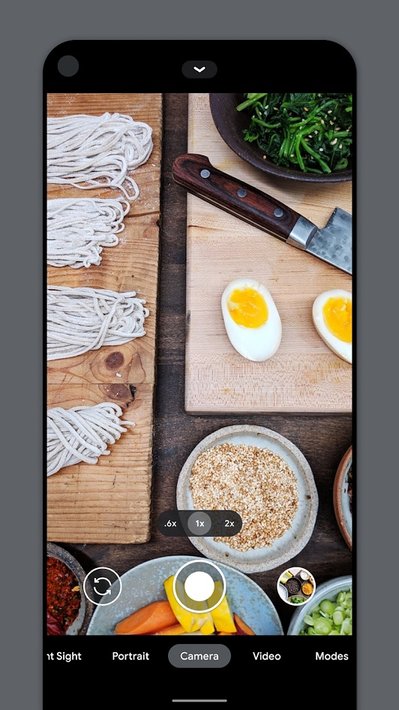
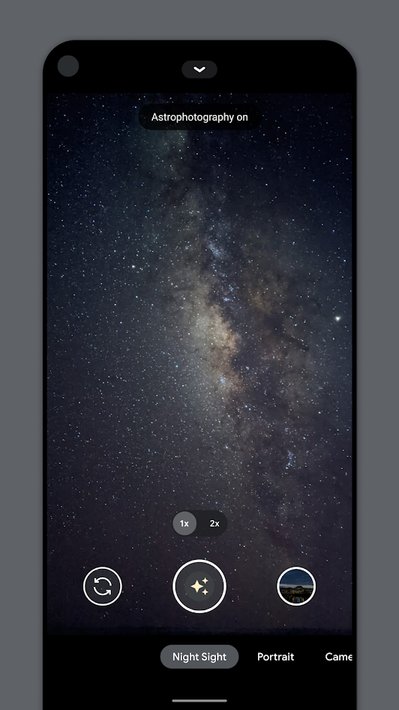
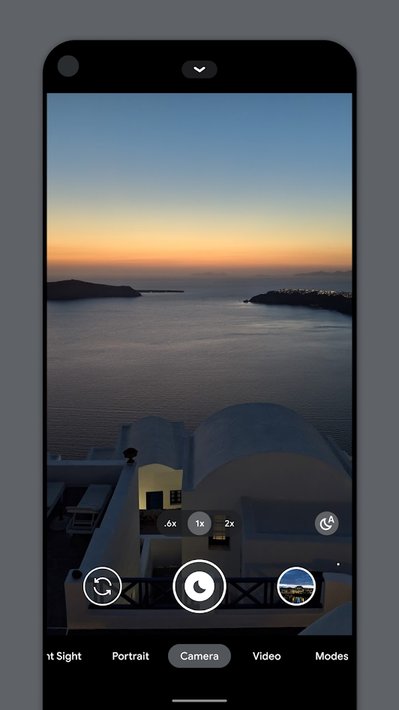
谷歌相机app官方下载最新版,又名Pixel相机或Google Camera,是一款由谷歌推出的高性能拍照应用。该版本经过适配优化,兼容三星、小米、vivo、OPPO、华为、荣耀等主流安卓品牌机型,覆盖绝大多数非Pixel设备,带来媲美原厂相机甚至超越部分品牌自带相机的拍摄体验。无论是日常随手拍还是专业创作,它都能提供超清晰画质与强大功能支持,助你轻松拍出电影级大片感。目前也已适配部分iOS设备(需通过特定渠道安装),为更多用户开启高质量影像创作之门。
重要使用说明
请注意:谷歌相机现已正式更名为“Pixel相机”。最新官方版本仅支持运行Android 14及以上系统的Pixel系列手机。同时,适用于Wear OS的Pixel相机版本,仅限与Pixel手机配对且搭载Wear OS 3或更高版本的智能手表使用。部分高级功能在非Pixel设备上可能受限或无法启用,请根据自身设备情况合理选择版本。
应用核心亮点一览
作为谷歌倾力打造的移动影像工具,Pixel相机无需ROOT权限即可运行,凭借先进的计算摄影技术,为你还原接近单反级别的成像效果。一键触发HDR+、夜景、人像等智能模式,配合简洁直观的操作界面,即便是摄影新手也能快速上手,轻松完成高质量拍摄与后期处理。
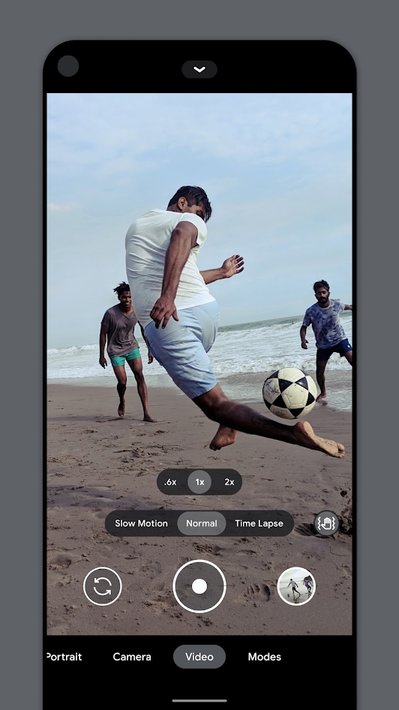
主要特色功能
1. 免ROOT即装即用:无需复杂授权,安装后即可享受完整功能;
2. 多模态拍摄体系:融合HDR+、夜视、人像、全景等多种拍摄算法,适应各类光线与场景;
3. 完全免费开放:所有核心功能均无内购限制,真正零门槛体验专业影像;
4. 丰富特效支持:内置多种风格化滤镜与AI增强效果,激发创意表达;
5. 高效剪辑集成:拍摄后可直接进行基础调色、裁剪与格式优化,提升出片效率。

不可错过的拍摄模式
1. 全景模式:拼接高分辨率宽幅照片,捕捉广阔视野;
2. Photo Sphere(摄影球):生成360度沉浸式全景图像,适合记录空间场景;
3. 镜头模糊(Lens Blur):模拟光学浅景深,突出主体虚化背景;
4. 全像素取景显示:所见即所得,取景器展示传感器完整画面,避免裁切误差;
5. 极简交互设计:以中央大快门按钮为核心,操作逻辑清晰直观,提升拍摄流畅度。

进阶影像处理能力
1. 支持添加精美边框,不仅内置精选样式,还可在线下载社区用户创作的个性化模板,打造专属相册;
2. 提供专业级调图参数,包括自动曝光、数码补光、白平衡、亮度/对比度、饱和度、色阶、曲线及色彩平衡等,满足精细修图需求;
3. 内置多种数码暗房特效,如Lomo复古、背景虚化、局部上色、褪色旧照、黑白胶片、冷调泛黄等,一键赋予照片独特艺术风格。
新手快速上手指南
【所需文件】
① 谷歌相机APK主程序;
② 配置文件(.agc格式,用于激活非Pixel设备的高级功能)。
【安装与初始化步骤】
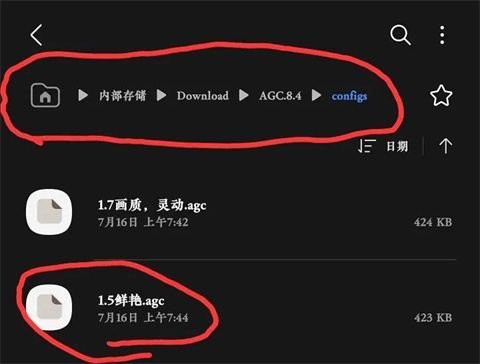
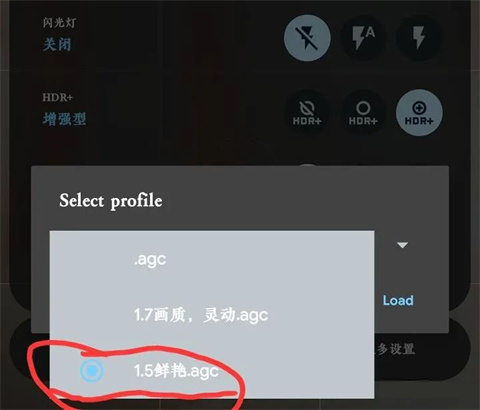
① 安装APK后,将配置文件放入手机内部存储的 /GCam/configs/ 目录下;
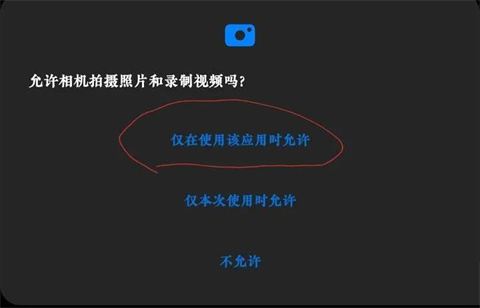
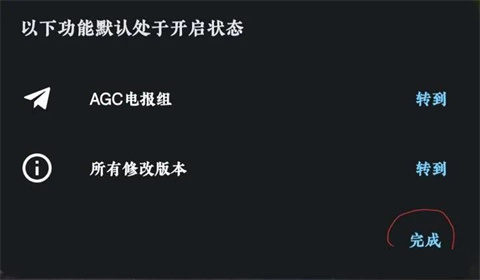
② 首次启动应用时,按提示依次点击“继续”→“完成”,忽略其他选项;
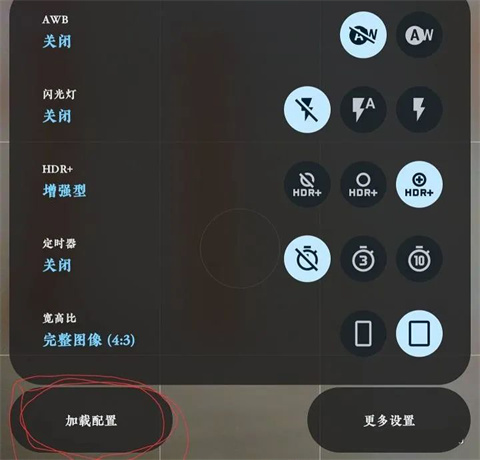
③ 进入相机预览界面(即主拍摄页面),向下滑动屏幕,直至出现配置加载菜单;
④ 点击配置选项,选择已放入的.agc文件完成加载;
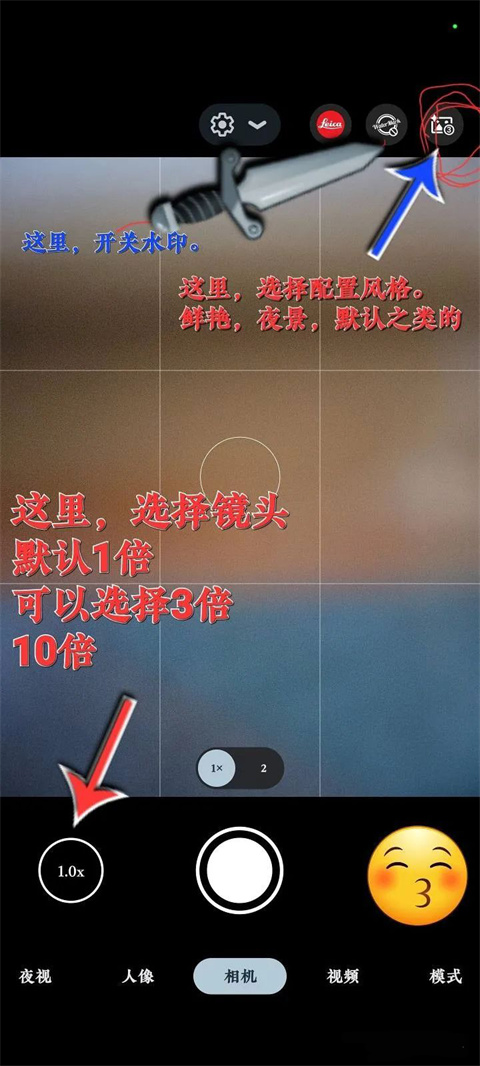
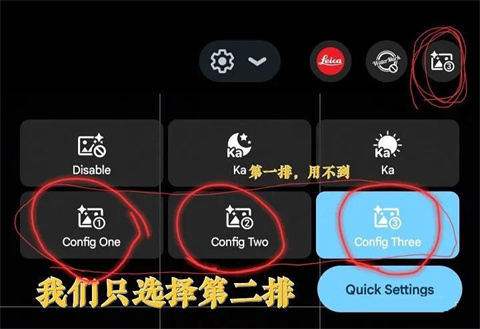
⑤ 返回拍摄界面,点击右上角模式切换按钮,在第二排中选择:
? 模式1:默认画质(基础成像);
? 模式2:夜景优化(压光增强);
? 模式3:鲜艳风格(色彩强化)。
完成上述设置后,即可正常使用全部功能,享受媲美Pixel的拍摄体验。



配置文件导入方法详解
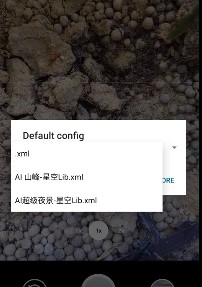
1. 打开谷歌相机,进入设置菜单;

2. 找到“配置文件”选项并点击;

3. 点击“保存”(Save)确认当前路径;

4. 使用文件管理器进入 /GCam/configs/ 目录,将下载的.agc文件复制至此;

5. 返回相机设置,刷新后即可看到新导入的配置文件,选择启用即可生效。
常见问题与解决方案
闪退问题处理
1. **启动即闪退**:通常因PDP、黑域等工具禁用了谷歌服务框架(com.google.android.gsf)。请进入相关软件,搜索并解禁该服务,重启手机后重试。
2. **运行中闪退**:若此前使用过三星原生相机的专业模式,可能导致冲突。只需重启设备即可恢复正常。
3. **ROM兼容性问题**:部分深度定制或精简版第三方ROM可能缺失必要组件。建议更换为完整GMS支持的系统版本。
如何调整照片与视频分辨率
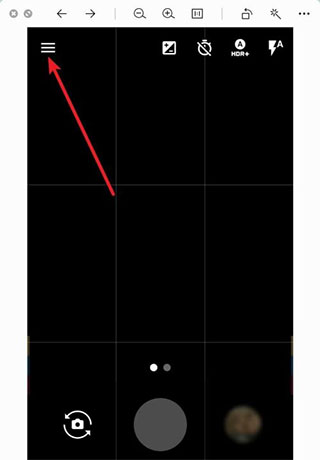
1. 打开谷歌相机,点击右上角“三”图标进入菜单;
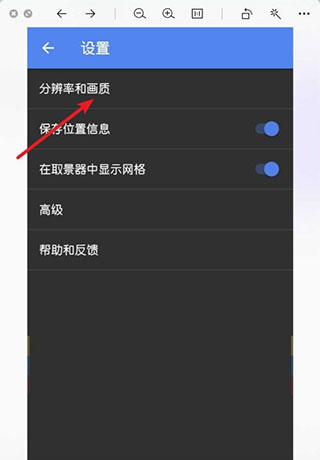
2. 进入【设置】→【分辨率和画质】;
3. 分别为【照片】和【录像】设置对应镜头的分辨率选项;
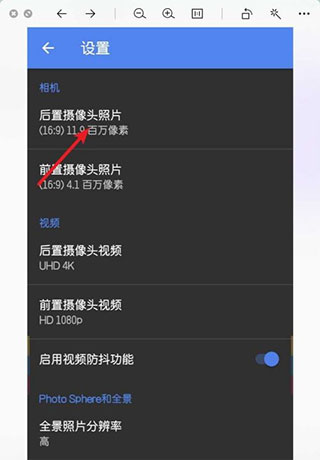
4. 录像分辨率需单独在摄像模式下选择摄像头并设定。

优化成像效果的关键设置
在设置末尾可找到【Lens Blur Quality】(镜头模糊质量),提供High(高)与Low(低)两档。高质量模式虽处理稍慢,但输出分辨率更高(如HTC One上可达1920×1088),细节更丰富。
全景与Photo Sphere模式现已支持最高5000万像素输出,只需在设置中选择“最高质量”即可启用。
此外,应用采用100%真实取景技术,确保取景框内所见即最终成像,杜绝“拍不到”的尴尬。
闪光灯亦可自定义:在自动模式下,可设定“弱光时自动开启”,提升暗光拍摄成功率。


近期更新内容
? 新增视频防抖模式:提供“锁定”(适合长时间固定拍摄)、“动态”(应对剧烈运动)及“影片效果”(平滑运镜)三种稳定策略;
? 引入全新缩放按钮:轻点快速变焦,长按或双指张合可调出完整滑块,实现精细控制;
? 实现夜视效果跨模式共享:在人像与普通拍照模式下,弱光环境自动启用夜视算法,无需手动切换模式。


