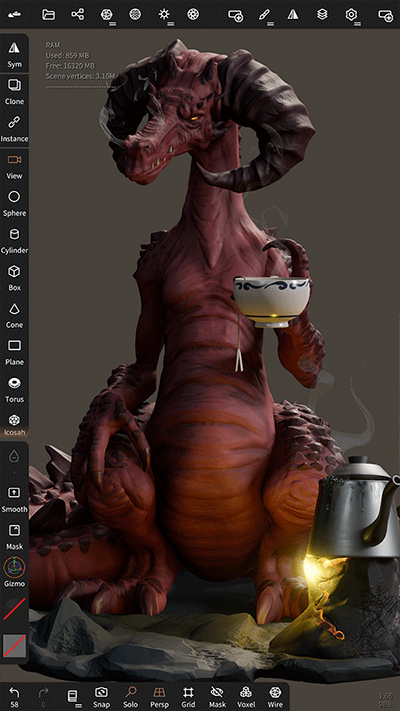
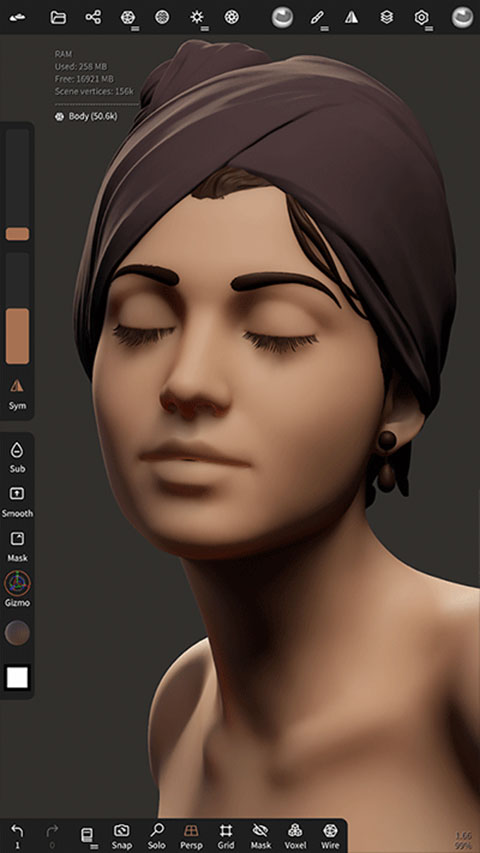
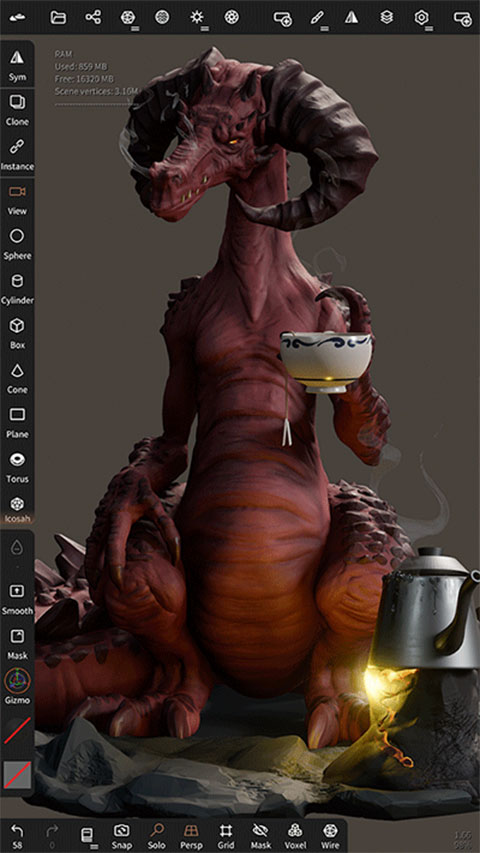
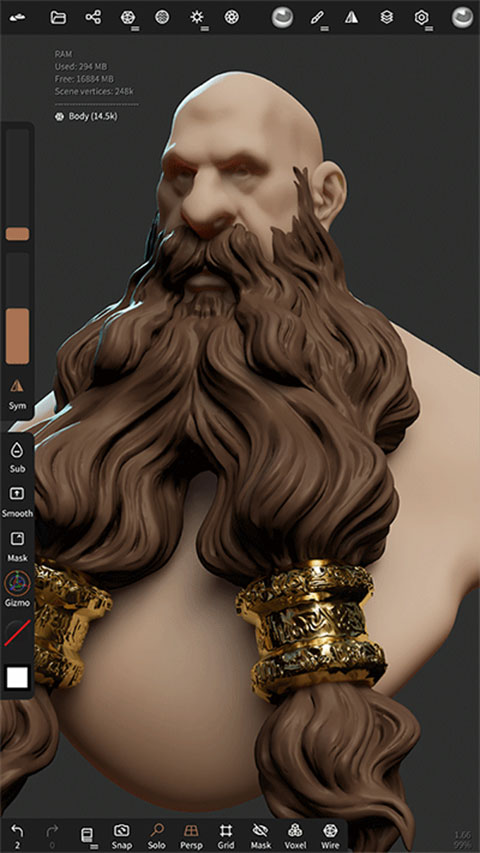
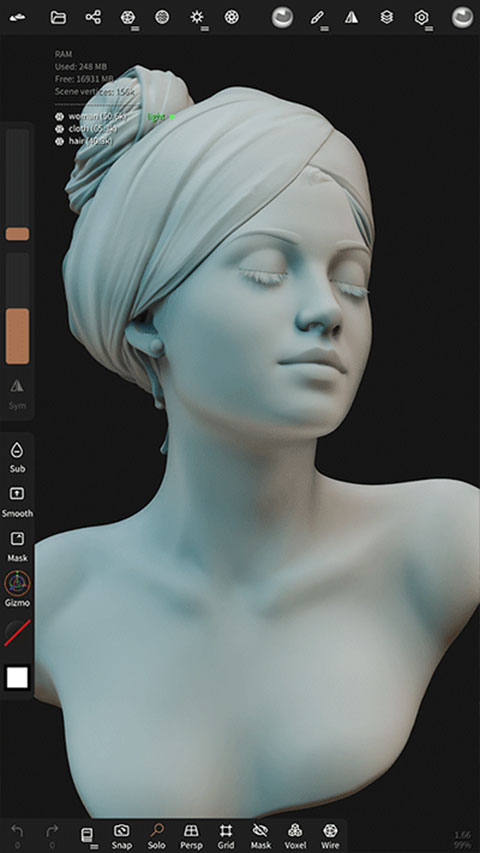
Nomad是一款专为建模行业用户量身打造的移动端3D建模软件,凭借其高度人性化与智能化的设计理念,深受创作者青睐。无论是操作逻辑的流畅性、功能模块的实用性,还是创作过程的自由度,Nomad都力求让用户在指尖间轻松实现专业级建模体验。强大的工具集、直观的交互界面以及对细节的精准把控,使其成为移动建模领域不可或缺的得力助手。
如何在Nomad中删除模型
删除模型的操作流程清晰直观,只需几步即可完成:
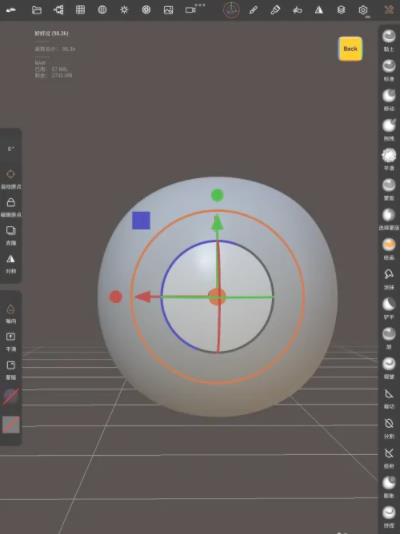
- 打开Nomad应用,进入主界面。
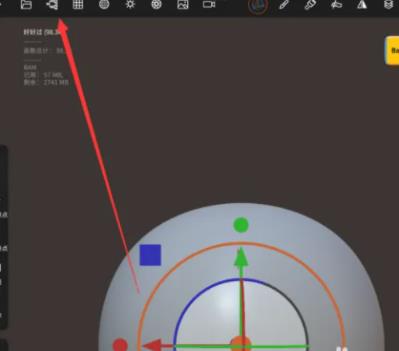
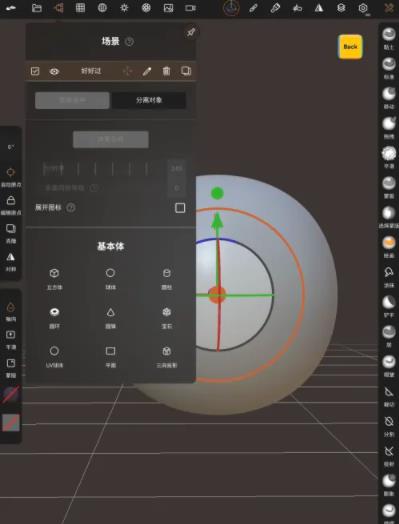
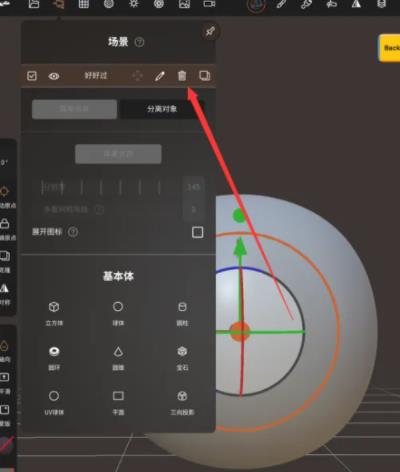
- 点击顶部工具栏中的“场景”图标(如下图箭头所示)。
- 系统将弹出“场景”下拉菜单。
- 在下拉菜单中找到类似垃圾桶的图标并点击。
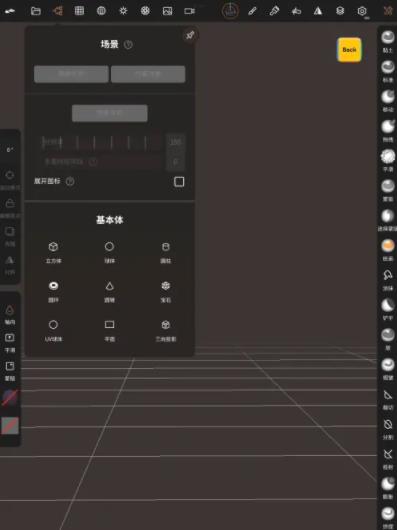
- 确认操作后,当前模型即被成功删除。
使用Nomad制作虚拟服饰的完整流程
借助Nomad,用户可高效创建逼真的虚拟服饰效果,具体步骤如下:
- 首先拍摄一张人物照片作为参考背景。
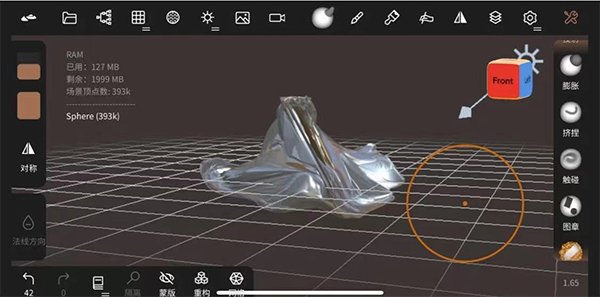
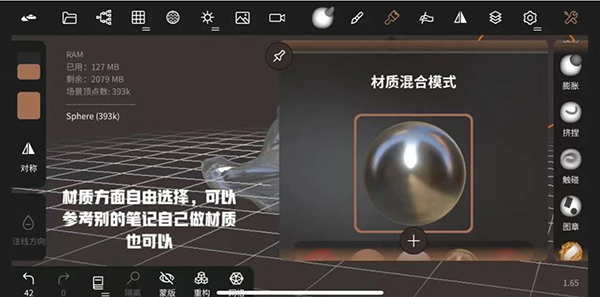
- 打开Nomad,自由塑造一条风格独特的裙子模型。
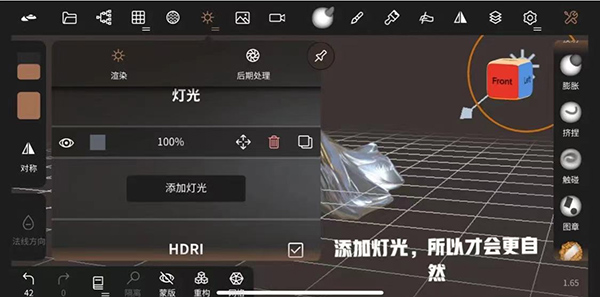
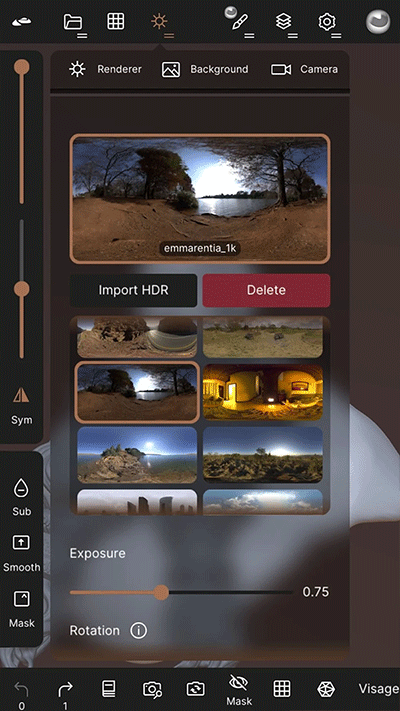
- 根据照片的拍摄角度调整裙子视角,并添加匹配的灯光效果;导出时选择PNG格式并启用透明背景。
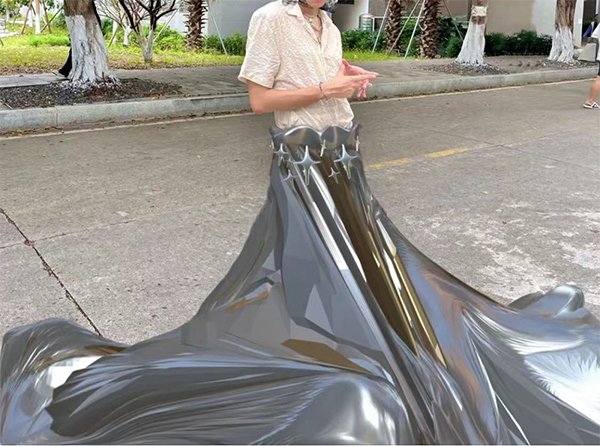
- 将导出的图像导入修图软件,利用贴纸工具将其融合到人物照片中,并通过妆容笔、捏脸工具等进一步优化细节。
- 最终导出成品,即可获得一件视觉效果出众的虚拟服饰。
如何将Nomad切换为中文界面
语言设置简单快捷,按以下步骤操作即可:
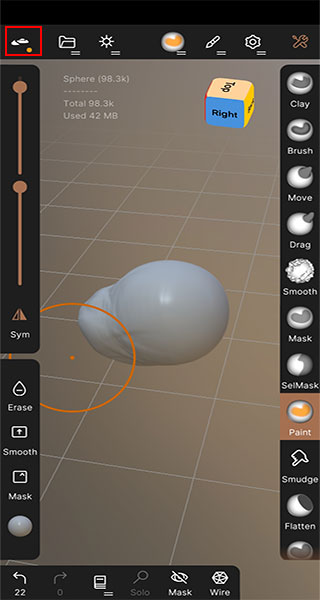
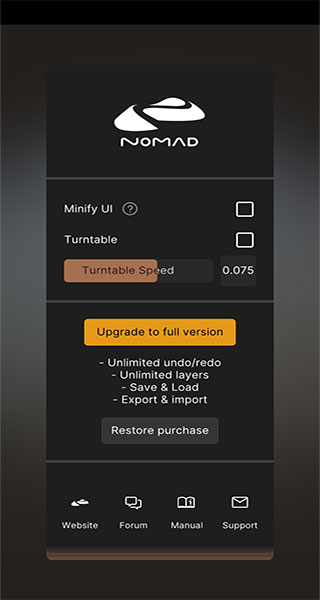
- 启动Nomad,默认为英文界面;点击左上角菜单按钮。
- 进入设置界面。
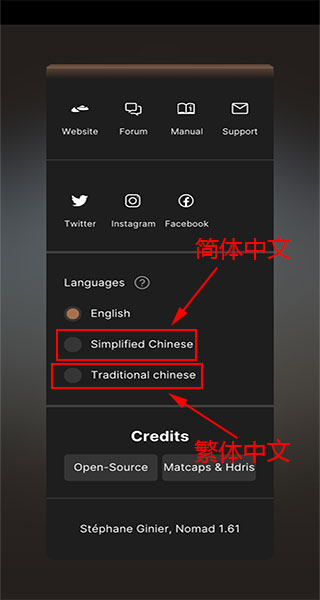
- 向下滑动,找到“Language”选项;其中“English”代表英文,“Chinese”代表中文,点击“Chinese”。
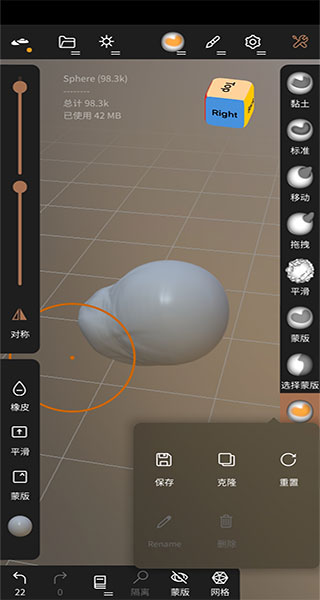
- 点击屏幕任意位置退出设置,界面即刻切换为中文。
在Nomad中导入图片的方法
导入外部图片作为参考或纹理素材的操作步骤如下:
- 打开Nomad并新建一个模型项目。
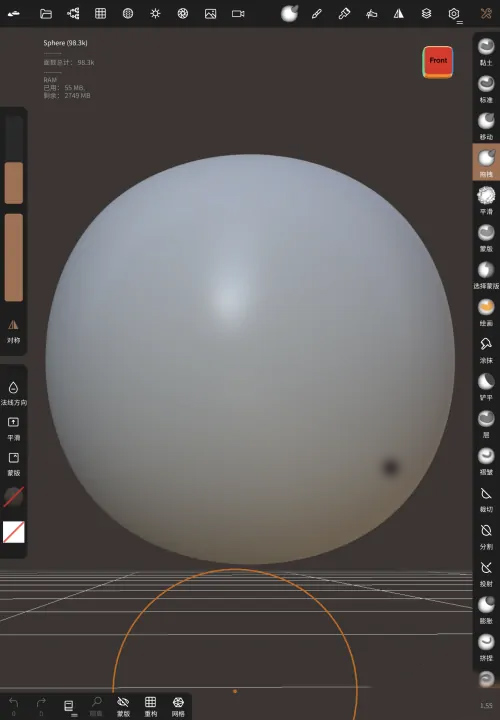
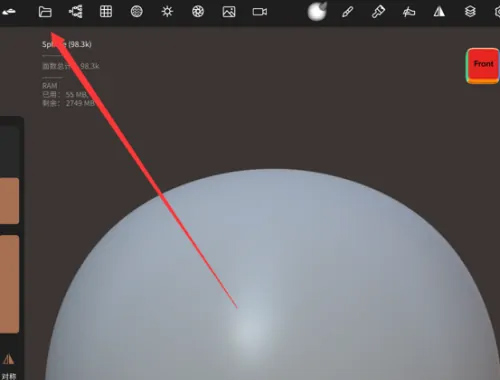
- 点击顶部工具栏中的“文件”图标(见下图箭头指示)。
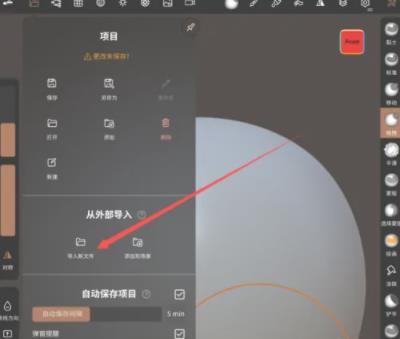
- 弹出“文件”下拉菜单。
- 在菜单中选择“导入新文件”。
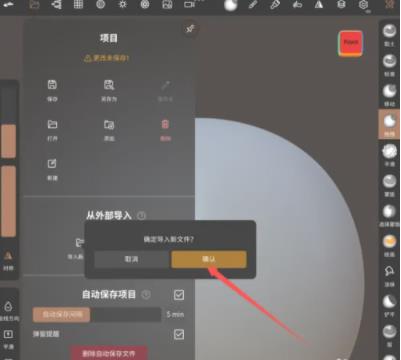
- 在弹出的文件选择窗口中,点击“确定”按钮。
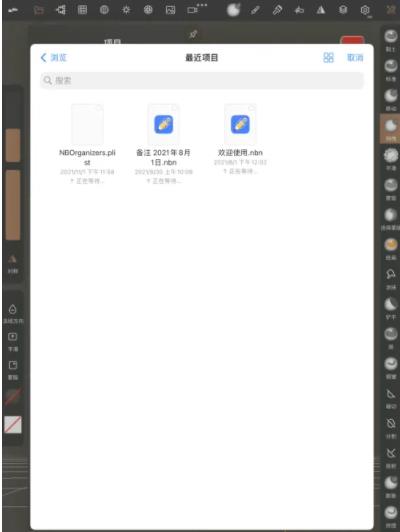
- 从设备中选择需要导入的图片文件即可完成导入。

关于Nomad上色功能的说明
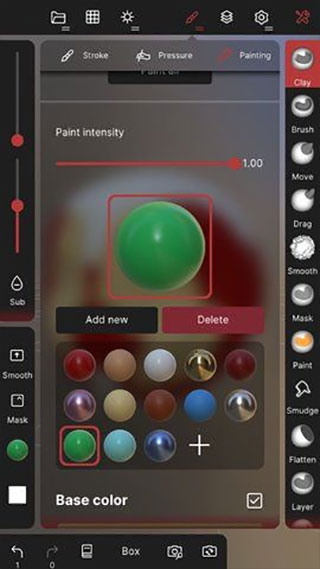
需要注意的是,Nomad本身专注于移动端3D雕刻与建模,其上色功能主要依赖于材质与纹理设置。原始内容中提及的Maya操作并不适用于Nomad。在Nomad中,用户可通过以下方式实现着色效果:
- 选中目标模型后,进入材质编辑界面。
- 为模型指定基础材质(如PBR、Lambert等),并调整颜色、金属度、粗糙度等参数。
- 支持通过绘制顶点颜色或导入纹理贴图进行精细上色。
- 可调节透明度、法线等属性以增强视觉表现力。
Nomad的核心优势
Nomad凭借多项突出特性,在移动建模领域脱颖而出:
- 创作自由度高:用户可轻松打造独一无二的3D作品,操作门槛低,创意实现更高效。
- 高分辨率支持:支持高精度网格处理,并能流畅切换不同网络环境下的工作状态。
- 全流程记录:自动保存绘画与雕刻的操作历史,便于回溯与修改。
- 实时形状绘制:随时随地进行复杂几何形态的构建与调整,提升创作连贯性。
Nomad的主要功能特性
软件持续更新优化,当前版本包含以下关键功能:
- 统计功能:可在“显示全部”与“显示选择”之间快速切换统计摘要信息。
- 高级变换工具:支持使用自定义Gizmo枢轴进行旋转与缩放,且枢轴位置在变换过程中自动更新。
- Gizmo增强:新增二维缩放控制手柄,提升操控精度。
- 智能插入模式:添加基础几何体时固定初始位置,行为类似克隆模式。
- 表面法线对齐:插入对象时可基于表面法线自动对齐,若克隆对象含自定义Gizmo,则以其为锚点进行变换。
- 对称修剪修复:在启用对称模式时,线切割功能已优化,确保切割结果准确无误。