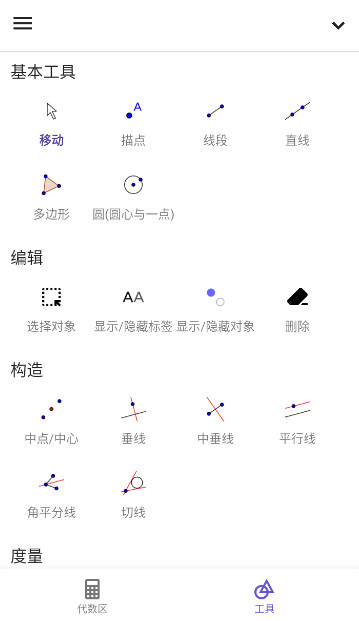
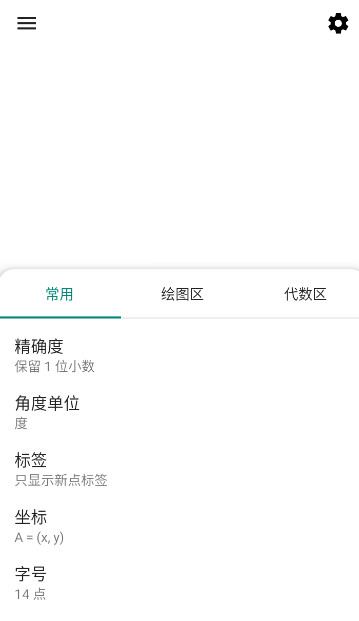
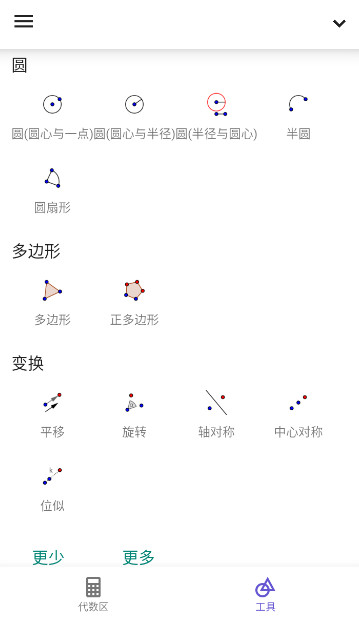
Geogebra 3D计算器是一款专为数学学习与教学打造的多功能动态数学软件,凭借其简洁直观的操作界面和强大的计算绘图能力广受师生欢迎。它不仅支持代数、几何、微积分等多种数学领域的可视化表达,还能通过交互式操作帮助用户深入理解抽象概念,轻松应对从基础到高阶的各类数学问题。
轻松创建圆柱体与立方体:GeoGebra 3D入门指南
以下是使用 GeoGebra 3D 计算器构建基本立体图形的详细步骤:
- 打开软件后,进入“设置”菜单,勾选“显示网格”,便于空间定位。
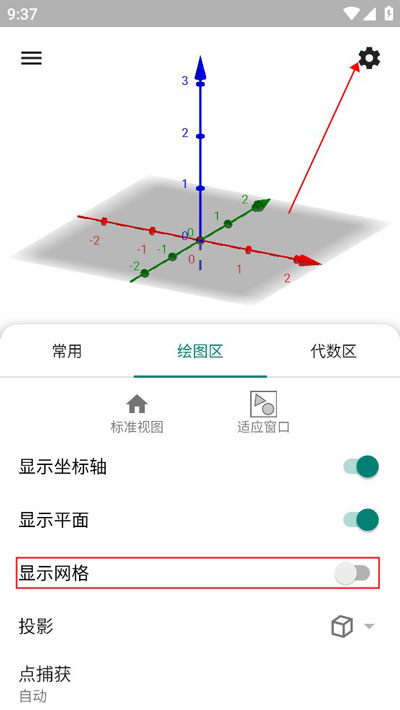
- 在代数区输入指令:Cylinder((2,-3,-1),(2,2,2),2),该命令通过指定两个端点及半径2生成一个圆柱体,输入完成后按 Enter 键确认。
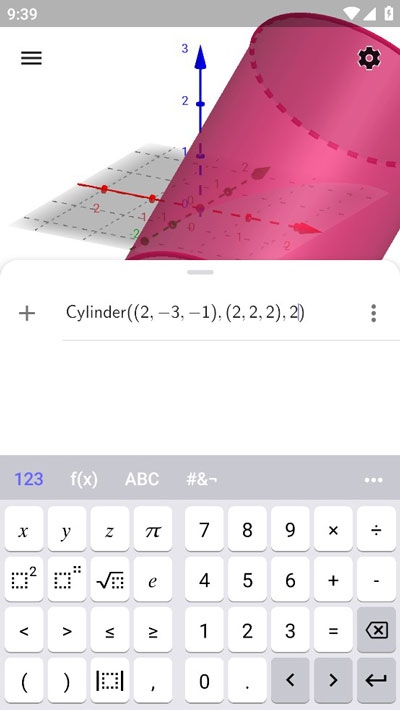
- 通过“设置”中的投影选项,切换不同视角(如正交、透视等),全方位观察模型结构。
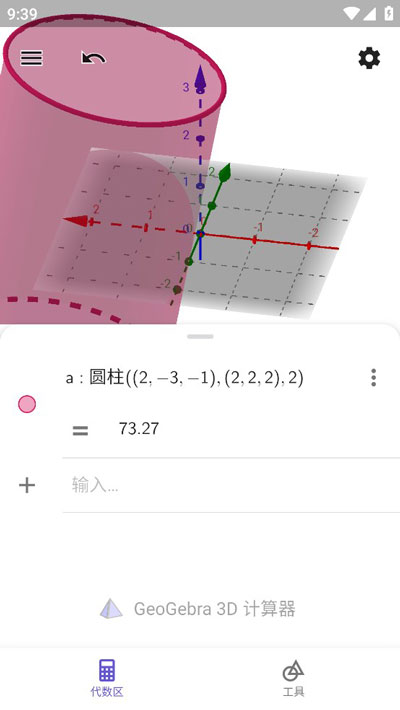
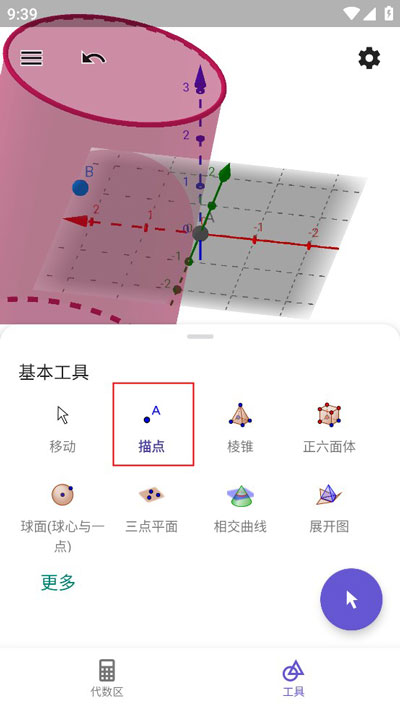
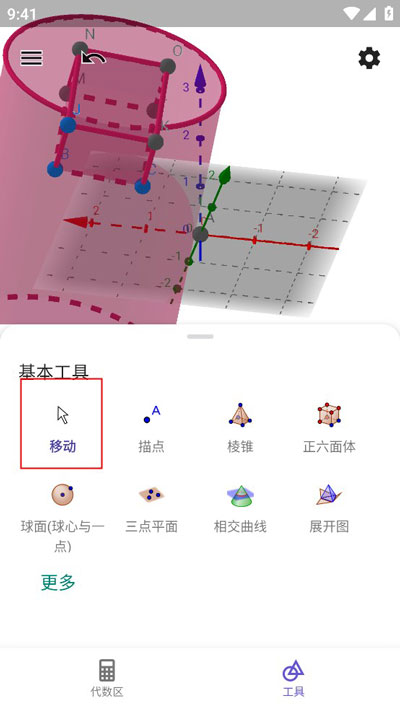
- 切换至工具区,选择“描点工具”,在三维空间中点击创建两个新点(例如 A 和 B)。
- 选择“立方体(正六面体)”工具,依次点击刚才创建的两个点,系统将自动生成以这两点为对角线的立方体。
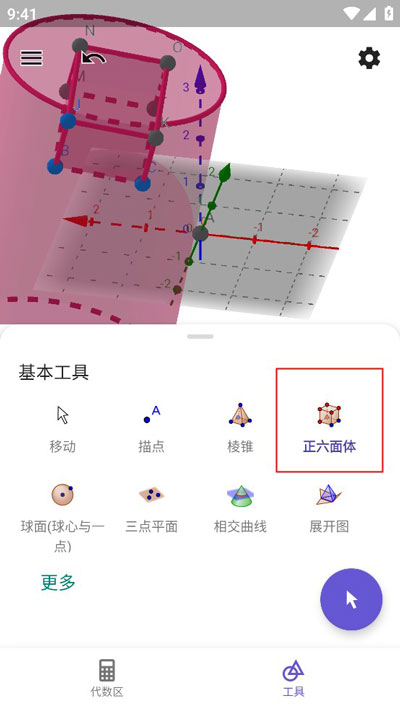
- 最后选择“移动工具”,拖动视图或图形,自由探索所构建的3D模型。
手把手教你用 GeoGebra 绘制函数图像
绘制函数图像只需几步即可完成,操作流程如下:
- 下载并安装 GeoGebra 3D 计算器,启动后进入主界面。
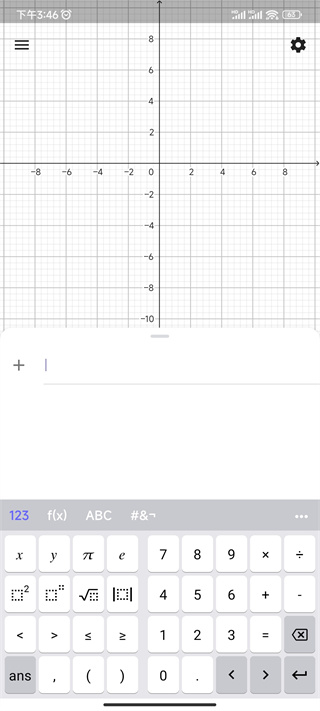
- 点击左下角切换至“代数区”,然后点击顶部工具栏中的“+”号按钮。
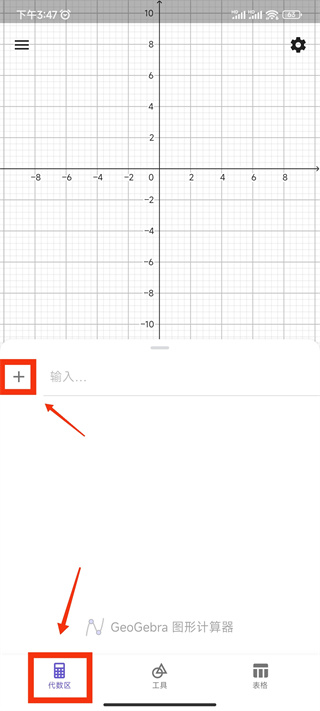
- 在弹出的选项中选择“表达式”。
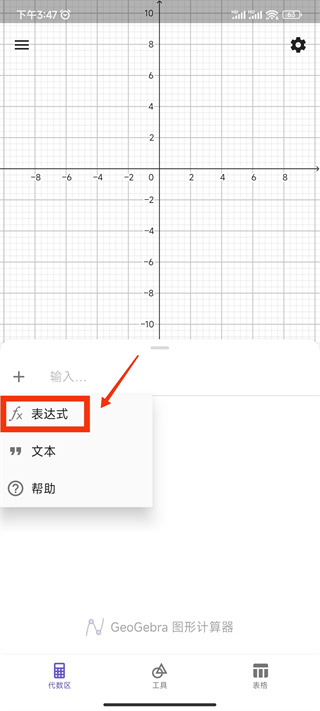
- 在输入框中键入函数表达式,例如 f(x) = x2,输入后绘图区将自动显示对应图像。
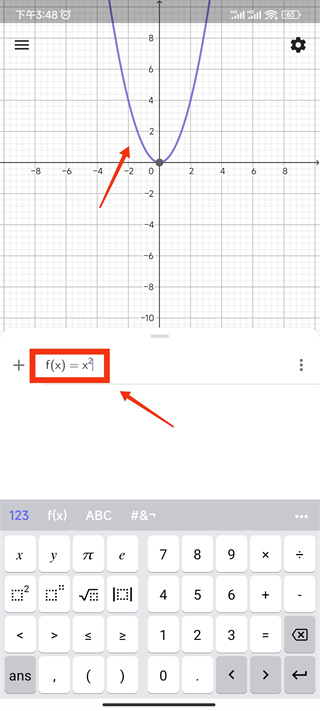
- 若绘图区未显示坐标轴或网格,可点击右上角“齿轮”图标进入设置。
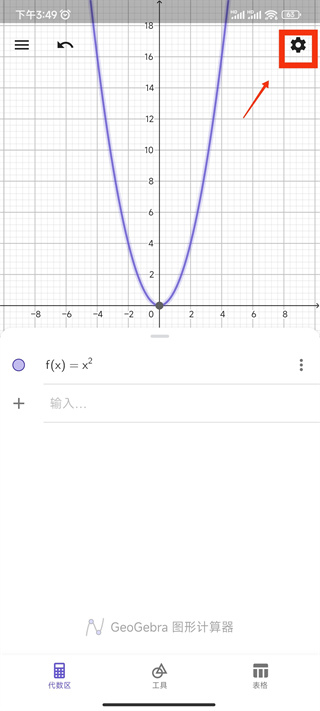
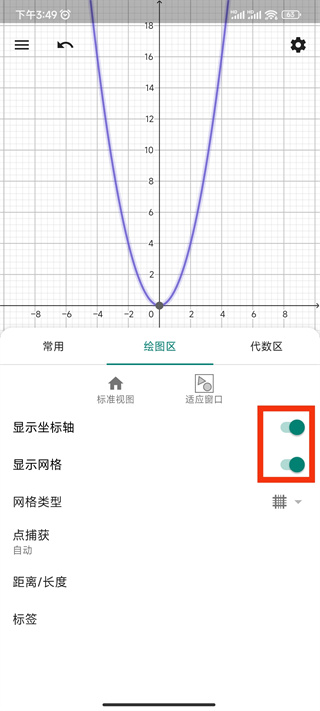
- 勾选“显示坐标轴”和“显示网格”选项,使图像更清晰易读。
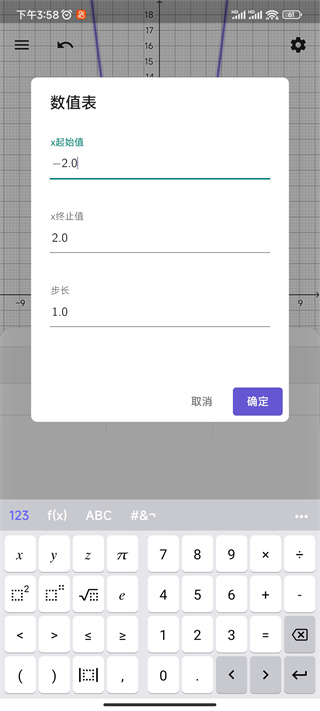
- 点击函数右侧的三个小点,在菜单中选择“数值表”,可查看函数在不同 x 值下的输出结果。
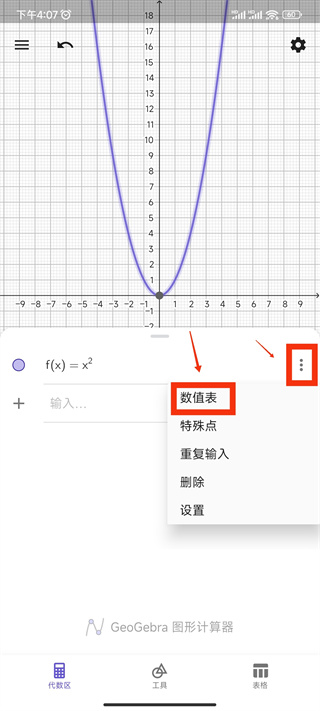
- 在数值表中可自定义 x 的取值范围与步长,灵活调整数据展示。
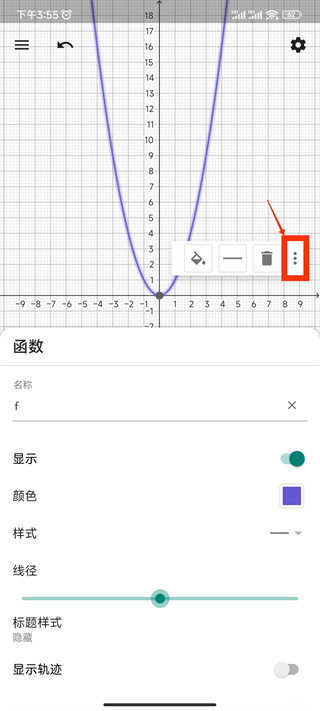
- 再次点击函数旁的三个小点,还可修改函数名称、颜色、线型等样式属性,实现个性化绘图。
GeoGebra 的核心功能一览
GeoGebra 集多种数学工具于一体,主要功能包括:
- 交互式联动展示:方程、坐标、函数图像与几何图形实时同步,一处修改,全局响应。
- 徒手绘图识别:支持自由手绘,系统可智能识别并转化为标准几何对象。
- 海量共享资源:内置由全球教育者贡献的成千上万免费学习素材,支持一键搜索与使用。
- 丰富样式定制:提供多样化的几何体属性设置,包括颜色、线型、透明度等。
- 高级数学工具:集成圆锥曲线、极线、切线、函数求导等专业模块,满足深度学习需求。
为什么选择 GeoGebra?四大突出亮点
GeoGebra 不仅功能全面,更在用户体验上独具优势:
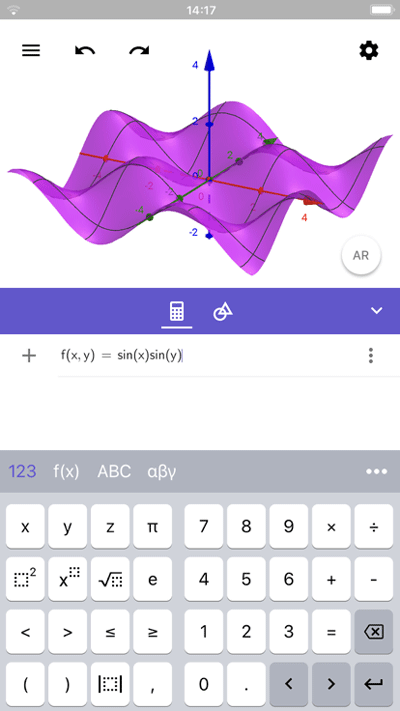
- 立体图形轻松绘制:提供专业级3D建模工具,支持坐标、方程与函数的可视化呈现。
- 界面友好易上手:逻辑清晰的操作布局,即使是初学者也能快速掌握核心技巧。
- 多元计算方式:涵盖代数、几何、微积分等多种计算路径,精准匹配不同解题目标。
- 在线即时解题:无需复杂配置,打开即用,直接在图形环境中解决数学问题。