

BitDock电脑版是一款功能强大的桌面美化与效率增强工具,集图标管理、插件扩展、系统优化于一体。软件提供丰富的个性化设置选项,支持自定义图标样式、Dock位置、自动隐藏等行为,并内置时钟、便签、天气、翻译等多种实用桌面插件。所有功能完全免费,用户可通过拖拽方式轻松添加应用或网址图标,打造专属高效桌面环境。
安装与基础使用指南
一、安装过程中常见问题及解决方法
- 下载安装包并运行,进入标准安装界面。
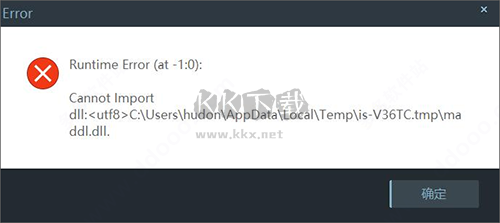
- 提示“文件缺失”错误?
此问题通常由杀毒软件误删文件引起。建议暂时关闭杀毒软件后重试,或直接下载绿色免安装版本(使用方法见下文)。
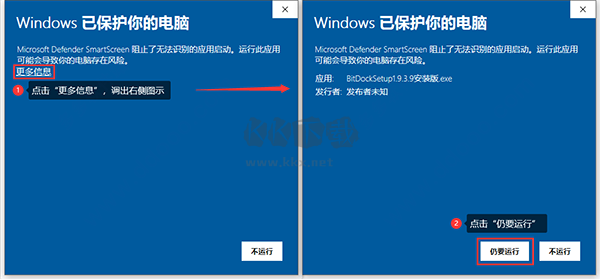
- 系统安全拦截提示?
若弹出Windows SmartScreen警告窗口,请点击“更多信息”后选择“仍要运行”,按图示操作即可继续安装。
- 在安装界面右下角点击“自定义选项”,可修改安装路径。重要提示:请勿将软件安装至“Program Files”或“Program Files (x86)”目录,否则可能因权限限制导致功能异常。
- 确认设置无误后,点击“立即安装”,等待安装完成。
- 安装结束后,点击“安装完成”退出向导,即可启动使用BitDock。

二、添加应用图标的方法
BitDock支持两种添加应用图标的方式:手动选择与直接拖拽。
- 手动添加步骤:
- 准备目标应用的快捷方式(如从开始菜单拖至桌面生成);
- 在Dock栏任意位置右键,选择“添加图标” → “添加应用图标”;
- 在弹出窗口中选中快捷方式,点击“打开”;
- 成功后图标将显示在回收站左侧第二位;
- 长按图标1秒后可拖动调整位置。
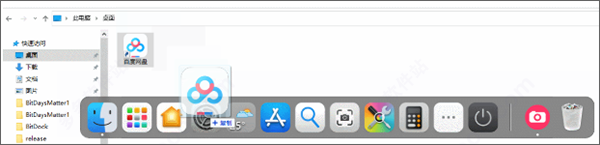
注意:部分Windows应用图标格式不规范,可能导致显示模糊或过小,但可通过后续设置替换为高清图标。
- 拖拽添加方式:
直接将桌面快捷方式拖入Dock栏任意位置,松开鼠标即可自动完成添加。
三、快捷启动按键设置
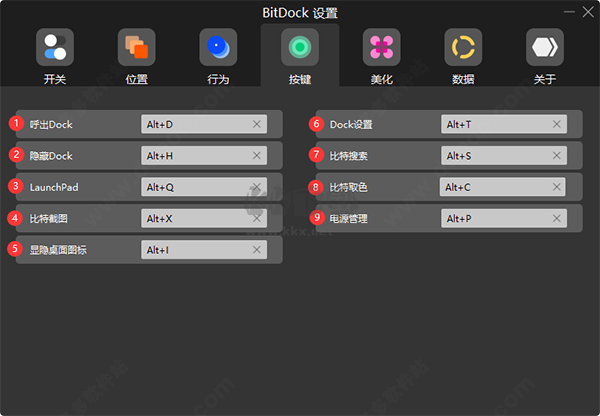
BitDock支持配置最多9个常用应用的快捷启动按键,提升操作效率。
核心功能亮点
BitDock电脑版融合美观与实用,具备以下核心功能:
- 内置多款实用工具:涵盖截图、取色、护眼、电源管理等;
- 支持图标自由拖曳:添加、排序、删除一气呵成;
- 多显示器完美适配:可在不同屏幕独立设置Dock位置;
- 鼠标滑过自动弹出:节省屏幕空间,提升交互流畅度;
- 深度个性化定制:从外观到行为全面可调;
- 广泛图标格式支持:兼容PNG、JPG、GIF、ICO、SVG、BMP等;
- 灵活的位置与图层控制:Dock可置于顶层或底层;
- 智能自动隐藏:全屏时自动收起,不干扰工作;
- 三级设置体系:基本、个性化、高级设置满足各类需求;
- 桌面便签功能:随时记录灵感与待办事项;
- 增强搜索能力:快速查找本地文件与网络内容;
- 实时翻译查询:划词即译,提升跨语言效率;
- 网址图标导航:一键直达常用网站;
- 系统美化控制中心:统一管理视觉风格;
- 内存清理加速:一键释放系统资源;
- 窗口特效增强:支持毛玻璃、动画切换等视觉效果;
- 网址图标快速添加:将网页保存为桌面快捷入口。
特色模块详解
图标管理与任务切换
通过拖拽实现图标的增删与排序;点击正在运行的程序图标,可快速切换窗口或强制关闭进程,大幅提升多任务处理效率。
强大皮肤系统
支持更换整体Dock皮肤,并可为每个图标单独设置高分辨率图片。兼容ICO/PNG/JPG/SVG/动态GIF/静态GIF/BMP等多种格式,还支持定时自动切换皮肤,让桌面常换常新。
丰富桌面插件生态
内置时钟、日历、天气、系统监控、媒体控制、便签等数十款插件。所有插件均支持拖放管理,并可自定义大小、颜色、字体等细节,满足个性化布局需求。
全方位个性化设置
涵盖多屏适配、窗口缩放比例、鼠标行为、任务切换逻辑、全局快捷键、数据备份与云同步等功能,打造真正属于你的高效工作台。
特色应用集成
Launchpad式应用启动器、专业级截图工具、精准取色器、护眼模式、全局搜索、电源状态监控、实时天气预报……每一项都经过精心打磨,实用且美观。
常见问题解答
Q:BitDock无法开机自启?
A:此问题较常见,可尝试以下解决方案:
- 检查杀毒软件或安全管家是否阻止了启动项;
- 确认安装路径未位于“Program Files”或“Program Files (x86)”目录。若已安装在此类受保护目录,请完全退出BitDock,将整个文件夹剪切至C盘或D盘根目录(如 C:\BitDock),再运行“BitDock.exe”并重新设置开机启动。
Q:新版桌面时钟无法调出设置?
A:为保持界面简洁,锁定后的时钟控件需通过特定方式解锁:
- 在时间数字区域右键点击,选择“设置”或“解锁”;
- 或进入BitDock的“桌面工具管理面板”,在时钟插件旁点击“设置”按钮。
Q:启动时提示“无法定位序数4540”?
A:此错误源于系统缺少必要的运行库。建议下载并安装“微软常用运行库合集”(可通过百度搜索获取官方整合包),安装后重启软件即可解决。
Q:如何删除分栏(分隔符)?
A:有两种方法:
- 若未启用“图标锁定”,直接将分栏图标拖出Dock区域松开即可删除;
- 在分栏图标上右键,选择“删除图标”完成移除。
最新版本更新日志(v2.1.0.0806)
- 优化图标获取机制,提升加载稳定性;
- 改进窗口切换逻辑,操作更流畅;
- 修复鼠标响应延迟问题;
- 解决部分网址图标显示异常;
- 新增“桌面自动隐藏Dock”独立开关;
- 网格菜单中加入搜索功能,快速定位应用;
- 修复若干已知BUG,提升整体兼容性。


