

CWM Recovery中文版是一款专为安卓用户打造的刷机与系统维护工具,能够帮助用户轻松完成数据备份、恢复及自定义ROM刷入等高级操作。软件界面已全面汉化,操作逻辑清晰直观,即使是初次接触Recovery的新手也能快速上手。它支持对多种数据格式进行完整备份,并兼容内置与外置SD卡,极大提升了刷机过程的安全性与灵活性。
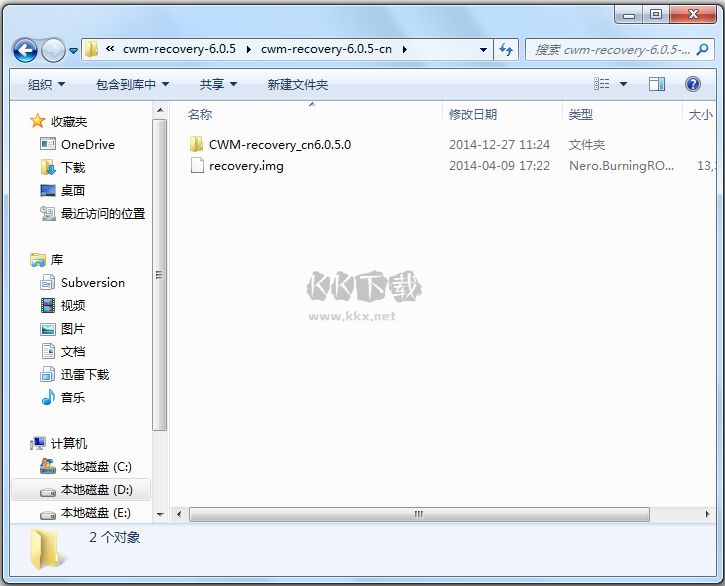
使用前注意事项
为确保刷机过程顺利,请务必遵循以下准备步骤:
- 下载完成后,核对文件大小是否与网盘一致,并使用 WinRAR 对压缩包进行完整性测试,避免因文件损坏导致刷机失败。
- 若刷入的是“cn=中文版”但无法启动 Recovery,请尝试拔下电池,按住音量下键与 Home 键的同时重新装入电池,进入 Odin 模式后重新刷入官方固件。
- 如遇提示“secure check fail: recovery”,请进入手机【设置】→【一般】→【安全性】,关闭“启用重新启动锁定”选项。
- 若刷入后仍显示官方 Recovery,请在 Odin 刷机点击 Start 后、手机尚未自动重启前,立即按住音量上键 + Home 键不放,直至屏幕显示“RECOVERY BOOTING”后再松开;或在 Odin 中取消勾选“Auto Reboot”,刷机完成后手动按住音量上 + Home + 电源键,直到设备重启并进入 CWM Recovery。
刷入操作详细流程
- 在电脑端安装 Odin3 工具,打开后点击 PDA 栏,选择已下载的 CWM Recovery.tar 文件。
- 确保手机已开启 USB 调试模式,随后关机。在关机状态下,同时按住电源键(不松)、音量下键和 Home 键约 1–2 秒。
- 当屏幕出现大量英文信息及一个醒目的黄色“!”图标时,松开按键并立即按下音量上键。
- 此时将看到 Android 机器人图标,此时通过数据线将手机连接至电脑。
- 返回 Odin3 界面,点击 Start 按钮开始刷入。
- 刷入成功后,手机会自动重启,待完全启动后再拔除数据线。
常见问题及解决方案
部分官方系统在刷入 CWM Recovery 后会自动还原为原厂 Recovery,针对此现象,可采取以下措施(若无此问题可忽略):
- 刷机时勿勾选 Odin 中的 “Auto Reboot”(自动重启)选项;
- 刷机完成后,长按电源键数秒手动关机;
- 关机后,同时按住音量上键 + Home 键 + 电源键进入 Recovery 模式;
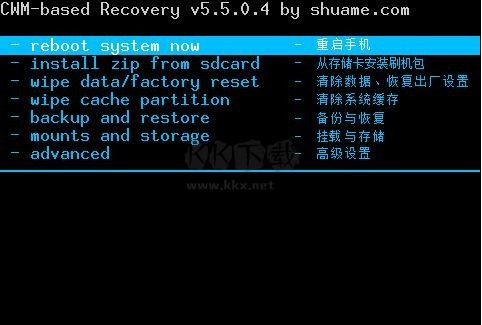
- 在 CWM Recovery 界面中选择 “reboot system now”;
- 随后选择 “Yes - Disable recovery flash” 以禁止系统自动覆盖第三方 Recovery。
若刷入后未见变化,请在 Odin 点击 Start 后、手机尚未重启前,迅速按住音量上 + Home 键不放,即可强制进入 CWM Recovery。此外,如遇“secure check fail”错误,务必提前在系统设置中关闭“启用重新启动锁定”,否则 Recovery 将无法正常启动。
核心功能亮点
CWM Recovery 中文版具备多项实用且稳定的功能特性:
- 基于官方 CWM 最新 6.0.5.1 源码编译,稳定性高;
- 全界面中文汉化,操作更符合国内用户习惯;
- 支持从内置 SD 卡或外置存储卡读取刷机包,灵活适配不同设备;
- 当前版本功能完整,运行流畅,暂未发现明显 Bug;
- 其他高级功能欢迎用户自行探索验证。
为什么值得推荐
CWM Recovery 中文版凭借其专业的一键刷机能力,能够全面适配各类 Android 系统设备。用户只需下载该工具,选择合适的刷机方式,即可高效修改系统底层数据,操作简便且风险可控。
该工具不仅支持关键数据与系统文件的完整备份与恢复,还同时兼容内置 SD 卡与外接存储卡,让用户可根据实际需求自由选择存储路径,提升操作自由度。
作为经典的 Recovery 解决方案,ClockworkMod Recovery 提供了极为便捷的 ROM 备份与还原机制,可直接从 SD 卡加载 ZIP 格式的刷机包,无需复杂转换,因此被广泛应用于原生 Android 设备的 ROM 刷写。对于 ROM 开发者而言,也无需将系统打包为 img 格式,仅需标准 ZIP 包即可完成部署。
此外,CWM Recovery 还支持在 Recovery 界面下挂载 USB 存储。启用该功能后,连接电脑的手机 SD 卡将被识别为普通 U 盘,便于直接传输文件或抢救因刷机失败而无法启动的设备,极大增强了应急处理能力。


