RealVNC Viewer是一款专业级远程桌面控制工具,支持用户同时管理多台设备,实现高效的数据传输与桌面操作。软件界面简洁、操作便捷,在进行文件传输时无需复杂配置,仅需通过Windows身份验证即可确保连接安全。其跨平台兼容性覆盖Windows、macOS、Linux及Android等主流系统,并内置高强度加密机制,全面保障用户数据隐私与远程会话的安全性。
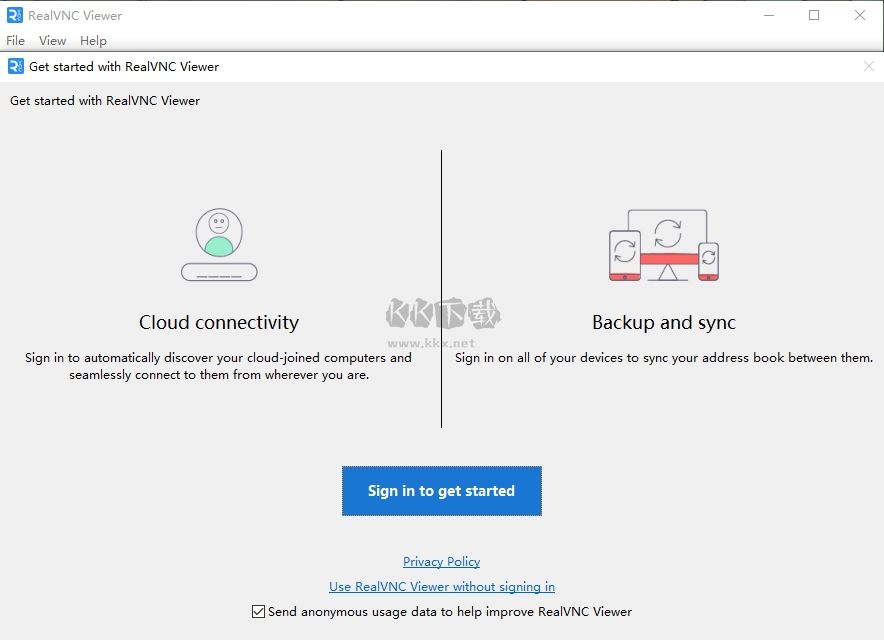
安装指南:一步步完成RealVNC Viewer部署
按照以下步骤即可顺利完成RealVNC Viewer的安装:
- 从本站下载RealVNC安装包,解压后双击.exe文件启动安装程序,点击【Next】继续。
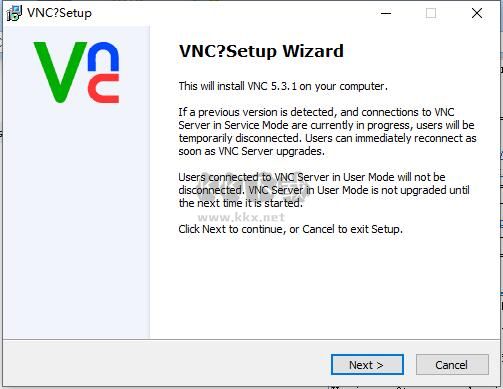
- 阅读并接受许可协议,勾选【I Accept...】后点击【Next】。
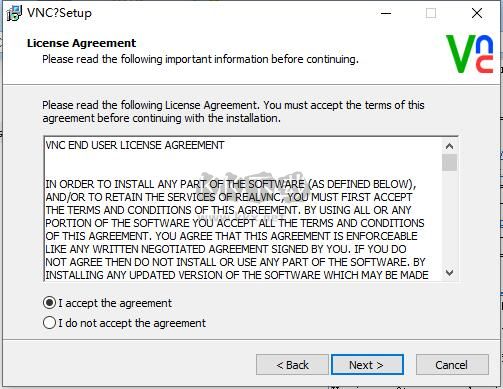
- 选择是否安装附加任务(如桌面快捷方式等),完成后点击【Next】。
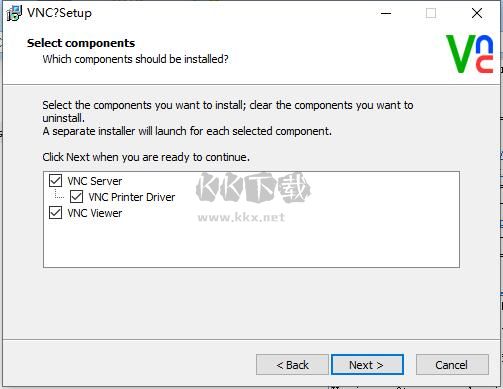
- 自定义安装路径:点击【Browse】选择目标文件夹,确认后点击【Next】。
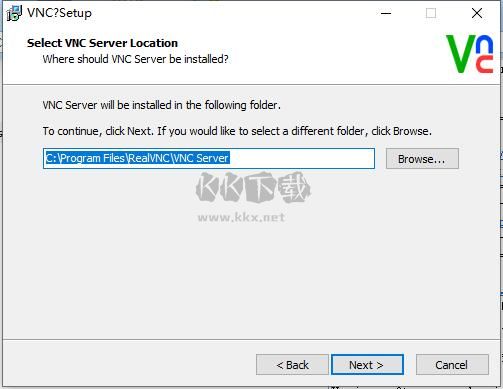
- 设置快捷方式存放位置(如开始菜单或桌面),选择后点击【Next】。
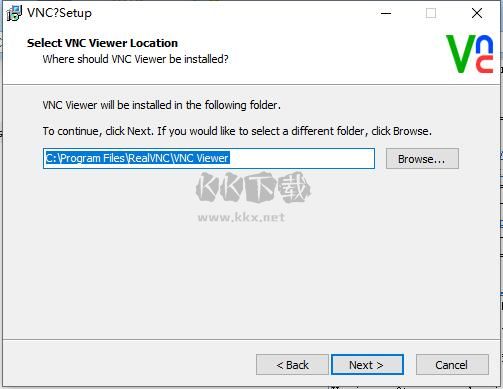
- 决定是否创建桌面快捷方式,按需勾选后点击【Next】。
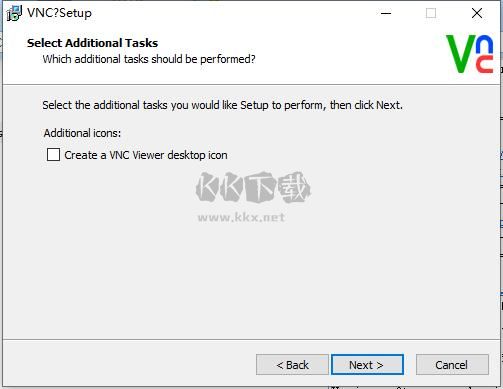
- 选择是否同时安装VNC Server组件,确认后点击【Next】。
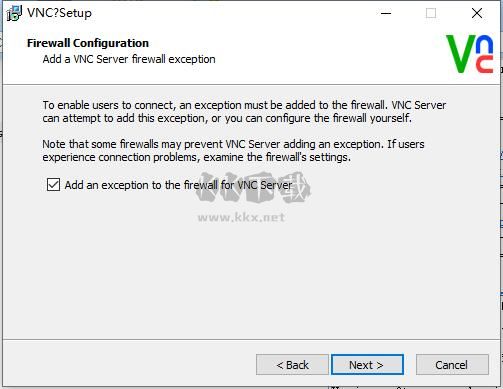
- 确认安装信息无误后,点击【Install】开始安装。
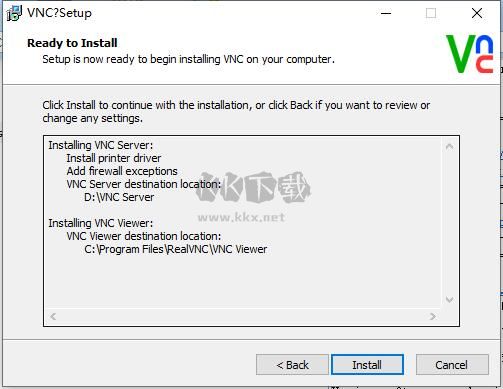
- 等待安装进程完成,请保持耐心。
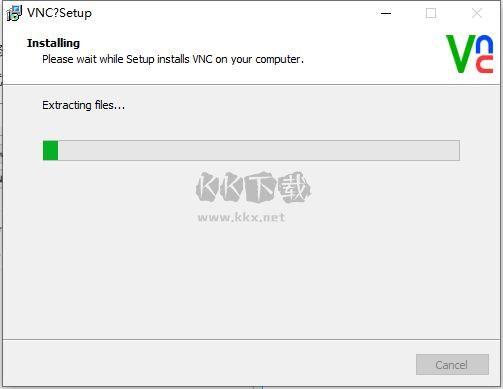
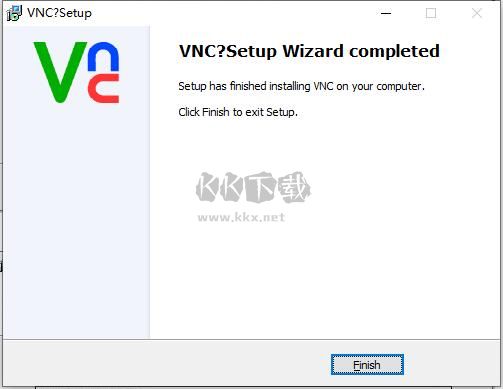
- 安装成功后,点击【Finish】退出安装向导。
使用详解:掌握RealVNC Viewer核心操作
VNC远程连接工作流程如下:
- 通过RealVNC Viewer(或浏览器)连接至运行VNC Server的目标设备;
- VNC Server将弹出认证窗口,若启用了加密,需输入正确密码并指定要访问的显示会话;
- 客户端提交凭证后,VNC Server验证其访问权限;
- 验证通过后,客户端请求获取远程桌面画面;
- 被控端将桌面控制权交由VNC Server接管;
- VNC Server通过VNC协议将桌面画面实时传输至客户端,并允许用户远程操控鼠标、键盘等输入设备。
订阅激活说明:
- 家庭版与专业版订阅:需在每台远程计算机上使用RealVNC账户登录VNC Server应用以完成授权;
- 企业版订阅:既可通过桌面登录激活,也支持使用许可证密钥进行远程或批量部署激活。
核心交互体验
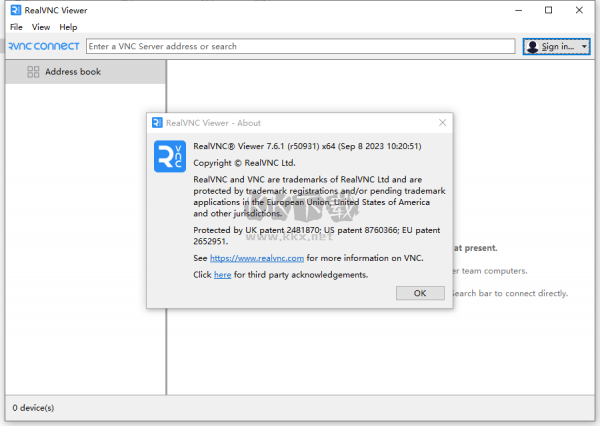
RealVNC Viewer提供贴近本地操作的远程交互体验,具体包括:
- 精准鼠标控制:支持自定义鼠标按钮模式与滚轮行为;
- 屏幕键盘输入:集成带预览功能的虚拟键盘,便于文本输入;
- 常用功能键支持:滚动键栏提供重要非字符键(如Ctrl、Alt、F1-F12等);
- 真实操作感:远程操作如同亲临设备前;
- 连接管理优化:可为连接设置友好名称,并预览远程桌面缩略图;
- 触控手势支持:在触屏设备上可通过点击、拖拽、滑动等标准手势流畅导航;
- 端到端加密保护:采用高强度加密算法,防止远程会话内容被窃取或篡改。
主要功能亮点
- 跨平台无缝连接:全面兼容Windows、macOS、Linux、Android等系统,实现异构环境下的远程控制;
- 极简操作流程:只需输入目标IP与密码即可快速建立连接,无需复杂设置;
- 企业级安全保障:所有通信均经加密处理,有效防范数据泄露风险;
- 多功能集成:除远程桌面外,还支持文件传输、剪贴板同步、会话录制等实用功能;
- 提升工作效率:特别适用于远程办公、技术支持、在线教学等场景,显著增强操作便捷性。
产品核心优势
- Windows身份集成:支持基于本地账户、NT域或Active Directory的Windows标准认证,实现安全准入;
- 单点登录(SSO):在域环境中无需重复输入账号密码,提升访问效率;
- 便捷部署管理:通过VNC Deployment Tool for Windows可批量安装与配置企业版服务器;
- 智能桌面缩放:支持精确比例缩放或动态适配任意窗口尺寸;
- 防火墙自动配置:与Windows防火墙深度集成,简化网络策略设置;
- 零配置文件传输:利用系统剪贴板直接拖拽或复制文件,无需额外插件或设置。
用户常见问题解答
- 如何将远程窗口设为全屏?
点击远程窗口左上角VNC图标,勾选菜单中的“Full screen”选项即可。 - 全屏后如何退出?
按下Ctrl+Esc(或Windows键)调出本地任务栏,在远程窗口任务项上右键,取消“Full screen”勾选。 - 连接时提示“Local loop-back connections are disabled”怎么办?
此错误因本机同时运行了VNC Server与Viewer。请先右键任务栏VNC图标,选择“Close VNC”关闭服务端,再尝试连接客户端。
编辑推荐理由
- 远程控制操作直观简便,学习成本低;
- 内置多重认证机制,确保仅授权用户可访问;
- 适用于局域网与互联网环境,覆盖广泛使用场景;
- 程序体积小巧,资源占用低,功能却十分完备;
- 支持高效文件传输,提升协作效率;
- 提供灵活的桌面缩放与控制体验;
- 可同时连接并管理多台远程计算机,适合IT运维与多设备用户。


