

局域网查看工具(LanSee)是一款功能全面的局域网管理与探测软件,不仅支持对网络中各类数据包的实时捕获与分析,还集成了局域网聊天、文件共享、远程控制等多项实用功能。用户可通过该工具快速查看本地或网络中其他设备的详细信息,包括计算机名、IP地址、MAC地址、工作组及当前登录用户等。同时,软件采用断点续传技术,大幅提升大文件传输效率,界面简洁、操作便捷,是网络管理员和普通用户排查问题、共享资源的理想助手。
安装步骤详解
- 下载完成后,您将获得一个名为 LanSee 的压缩包。

- 解压该压缩包,找到其中的 LanSee.exe 可执行文件。

- 双击 LanSee.exe 即可启动程序,无需复杂配置,即开即用。
基础操作指南
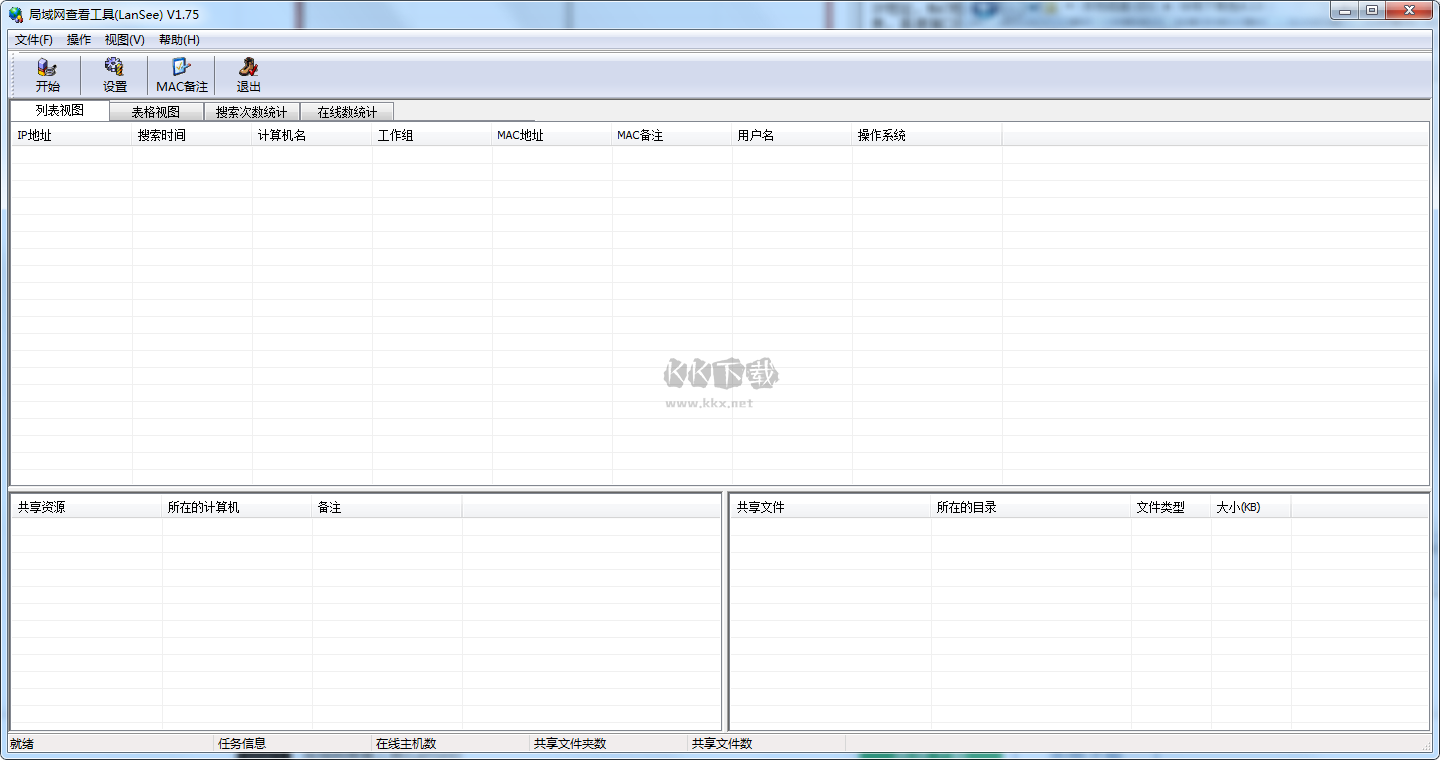
- 双击运行“局域网查看工具(LanSee).exe”启动软件;
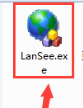
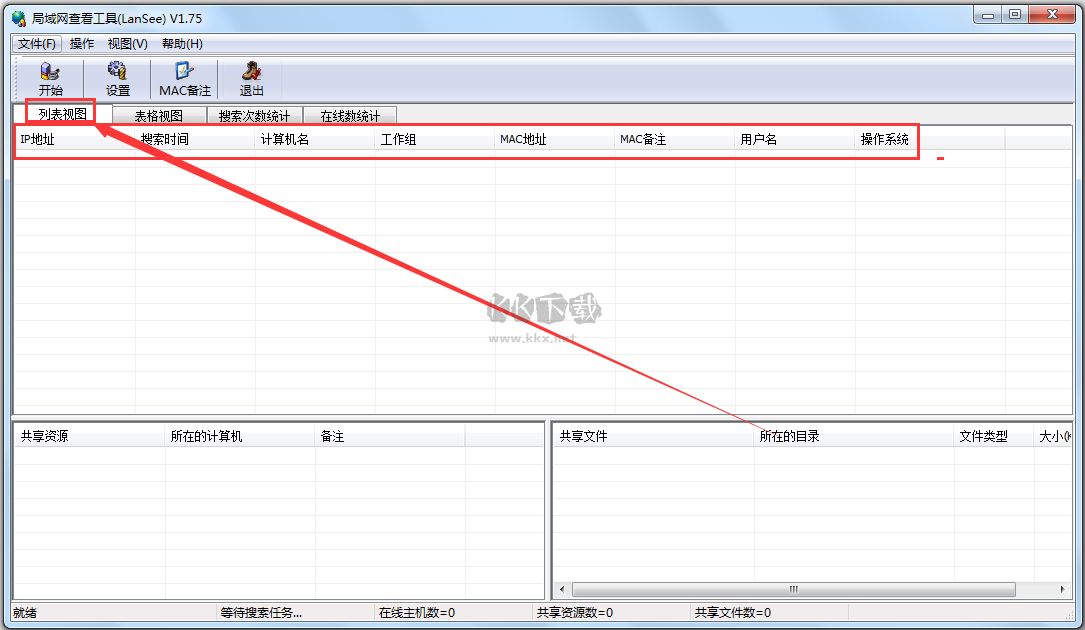
- 进入主界面,软件自动加载默认视图;
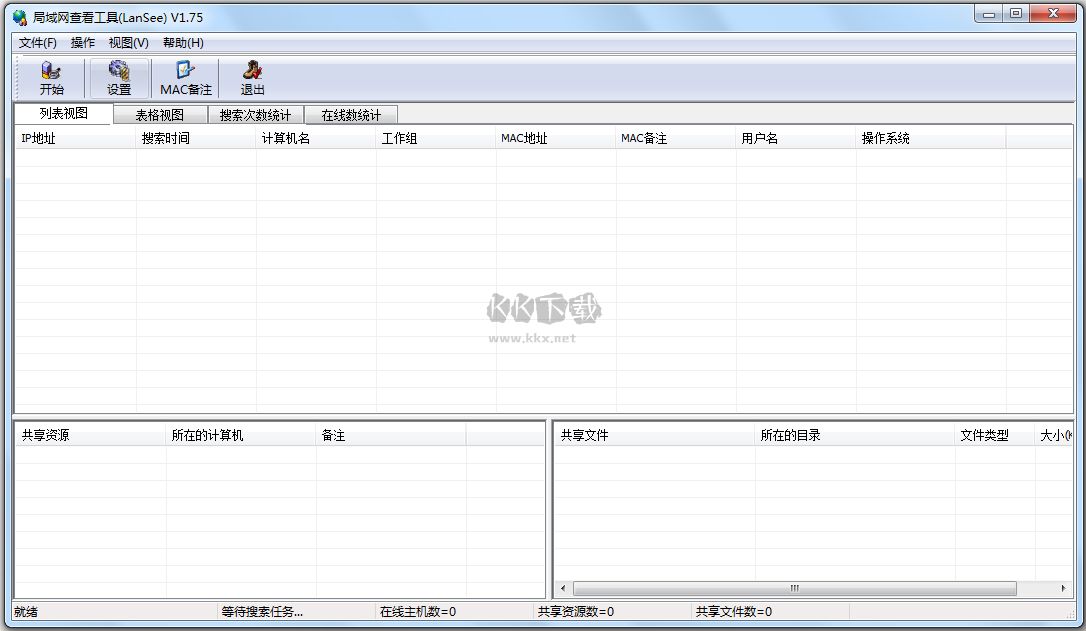
- 列表视图清晰展示局域网内设备的基本信息;
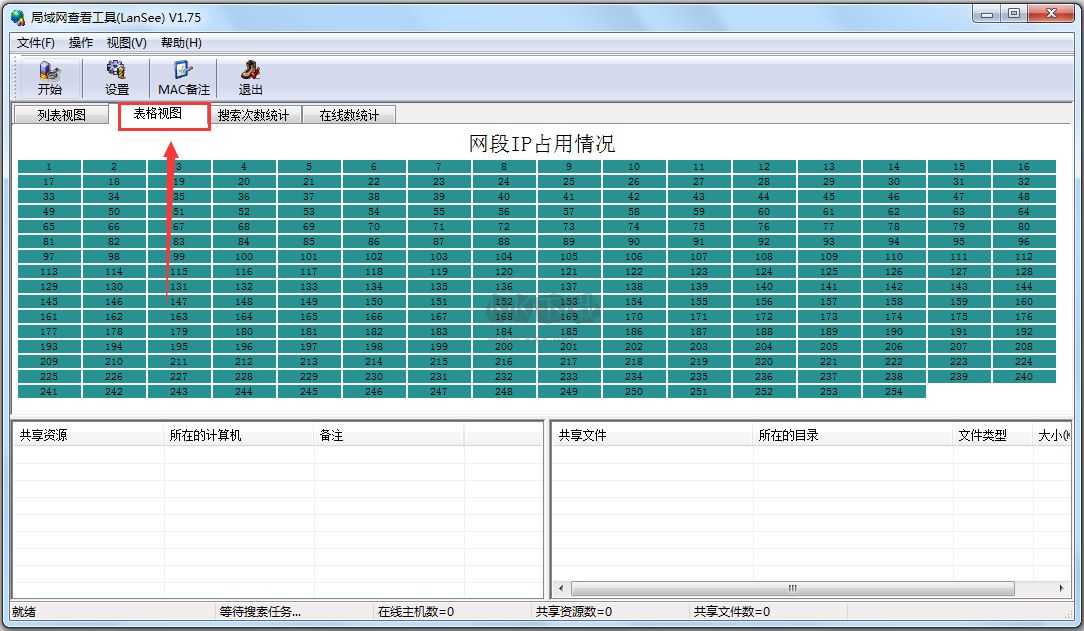
- 切换至表格视图,可获得更结构化的数据呈现;
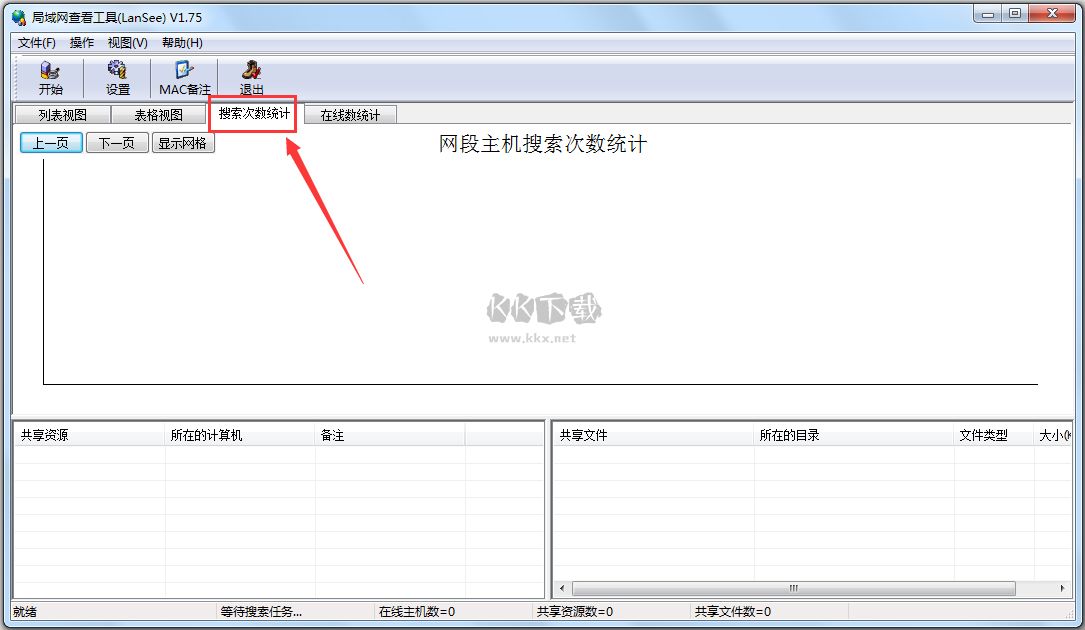
- 搜索统计区域提供“上一页”“下一页”及“显示网络”等导航选项;
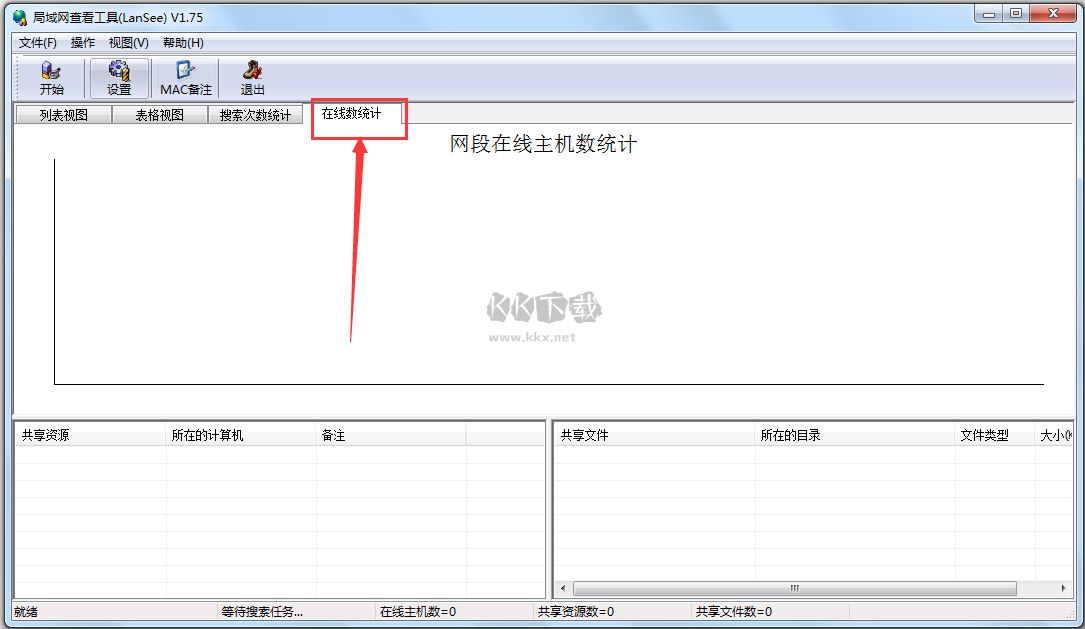
- 点击“在线数统计”可查看当前活跃设备列表;
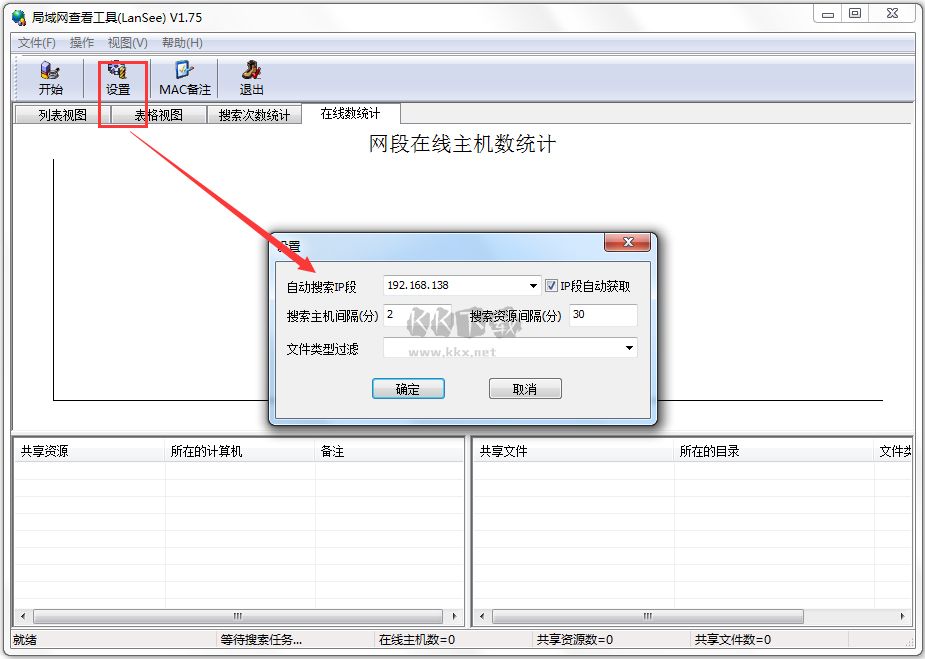
- 在“设置”中可自定义自动搜索IP段、主机扫描间隔、文件类型过滤等参数;
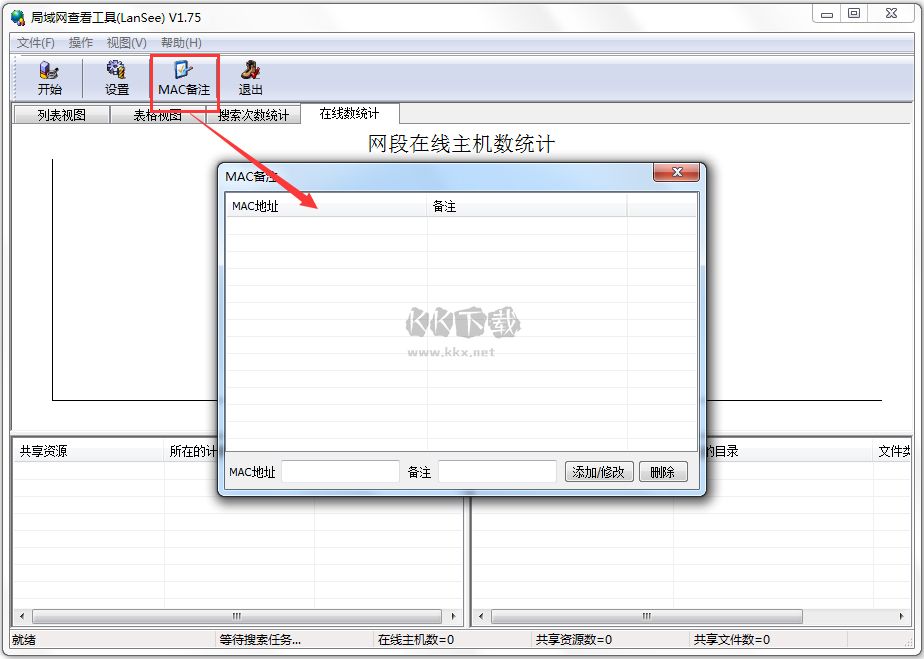
- “MAC备注”功能允许用户为已知MAC地址添加个性化标识,便于识别管理。
核心功能亮点
1. 全面的计算机信息扫描:自动获取局域网内设备的计算机名、IP地址、MAC地址、工作组及当前用户信息。
2. 智能共享资源探测:支持发现HTTP、FTP服务,并深度扫描共享文件夹及FTP站点中的文件内容。
3. 高效文件传输机制:采用多线程技术并支持断点续传,确保大文件稳定快速传输。
4. 局域网即时通讯:无需服务器即可实现一对一私聊或群组消息发送。
5. 高速端口扫描能力:快速识别开放端口,定位提供特定服务(如WWW、Telnet)的主机。
6. 实时数据包捕获:监控本地网卡流量,查看活动端口及网络通信详情。
7. 远程设备控制:在权限允许下,可远程重启或关闭目标计算机。
实用场景说明
- 扫描所有工作组内的设备信息;
- 指定IP网段进行精准探测,展示每台设备的名称、IP、MAC、工作组及用户;
- 按工作组筛选,批量获取目标设备详情;
- 全面扫描局域网内所有共享资源;
- 将远程共享目录映射为本地驱动器,方便访问;
- 全局搜索共享文件,支持按文件类型筛选;
- 针对特定共享资源进行定向文件检索;
- 自定义文件类型过滤条件,提升搜索效率;
- 直接打开目标计算机资源管理器;
- 快速访问指定共享目录;
- 一键打开共享文件;
- 支持向单台、多台、整个工作组或全网设备发送消息;
- 可扫描局域网或指定网段内提供FTP、WWW、Telnet等服务的服务器,亦可检测特定端口开放状态;
- 通过Ping命令验证设备连通性,并同步获取其MAC地址、工作组及当前用户信息。
综合使用体验
1、具备强大的网络嗅探能力,可捕获TCP、UDP、ICMP、ARP等多种协议数据包,不仅能查看各主机流量,还能从网络流中提取音乐、视频、图片等文件,甚至嗅探局域网内的QQ账号信息;
2、内置无服务器依赖的局域网聊天与文件共享系统,支持群聊、私聊,并可按条件检索其他用户共享的文件资源;
3、提供计算机远程管理功能,可向启用信使服务的设备发送短消息,或在获得授权后执行远程关机/重启操作;
4、文件复制功能覆盖网上邻居共享、LanSee用户共享及嗅探所得文件,全程支持断点续传,保障传输可靠性;
5、此外,软件还能列出进程占用的所有网络端口及连接状态,支持TCP端口快速扫描、适配器信息查看、Ping测试、Traceroute路径追踪等高级网络诊断功能,并允许用户按需禁用或卸载非必要模块,保持系统轻量化。
常见问题解答
问题一:如何搜索局域网中的计算机?
启动LanSee后,在主界面左侧点击“搜索计算机”,再点击“开始”按钮,软件将自动扫描网络,结果会实时显示在下方列表中。
问题二:如何提升共享资源的发现数量?
进入“工具选项”→“搜索计算机”设置项,将搜索范围扩大(如覆盖整个C类网段),并将扫描线程数调整为256,可显著提高计算机及共享资源的检出率。


