

FireShot免费版是一款功能强大的网页截图工具,专为提升用户截取、编辑与分享网页内容的效率而设计。它不仅支持对整个网页、可见区域或自定义选区进行精准截图,还允许用户将结果一键导出为PDF、PNG、JPEG等多种格式。更值得一提的是,该软件完全免费提供屏幕录制、批量截图及基础图像编辑等实用功能,无需付费即可享受高效便捷的网页捕获体验。
安装步骤详解
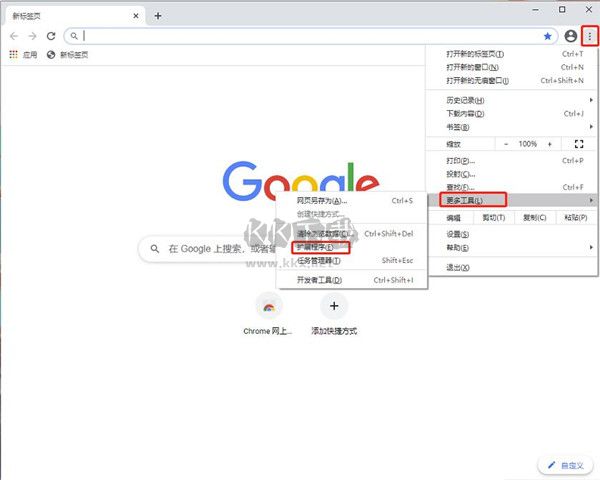
1. 打开谷歌浏览器,点击右上角“自定义及控制”按钮(三个竖点图标),在下拉菜单中选择【更多工具】→【扩展程序】,进入扩展管理页面。
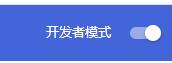
2. 在扩展程序页面右上角,勾选【开发者模式】以启用高级操作选项。
3. 找到已下载的离线安装文件“mcbpblocgmgfnpjjppndjkmgjaogfceg.crx”,将其从文件资源管理器直接拖拽至Chrome扩展管理界面中。

4. 松开鼠标后,浏览器会弹出安全提示,确认是否安装该扩展。
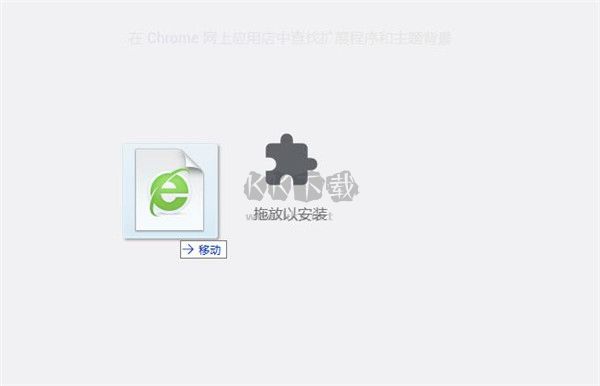
5. 页面中央将出现“拖动以安装”的插件卡片,点击【添加扩展程序】继续安装流程。
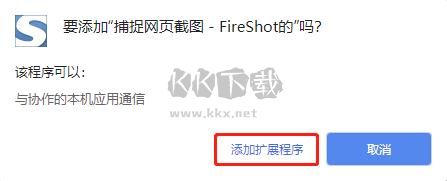
6. 点击【添加】按钮完成安装,成功后FireShot图标将立即显示在浏览器右上角工具栏。

7. 若未见图标,可返回扩展管理器,找到已安装的FireShot插件,点击【在文件夹中显示】,然后双击“mcbpblocgmgfnpjjppndjkmgjaogfceg.crx”文件重新触发安装。

8. 再次点击【添加】即可完成安装。
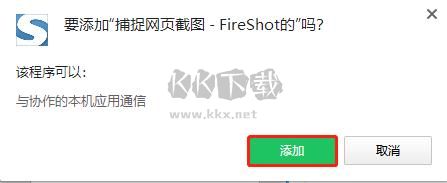
9. 安装完成后,FireShot即可正常使用,随时调用截图功能。
核心操作指南
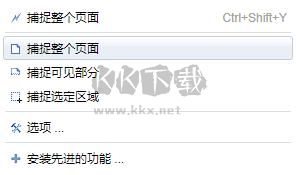
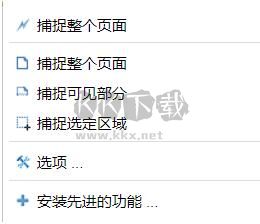
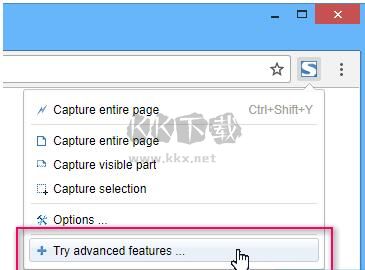
1. 截图操作:浏览目标网页时,点击浏览器右上角FireShot图标,在弹出菜单中选择捕捉整个页面、捕捉可见部分或捕捉选定区域即可开始截图。
2. 保存截图:截图完成后会自动打开新标签页,上方显示截图预览,下方提供多种保存选项,支持保存为图片文件或另存为PDF。
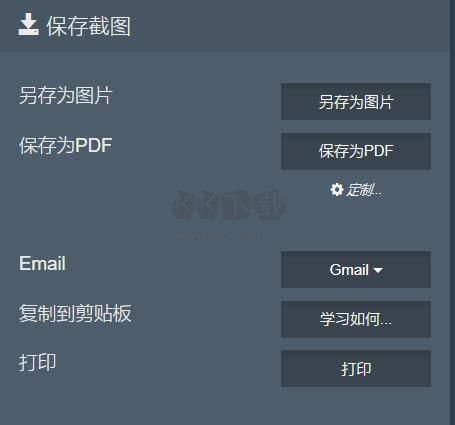
3. 复制到剪贴板:在截图预览页面右键点击图像,选择【复制图片】,即可将截图快速粘贴至其他应用中使用。
4. 自定义设置:点击FireShot图标并选择【选项】,可配置默认图片格式、快捷键、输出目录等参数,满足个性化需求。
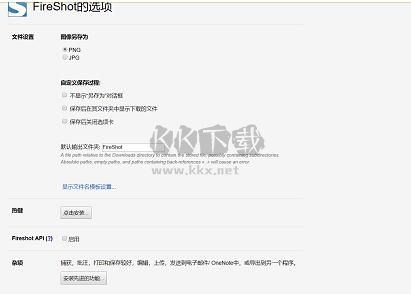
5. 启用编辑功能:在选项中点击【安装高级功能】,系统将引导安装附加组件。安装后,截图界面将新增一整排编辑工具,支持涂鸦、标注、裁剪等操作(注:部分高级编辑功能需升级至专业版)。
关键使用说明
(1)安装完成后,只需点击工具栏图标,即可按需选择三种截图模式:整个页面、可见区域或自定义选区。
(2)如需使用高级编辑功能,需额外安装官方提供的附加程序。点击相关选项后,系统会自动下载并引导完成安装。
(3)截图完成后,除保存为常见图片格式外,还可导出为PDF或复制到剪贴板,便于快速分享与文档整合。
主要功能亮点
网页截图:支持全页、可视区域及自定义区域截图,并可保存为PNG、JPEG、BMP等多种格式,同时提供缩放、旋转、尺寸调整等基础处理。
图像编辑:内置丰富标注工具,可添加文字、箭头、矩形、椭圆、画笔等元素,还支持马赛克、模糊、滤镜及色彩调整等效果。
屏幕录制:可录制浏览器窗口或全屏操作,输出为WEBM、MP4等视频格式,并支持简单剪辑。
批量截图:一键截取多个标签页内容,支持批量保存与统一处理,大幅提升工作效率。
图像压缩:在保持视觉质量的前提下智能压缩文件体积,便于存储与传输。
完整功能列表
? 捕捉整个网页、仅可见部分或自定义选区
? 支持将截图保存为PDF、PNG、JPEG、GIF、BMP格式
? 一键复制截图至剪贴板
? 直接打印截图内容
? 提供裁剪、缩放、添加文字/箭头/图形、模糊敏感区域等编辑功能
? 可在PDF中保留原始网页链接
? 批量捕获所有打开的浏览器标签页
? 添加标题、页脚、水印(含日期、时间、URL等动态信息)
? 导出至Microsoft OneNote(专业版功能)
? 支持上传至Twitter、Facebook、Flickr、Picasa等平台,亦兼容FTP及自定义上传服务
? 可通过电子邮件发送截图
? 支持导出至外部图像编辑器进行深度处理
专业评测总结
1. 集截图、编辑、注释于一体,支持插入文本、图形说明及文件嵌入,功能全面。
2. 输出格式丰富,涵盖PNG、GIF、JPEG、BMP等主流图像类型,满足多样化使用场景。
3. 作为浏览器扩展,提供直观的注释工具,特别适合网页设计师、测试人员及内容审核工作者快速标记问题或亮点。
4. 免费版本已覆盖绝大多数日常需求,操作流畅,学习成本低,是高效办公与网页存档的理想选择。
使用注意事项
1. 安装时请确保通过浏览器设置进入扩展管理器;
2. 必须开启【开发者模式】才能加载离线CRX文件;
3. 拖拽安装过程中请勿中断操作,确保文件完整导入;
4. 勾选开发者模式是成功安装的前提,也是解锁全部功能的关键步骤。


