比特精灵最新电脑版是一款高效、安全且功能全面的多任务下载工具,支持用户同时管理多个下载任务。软件界面简洁直观,操作便捷,内置先进的磁盘保护机制,有效延长硬盘使用寿命。凭借强大的兼容性,它可在多种网络环境和服务器中稳定运行,并采用高强度加密技术保障文件传输过程中的数据安全。此外,软件提供多种下载模式,用户可根据实际需求灵活切换,全面提升下载体验。
安装步骤详解
1、从本站下载比特精灵(BitSpirit)安装包后,您将获得一个压缩文件。使用如360压缩等解压工具将其解压,随后双击其中的 .exe 文件,进入安装向导界面,点击【下一步】开始安装流程。
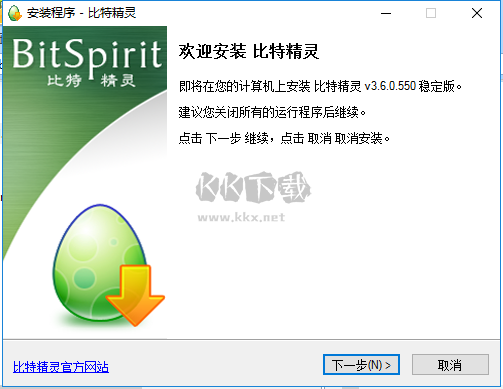
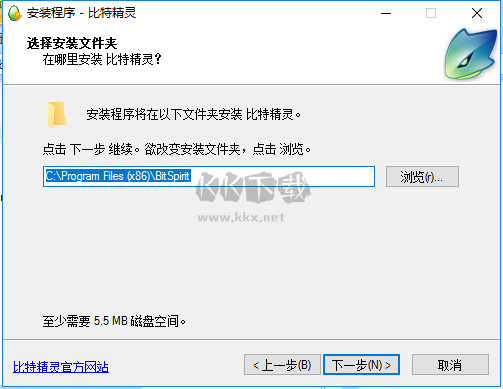
2、在安装路径选择界面,您可以直接点击【下一步】使用默认安装位置,也可点击【浏览】自定义安装目录。确认后继续点击【下一步】。
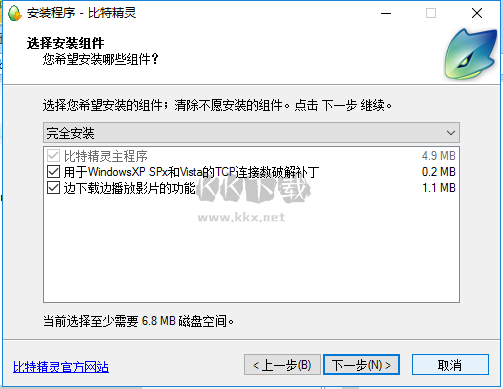
3、选择需要安装的组件(通常保持默认即可),完成后点击【下一步】。
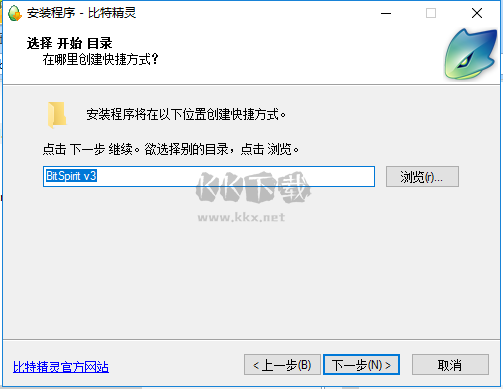
4、设置桌面或开始菜单快捷方式的创建位置,确认后点击【下一步】。
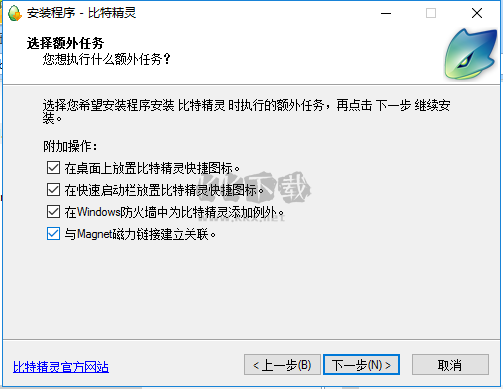
5、选择是否安装附加任务(如关联文件类型、创建快速启动项等)。建议普通用户保持默认选项,点击【下一步】继续。
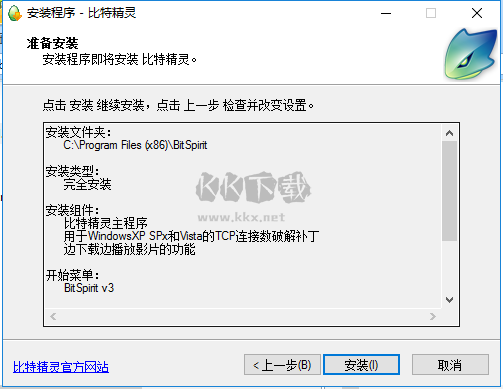
6、进入安装前的最终确认页面,请仔细核对安装路径、组件及选项。确认无误后点击【安装】;如有错误,可点击【上一步】返回修改。
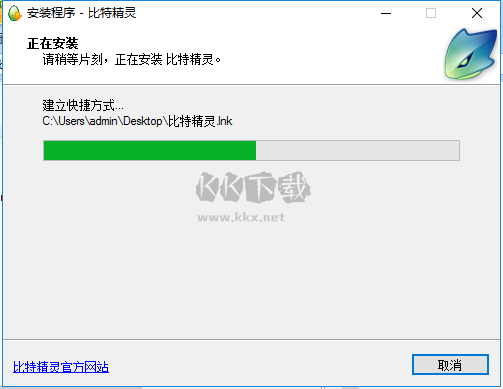
7、软件正在安装中,请耐心等待进度条完成。
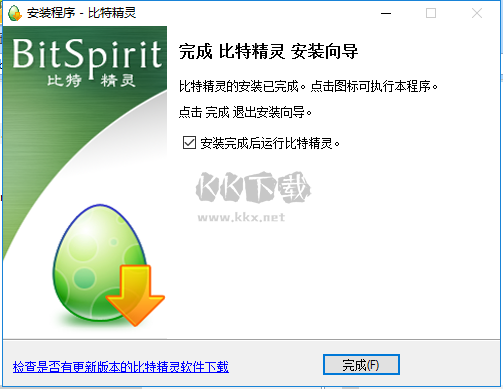
8、安装成功后,点击【完成】即可启动比特精灵最新电脑版。
基础使用指南
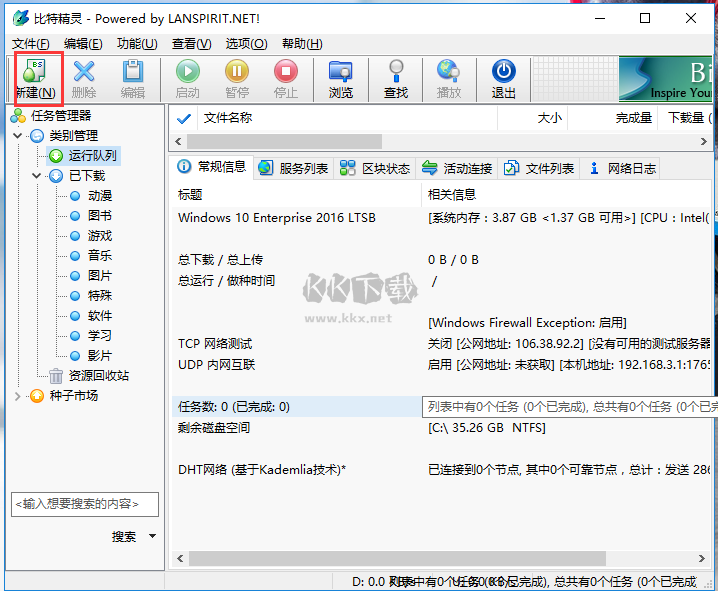
1、双击桌面快捷方式启动软件,在主界面点击菜单栏中的【新建】按钮,开始添加下载任务。
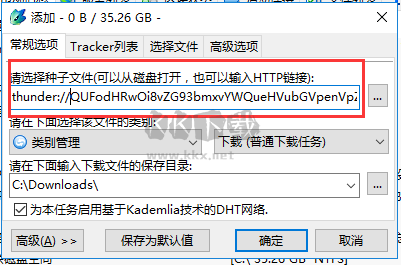
2、在弹出的新建任务窗口中,输入HTTP链接或点击【...】按钮选择本地已有的种子文件(.torrent)进行添加。
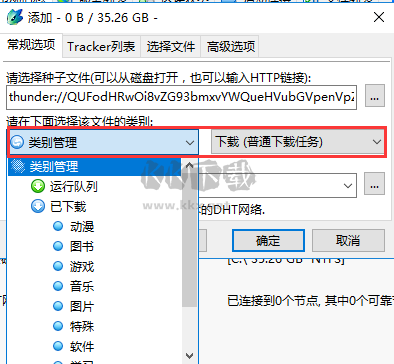
3、为任务指定分类:点击“管理类别”右侧的【▼】下拉菜单,从已有分类中选择或新建类别,便于后续管理。
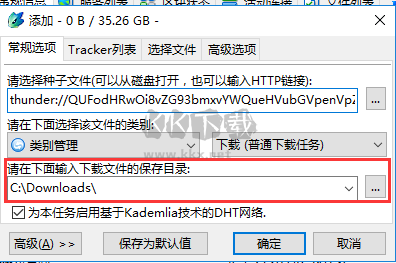
4、设置下载保存路径:点击【...】按钮,在弹出的文件夹选择窗口中指定目标目录,确保有足够存储空间。
常见问题解答
1、比特精灵BitSpirit可以用于内网吗?
可以。只要您的设备能够正常访问互联网,即可正常使用比特精灵进行下载和上传。
2、能否将下载文件保存到网上邻居(网络共享文件夹)?
支持。在添加任务时,将“保存路径”直接设置为网上邻居中的目标目录即可。
3、如何降低内存占用?
可通过以下方式优化:
① 编辑任务属性,减少“最大缓存区块数”;
② 在【选项 → 个人设置 → 其他选项】中启用“尽量释放内存”;
③ 若使用1.1.0及以上版本,建议在【选项 → 个人设置 → 高级选项】中勾选“压缩内存池”,以提升内存利用效率。
4、为何连接失败后不自动重试?
以下三种情况不会触发重试机制:
① Tracker服务器返回HTTP 40X错误(表示资源不存在);
② 启用“作为种子上传”但本地种子文件损坏;
③ 当前任务已达到设定的最大重试次数(可在【选项 → 个人设置 → 任务属性】中调整)。
核心功能亮点
1. 清爽直观的操作界面,新手也能快速上手;
2. 支持多任务并行下载,并可按需选择文件子项进行下载;
3. 智能磁盘缓存技术,有效减少硬盘频繁读写,延长使用寿命;
4. 完全兼容DHT网络,无需依赖中心化Tracker服务器;
5. 边下边播功能,视频文件无需等待完整下载即可预览;
6. 数据加密传输,保障隐私安全,且与其他主流BT客户端兼容;
7. 精细化速度控制,可分别设置单任务与全局的上传/下载限速;
8. 空闲时全速上传(可配置),助力维护P2P网络生态;
9. 智能网络适配策略,针对不同网络环境自动优化连接方式;
10. 快速种子校验与断点续传,确保下载稳定可靠;
11. 支持下载队列与计划任务,实现自动化管理;
12. Windows全平台支持UPnP,自动完成端口映射,简化配置流程。
近期更新日志
? 优化:在启用 ipfilter.dat 并运行大量任务时,显著降低内存占用;
? 改进:部分错误提示信息中新增对应文件名称,便于定位问题;
? 修复:v3.6.0.500 版本中,启用“老板键”后再次启动程序会意外打开主窗口的问题;
? 修复:在 Linux 系统通过 Wine 运行时存在的若干兼容性问题。