
FlipaClip 是一款专业且功能强大的动画制作软件,致力于帮助用户将创意与梦想通过逐帧动画变为现实。无论你是进行手绘创作、故事板设计、动漫制作,还是学习动画基础技能,FlipaClip 都能凭借其清晰直观的操作界面和流畅高效的制作流程,为你带来出色的绘画与动画体验。
快速上手:从创建项目开始
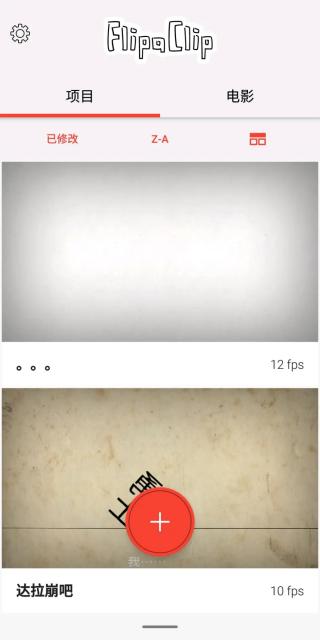
1. 打开 FlipaClip 后,你会看到主页面展示了一些示例动画。若要开始自己的创作,只需点击屏幕中央的“+”号,即可新建一个动画项目。
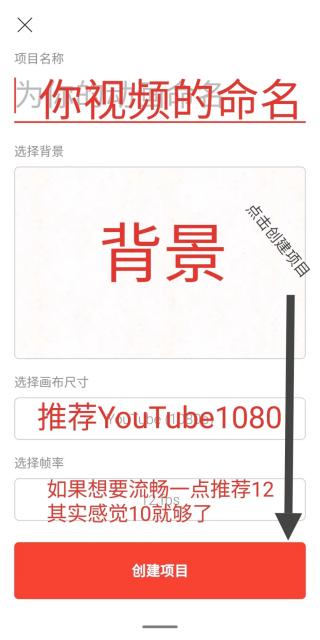
2. 在创建项目页面中,你可以设置画布尺寸、帧率等基础参数(具体功能已在图中标注)。
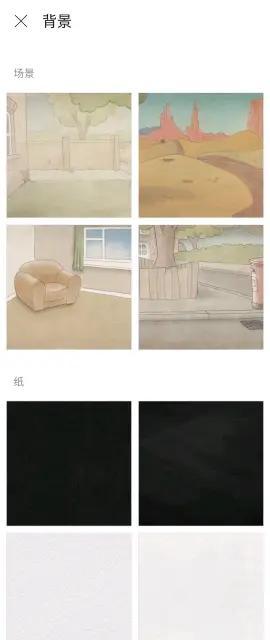
3. 背景设置非常灵活:右下角提供三个选项——纯色背景、从相册选择图片,或直接拍摄照片作为背景。如果内置素材不符合需求,你完全可以自定义导入。
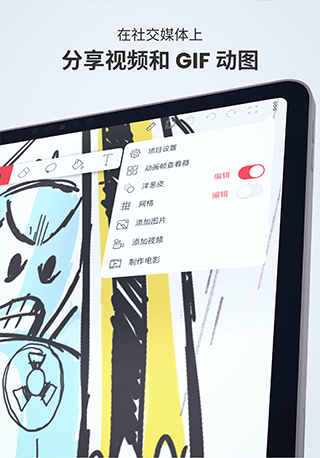
4. 进入项目后,点击右上角的“···”(更多)按钮,可访问一系列实用功能:
以下是各项功能的具体说明:
项目设置:可随时修改项目名称、背景等基本信息,方便后期调整。
动画帧查看器:以缩略图形式汇总所有帧,便于快速浏览、删除或修改特定帧。
洋葱皮:开启后,当前帧会叠加显示前一帧的半透明影像,帮助精准对位,避免动作断层。
网格:在画布上显示辅助线格,提升构图与比例控制的准确性。
添加图片:支持从设备相册导入静态图像作为动画素材。
添加视频:可将视频自动拆分为逐帧序列,便于在其基础上进行描摹、修改或二次创作。
高频问题解答
1、如何导入音乐?
在绘画界面左下角点击音符图标,进入音频管理页面;点击右下角“+”,选择“音乐库”添加已有音频,或使用“录音”功能录制原创声音。
2、如何导入图片?
点击右上角“···”更多选项,选择“添加图片”,然后从相册中挑选所需图像即可导入当前项目。
3、如何复制上一帧?
长按目标帧,在弹出菜单中选择“复制”;随后可选择在当前帧前或后插入复制内容,实现高效复用。
4、如何导出动画?
在“更多”菜单中选择“制作电影”,进入导出设置界面。在此可自定义文件名、格式(MP4/GIF/PNG)、分辨率、背景及水印等参数,确认后点击“制作电影”即可完成导出。
核心功能一览
【绘画工具】
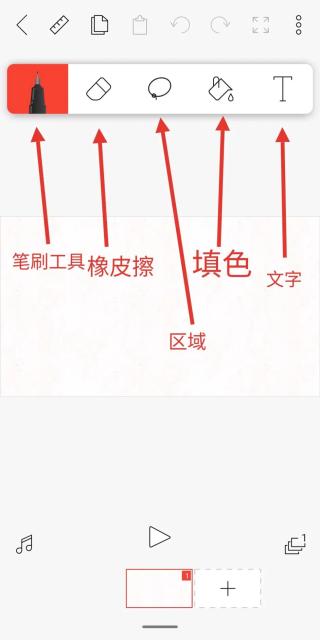
提供画笔、套索、填充、橡皮擦、多功能尺及文本工具(支持多种字体),全部免费使用;画布尺寸最高支持 1920×1920,并兼容华为 M-Pen 等压感触控笔。
【图层系统】
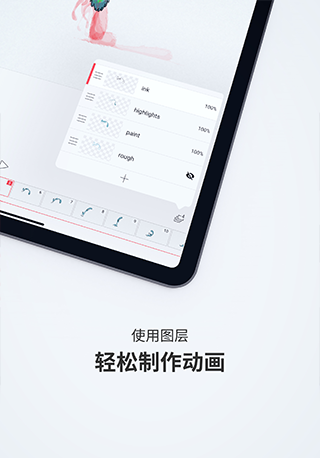
免费用户最多可使用 3 个图层;升级专业版后可扩展至 10 个图层(注意:超过 6 层可能影响运行性能)。
【动画工具】
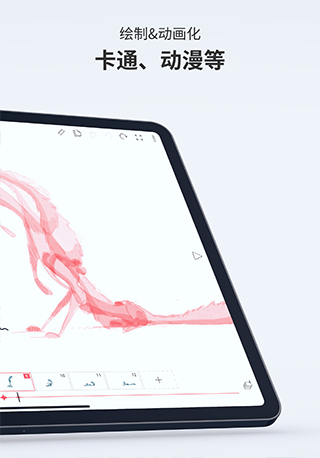
依托直观的时间轴设计,结合洋葱皮、帧查看器与网格等辅助功能,让逐帧动画制作变得简单高效。
【音频支持】
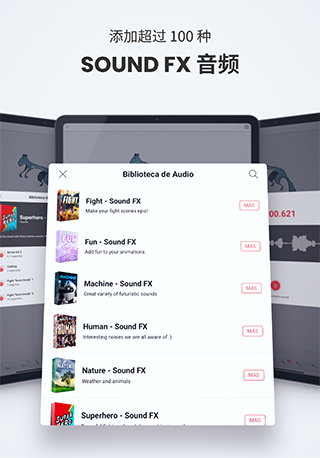
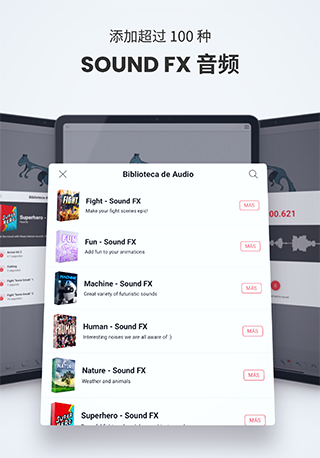
免费支持最多 6 条音轨,可直接录音;付费后可导入本地音频文件,并享有精选 FX 音效包激发创作灵感。
【媒体导入】
支持将图片或视频导入为动画素材,实现转描(Rotoscoping)等高级效果。
【导出与分享】
完成作品可导出为 MP4、GIF 或透明 PNG 序列;一键分享至抖音、微信、微博、小红书等主流社交平台。
产品亮点
1. 灵感随时记录,创意不再流失;
2. 强大的绘图与动画功能,满足多样化的视觉表达需求;
3. 支持在同一界面管理多个图层,大幅简化修改与调整流程。
应用优势
1. 实时预览与调整动画效果,所见即所得;
2. 内置美化工具,让图片处理与视频制作轻松自如;
3. 海量视觉特效自由组合,随时随地激发创作可能;
4. 提供全面的视频编辑能力,适配不同用户的个性化需求;
5. 精准裁剪功能,助你打造理想画面;
6. 多种文字样式与动态入场/退场效果,丰富叙事表现力。


