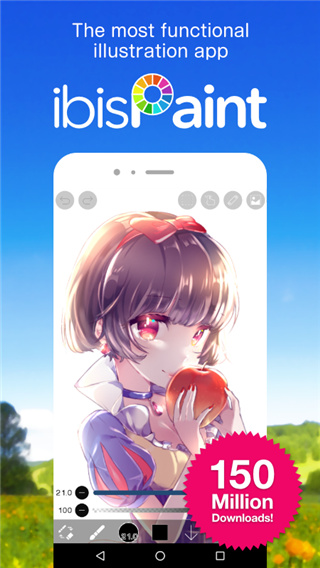
爱笔思画x2026最新版本是一款功能强大的绘画应用程序,该软件拥有直观的操作界面和便捷的绘图工具,帮助用户迅速掌握并投入创作。它内置了丰富多样的画笔类型、笔刷样式、色彩调节选项及图层管理功能,使用户能够自由发挥创意,展现独特的艺术风格。用户可灵活调整笔刷尺寸、透明度与流量,并结合多种绘制模式与特效,轻松实现丰富多变的画面效果。
爱笔思画x2026最新版本介绍
在基础绘图能力之外,爱笔思画x2026最新版本还整合了多项进阶功能,包括精细化的图层管理、智能选区工具、图像变形、滤镜库及特殊效果处理等,极大提升了作品的细节表现力与专业度。同时,软件兼容JPEG、PNG、PSD等多种主流图像格式,便于用户将完成的作品保存至本地设备,或一键分享至社交平台及在线艺术社区,与全球创作者互动交流。
爱笔思画x2026最新版本功能
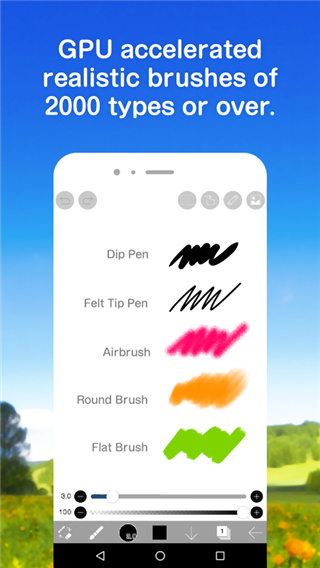
1、画笔功能
- 支持最高60帧/秒的流畅绘制体验,笔触顺滑自然。
- 内置多达381种专业级笔刷,涵盖浸水笔、毛毡笔、数码笔、喷枪、扇形笔、扁平刷、铅笔、油画笔、炭笔、蜡笔及图案印章等。
- 可自定义多种笔刷参数,如起始粗细、初始不透明度、起笔与收笔角度等。
- 配备便捷滑块,快速调节笔刷粗细与透明度。
- 实时预览当前笔刷效果,所见即所得。
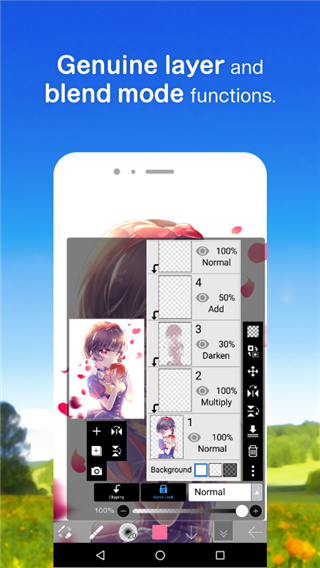
2、图层功能
- 图层数量无上限,满足复杂构图需求。
- 每个图层均可独立设置不透明度、混合模式(如正常、叠加、减去、相乘等)。
- 内置剪贴蒙版功能,便于局部修饰与合成。
- 提供图层复制、从相册导入、水平/垂直翻转、旋转、位移及缩放等实用操作。
- 支持为图层命名,方便项目管理与识别。
3、漫画特写
- 高级文本工具支持垂直排版、横向书写、描边样式、字体切换及多段文字编辑。
- 内置46种网点素材,涵盖点状、噪点、横线、竖线、斜线、交叉线及方格等经典漫画纹理。
4、选择区域特征
- 选区精度高达每像素256级灰度,边缘过渡细腻。
- 支持选区反转、平移、旋转及缩放操作。
- 绘制、填充、图层复制、合并、移动、旋转及缩放等操作均严格遵循当前选区范围。
5、颜色特征
- 调色板支持无限存储自定义颜色,亦可通过HSB或RGB色轮精准选取任意色调。
- 支持拖拽色彩至调色板进行保存。
- 长按颜色选择器即可快速拾取画面中任意位置颜色。
6、整体绘图功能
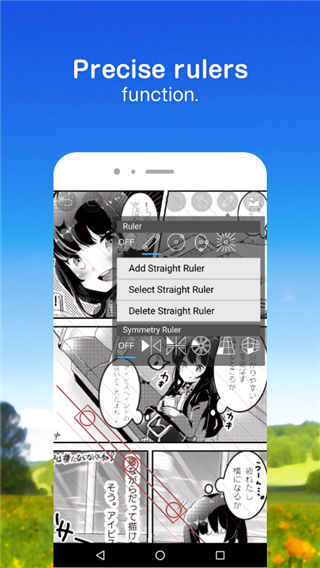
- 内置辅助标尺工具,便于绘制直线与几何图形。
- 提供笔迹稳定、强制入笔/出笔等辅助绘制功能,提升线条控制力。
- 集成71种图像滤镜,一键增强画面氛围。
- 超过2500种材质纹理与色调样本,丰富画面质感。
- 支持画布任意角度旋转,适应不同绘画习惯。
- 可自定义背景色,营造理想创作环境。
- 撤销/重做步数超过100次,保障创作容错空间。
- 工具栏集成画笔、橡皮擦、涂抹、模糊、填充及吸管等常用功能。
- 画布缩放过程流畅无卡顿,细节查看更便捷。
7、支持的数字样式
- Wacom Intuos(限兼容型号)
- XP-PEN 数位板(限兼容型号)
- SonarPen
- HUION 绘王数位板(限兼容型号)
- S-Pen
- Z Stylus
- Smart Stylus Pen
- Direct Stylus 2
8、作品展示与分享
- “我的画廊”功能集中展示个人创作成果。
- 支持回放整个绘制过程,并可调节播放速度。
- 可将成品(PNG/JPEG)及绘制过程视频(MP4)导出至设备相册。
- 允许上传绘制过程视频至平台。
- 支持通过Twitter或Facebook分享已发布作品。
- 当他人评论您的作品时,系统将推送通知提醒。
爱笔思画x2026最新版本支持的手写笔类型
1、Apple Pencil
2、Wacom Bamboo Sketch
3、Wacom Bamboo Fineline 3
4、Wacom Bamboo Fineline 2
5、Wacom Bamboo Stylus fineline
6、Wacom Intuos Creative Stylus
7、Wacom Intuos Creative Stylus 2
8、SonarPen
9、HEX3 JaJa
10、Ten One Design Pogo Connect
11、Ten One Design Pogo Connect 2
爱笔思画x2026最新版本使用教程
1、启动应用后,点击“我的图库”进入创作界面。

2、在新建画布选项中,选择“导入照片”功能。
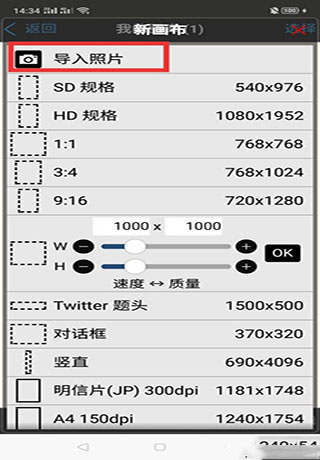
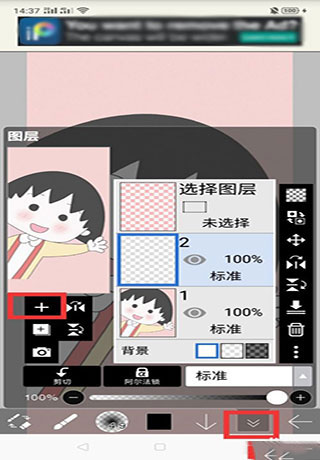
3、以导入的樱桃小丸子图片为例,点击界面红框区域,创建新图层用于描线。
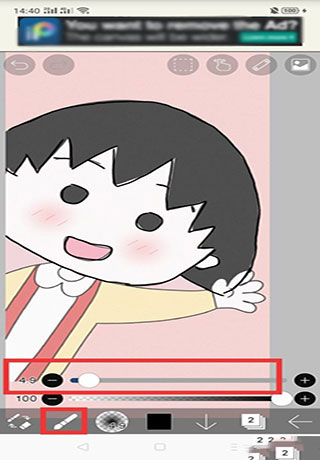
4、选用“软蘸笔”,设置粗细为4.9,沿角色轮廓进行勾勒。
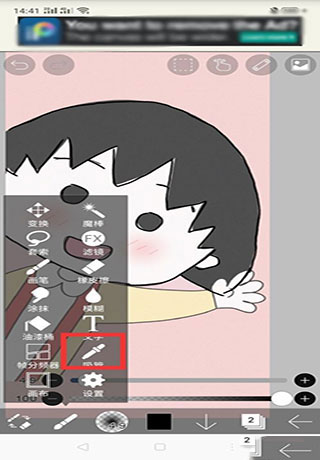
5、上色阶段,先使用吸管工具从原图中提取对应颜色。
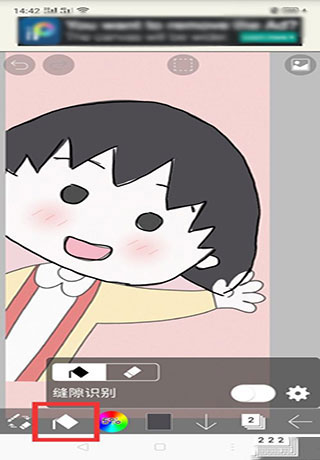
6、随后切换至填充工具(油桶图标),对封闭区域进行大面积铺色。
7、完成基础着色后,返回图层面板,隐藏最底层的参考图。

8、此时即可获得一幅完整的临摹作品,展现初步创作成果。
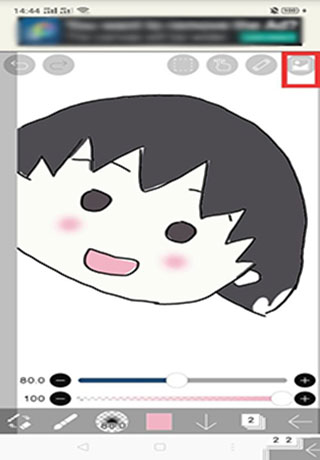
9、以上即为爱笔思画X的基础使用流程,希望能助你开启数字绘画之旅。
爱笔思画x2026最新版本常见问题
如何导入图片到ibisPaint X?
答:在主界面右上角点击“+”号,选择“导入图片”,即可从相册选取或直接拍摄新照片导入。
如何使用图层功能?
答:打开图层面板,点击右上角“+”添加新图层。通过拖动调整图层顺序,并可切换混合模式(如正常、叠加、颜色加深等)实现不同叠加效果。
如何使用选择工具?
答:在工具栏中找到方形图标的选择工具,用于框选特定区域。选中后可进行移动、缩放、旋转或变形操作。
如何使用滤镜和特效?
答:进入编辑界面,点击“滤镜”按钮,选择所需效果并调节强度及其他参数,实时预览最终呈现。
如何保存和导出作品?
答:点击右上角“保存”按钮即可存入本地。还可选择导出为JPEG、PNG或PSD格式,并自定义分辨率与画质。
如何分享作品到社交媒体?
答:完成编辑后,点击“分享”按钮,可直接发布至Instagram、Facebook等平台,或通过其他应用发送。
是否可以使用ibisPaint X进行动画制作?
答:可以。软件内置动画模块,支持逐帧绘制、设置播放速度及过渡效果,适合制作短篇动态插画。