
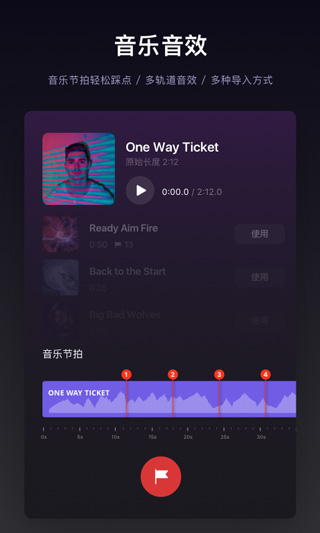
vn视频剪辑软件安卓是一款功能强大且操作便捷的移动端视频编辑工具,专为希望快速创作高质量视频内容的用户打造。无论是日常记录还是创意短片,它都能轻松应对。应用内集成了丰富的滤镜、特效与剪辑功能,让你通过手机即可完成从拍摄到成片的全流程,轻松打造出具有电影感的视频作品。
vn视频剪辑软件安卓介绍
该软件在用户体验上做了深度优化,不仅支持本地音乐导入、视频原声提取,还内置了多样化的音效库和在线配乐资源,满足不同场景下的音频搭配需求,让视频更具表现力与节奏感。感兴趣的朋友不妨下载体验,开启你的创作之旅。
vn视频剪辑软件安卓特色
【VN】三分钟把生活片段变成视觉大片。
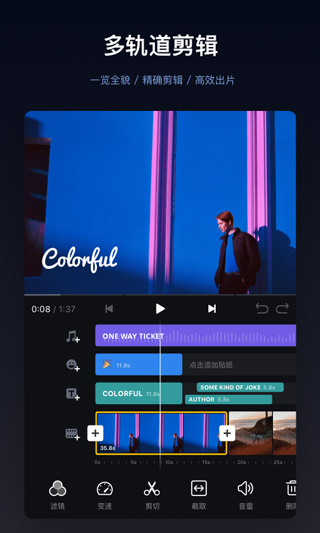
【快速剪辑】将专业级PC剪辑轨道逻辑融入移动端,指尖轻触即可缩放素材,实现帧级精准裁剪。
【删除排序】向上或向下滑动快速删除片段,长按拖拽即可自由调整顺序;支持多段视频与图片混合编辑;
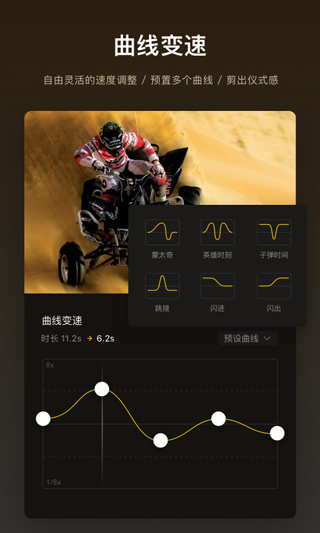
【曲线变速】除基础变速外,VN独有曲线变速功能,可自定义快慢节奏变化,并提供6种预设曲线模板供参考。
【转场特效】内置多种自然流畅的转场效果,让画面过渡更富层次感。
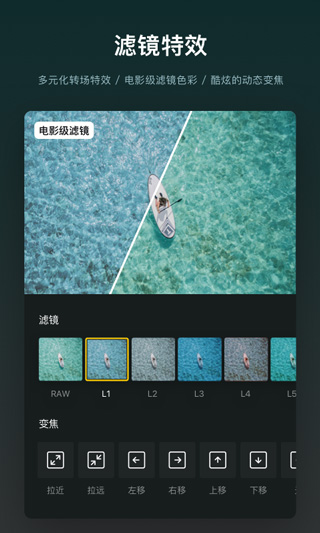
【镜头变焦】提供6种动态变焦模式,打破“一镜到底”的单调感,增强视觉冲击力。
【滤镜色彩】内置20余款风格化滤镜,同时支持手动调节色温、对比度等参数,打造专属色调。
【音乐素材】集成在线音乐库与丰富音效,支持本地导入、视频音频提取等多种方式扩充你的声音素材库。
【节拍标记】可在音乐轨道上添加节拍点,精准卡点剪辑,强化视频节奏与律动感。
【多段编辑】允许多轨道音频叠加,每段音乐可独立设置时长与音量,灵活掌控整体听觉效果。
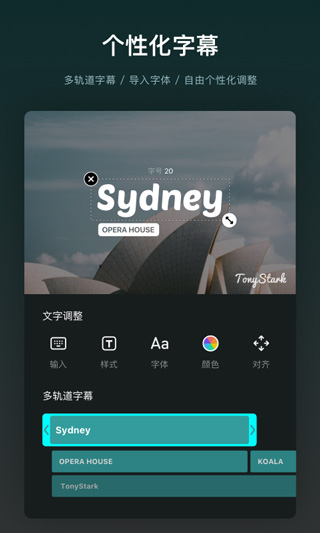
【字幕形式】提供多种字幕样式,文字字体、大小、位置及旋转角度均可自由调整,还支持导入自定义字体文件。
【超清导出】最高支持4K/60帧视频输出(具体取决于设备性能,部分机型可能不支持4K)。
【VN】以极简界面承载专业功能,助力每位用户成为自己生活的导演。
vn视频剪辑软件安卓怎么使用
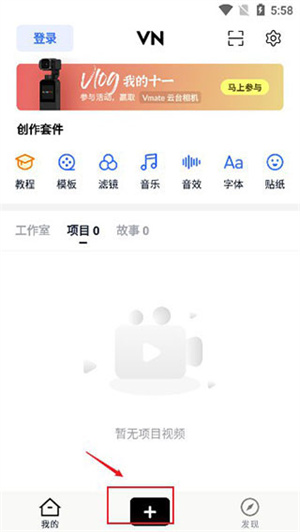
1、下载并打开软件,进入主界面后点击右下角【+】号;
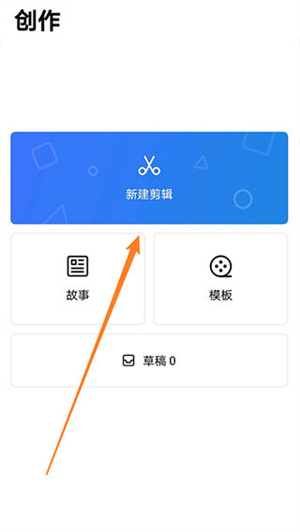
2、选择【新建剪辑】,从相册中挑选一段视频,点击右上角【箭头】确认;
3、拖动时间轴定位到目标位置,点击【剪切】按钮即可将视频分割为两段;
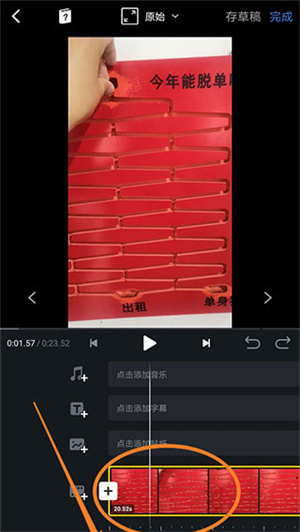
4、点击底部【字幕】选项,选择喜欢的样式并输入文字,确认后还可同步添加背景音乐或视觉特效;
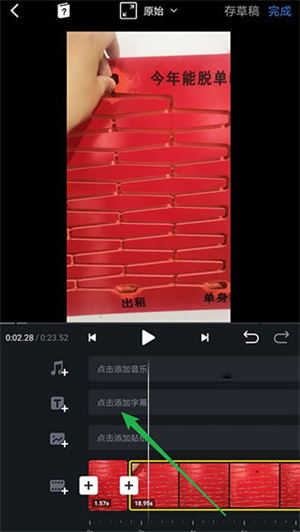
5、编辑完成后点击顶部【完成】,再点选【✓】即可开始导出;
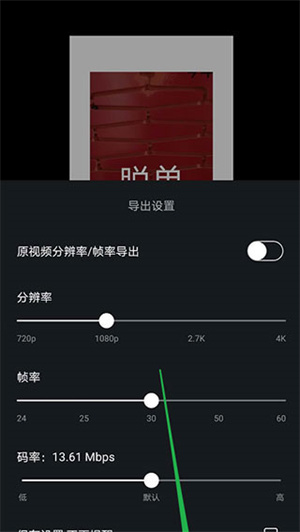
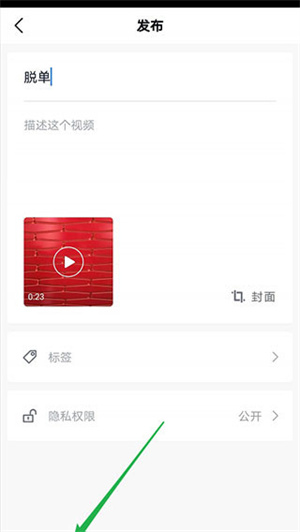
6、最后选择【仅保存】,视频即保存至本地相册。
vn视频剪辑软件安卓使用技巧
一、快速添加素材
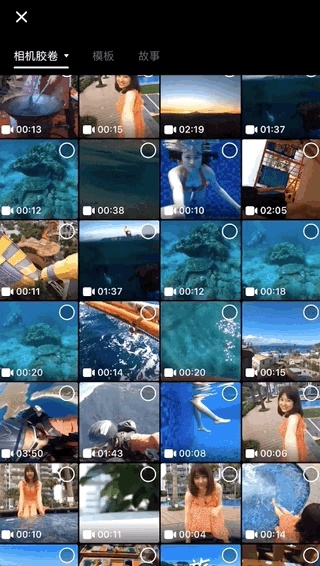
1、在素材选择界面,长按任意项目并滑动手指,即可连续选中多个文件,大幅提升导入效率。
二、精确到0.1秒的剪辑体验
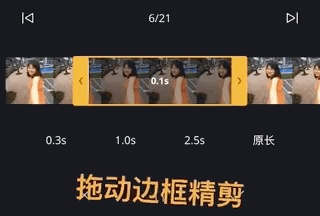
1、使用双指缩放手势,可展开或收起时间轴上的素材片段。不同于多数App限制最短0.5秒,VN支持将视频拆分至0.1秒精度,满足精细剪辑需求。
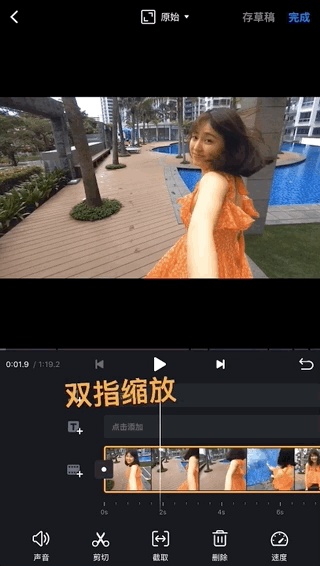
2、单击某一片段,周围会出现黄色边框,拖动边缘即可直接裁剪长度。
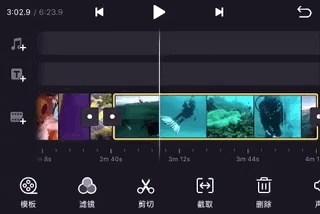
若需更高精度,可点击“截取”按钮,通过拖动选区进行逐帧微调。
三、快速删除和排序
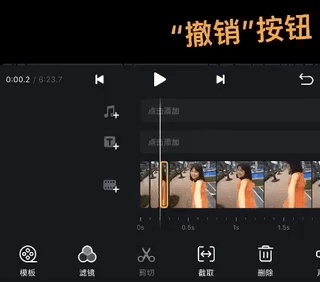
1、选中剪辑点后,向上或向下滑动即可快速删除片段;对于较短片段,也可直接点击下方“删除”按钮:
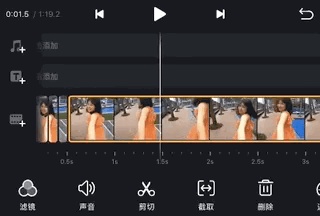
误操作?点击右上角“撤销”图标,即可回退至上一步:
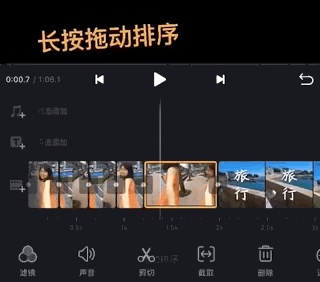
2、长按任一视频片段,即可随意拖动调整其在时间线中的顺序,操作直观流畅。
四、高效预览视频
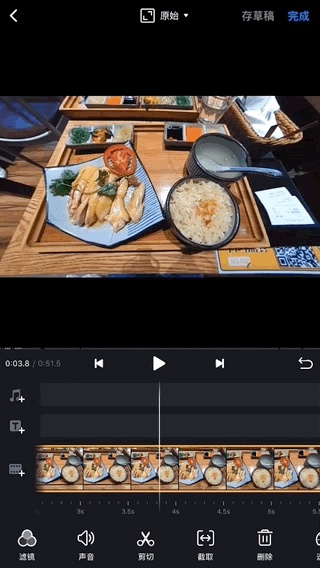
1、利用时间轴上方的上下箭头按钮,可快速跳转至相邻片段进行预览;

2、当时间线素材繁多时,双击任意片段即可将其折叠,便于快速定位;再次双击或使用双指展开,即可恢复查看,省去反复拖拽查找的麻烦。
vn视频剪辑软件安卓常见问题
VN视频剪辑怎么抠图?
首先导入需要处理的视频素材。
接着使用“画中画”功能,添加一张静态图片作为背景层。
将实况视频拖入画中画轨道,并放大对齐,确保与背景尺寸匹配。
进入“抠像”功能,选择“智能抠图”自动识别主体。
若识别不完整,可切换至“自定义抠图”手动调整保留区域。
对抠除后的空白区域进行填充,使画面完整统一。
如需突出主体,可启用“描边”效果或添加“放大镜”等特效。
最后,可叠加循环动画、动态贴纸等元素,进一步提升视频表现力。
VN视频剪辑怎么导入色链?
先将色链文件从百度网盘下载至手机本地。
打开系统“文件管理”应用,进入“BaiduNetdisk”文件夹找到下载内容。
将整个色链文件夹移至手机内部存储根目录。
启动VN视频剪辑App,进入编辑界面后点击“滤镜”。
在滤镜页面右上角点击“?”图标,打开自定义滤镜选项。
选择“文件管理器”,进入后点击“最近”分类。
找到刚移动的色链文件夹,将其加载至滤镜库中即可使用。
VN视频剪辑怎么调色?
打开VN,新建或加载一个项目。
在左侧工具栏中找到并点击“特殊符号”入口。
选择“新建剪辑”,并在弹窗中指定“视频”为素材来源。
将视频拖入时间线轨道。
在右侧编辑面板中点击“滤镜”选项。
在滤镜列表中选择“调整”类别。
进入后可看到“色相”及相关参数设置项。
通过滑动下方调节条,自由调整亮度、对比度、饱和度、锐度等。
长按时间轴上的调色条并拖动,可设定该调色效果的作用区间,实现局部精准调色。
更新日志
v2.12.0版本
- 新增视频智能抠图功能
- 优化图片抠图算法,边缘更自然
- 提升整体运行稳定性,修复已知问题


同类热门
更多>>每位UP主都离不开视频剪辑软件,一款好用的工具能提供全面的剪辑功能,助力轻松完成各类视频创作。小编为大家推荐几款UP主常用的剪辑软件,包括剪映、必剪、快剪辑等热门选择,它们各具特色,能带来不同的剪辑体验,无论你是新手还是资深UP主都能快速上手,感兴趣的小伙伴不妨下载试试。
2026-05-28