

必剪去水印版是一款由哔哩哔哩官方推出的手机视频编辑软件,不仅具备高清录屏、变声、音频提取、一键倒放、剪切等多样化的视频编辑功能,还内置了大量在B站广受欢迎的视频模板、贴纸、滤镜和音乐素材,帮助用户轻松创作出更具吸引力的视频内容。
必剪去水印版介绍
该版本还提供漫画风、动感炫光、梦幻柔焦、复古胶片等多种专业级视觉特效,即使仅用手机操作,也能快速制作出富有电影感的高质量作品。
必剪去水印版特色
1、深受年轻用户喜爱的剪辑利器,支持高清录屏与多样化剪辑功能,让视频创作更加流畅自如;
2、最高可录制1080P高清视频,全轨道可视化编辑界面,搭配热门BGM、丰富素材库及专业画面特效,为作品注入更多亮点;
3、内置智能运镜辅助功能,有效弥补拍摄手抖问题,支持一键倒放与平滑变焦,让素材利用率翻倍提升。
必剪去水印版亮点
1、功能全面且易于上手,助你轻松打造个性十足的创意视频;
2、变焦效果自然流畅,配合专业级运镜算法,即使是新手也能拍出稳定画面;
3、录屏操作便捷,主流手游可一键启动录制,无需复杂设置;
4、提供多种变声选项,包括男女声切换、卡通音效、混响风格等,满足不同场景需求;
5、支持游戏实况同步解说录制,不错过任何高光瞬间;
6、高清录制能力强大,最高支持1080P分辨率,并可自定义码率与帧率参数。
必剪去水印版功能
1、【高清录屏】
实时录制游戏实况并同步添加解说,精彩片段尽在掌握!
『快捷录屏』 主流游戏一键唤起录屏功能,即点即录;
『高清录制』 支持高达1080P画质,多档位码率与帧率自由调节。
2、【录音提词】
创新“先录音后剪辑”流程,提升整体创作效率;
『提词器』 录音过程中同步显示台词,确保表达更连贯;
『录音字幕识别』 自动将语音转为文字字幕,大幅简化后期工作。
3、【全能剪辑】
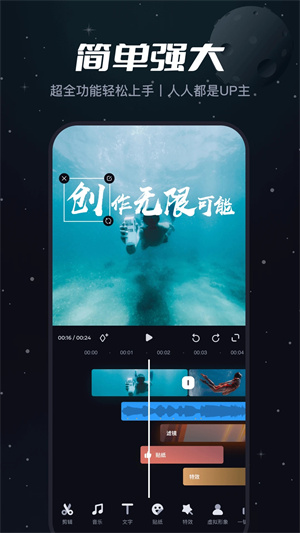
全轨道布局清晰直观,画中画模式灵活多样,剪辑体验更高效;
『批量粗剪』 支持对多个视频进行快速裁剪、排序与备注,提升前期整理效率;
『文本朗读』 多语言配音选项,一键生成旁白,省时又省力;
『播放组件』 可添加互动式弹幕、点赞、关注等元素,增强观众参与感;
『游戏高光识别』 自动从相册中识别击杀或关键操作片段,快速完成剪辑;
『我的素材库』 常用素材一键收藏,调用更迅速;
『画中画』 支持蒙版与画中画叠加,拓展创作边界;
『变速』 速度调节范围0.1–8倍,支持曲线变速实现动态节奏变化;
『变声』 提供多种音色选择,轻松切换声音风格;
『变焦』 智能模拟专业镜头推拉效果,提升画面表现力;
『倒放』 一键反转视频,创造独特视觉效果。
4、【语音转字幕】
语音自动转字幕,支持批量修改,大幅提升后期效率;
『识别字幕』 一键将音频内容转化为精准字幕;
『批量编辑』 可同时调整多段字幕样式与时间轴,操作更便捷。
5、【热门素材】
汇聚海量优质资源,为视频增添创意与活力;
『音乐库』 内含丰富曲目,涵盖热门BGM与经典神曲;
『音频提取』 快速从视频中分离音轨,方便二次使用;
『文字』 提供多样字体与动画模板,让文字成为视觉焦点;
『贴纸』 独家设计贴纸,UP主创作必备元素;
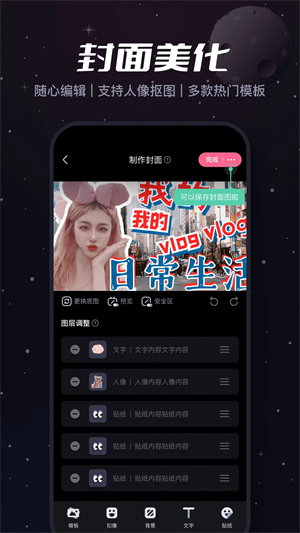
『封面模板』 跟随潮流趋势,一键生成吸睛封面。
6、【画面特效】
内置专业级转场与视觉特效,小白也能秒变剪辑达人;
『专业』 多种电影感转场效果,一键应用;
『丰富』 包含漫画、动感、梦幻、复古等风格特效,自由搭配。
7、【一键投稿】
无缝对接B站平台,投稿更高效;
『投稿免流』 部分运营商支持免流量上传视频;
『修改封面』 可对投稿封面进行裁剪与文字添加;
『账号互通』 与B站主站账号打通,登录即同步数据;
『快捷投稿』 优化上传流程,实现极速发布。
必剪去水印版使用教程
必剪怎么给视频录音?
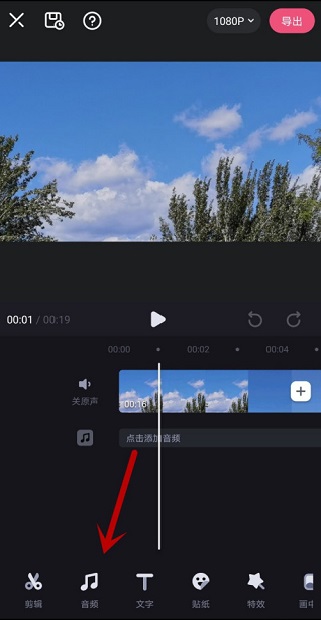
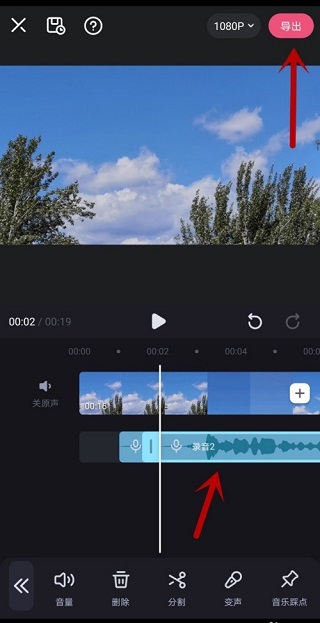
1、在必剪中打开目标视频,点击底部【音频】功能入口。
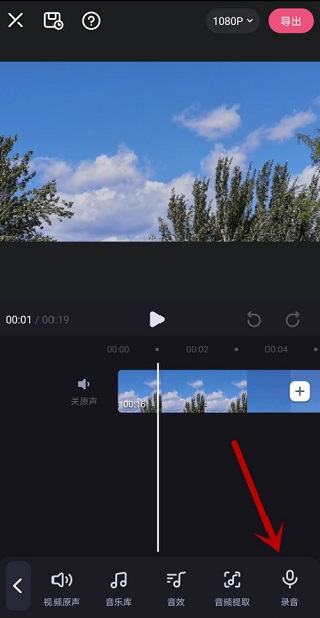
2、在音频面板中,选择【录音】选项。
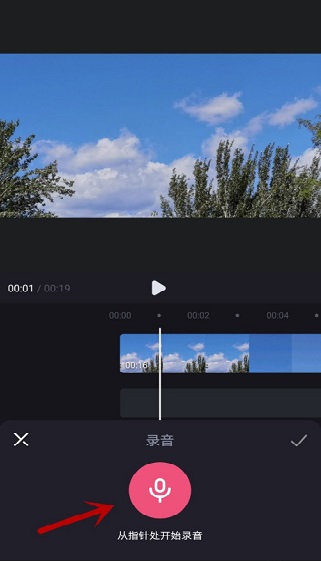
3、点击界面中央的【红色圆形按钮】开始录音。
4、开始说话录制音频,完成后再次点击红色按钮停止,再点右上角【✓】确认保存;
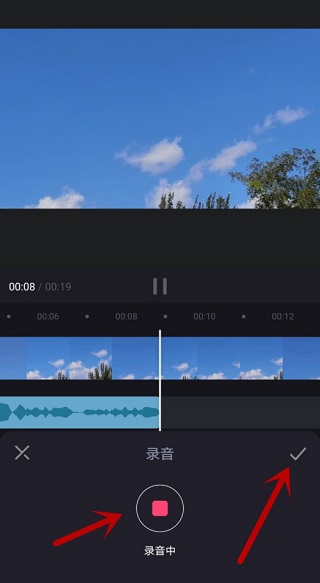
5、录音成功嵌入视频轨道,导出即可获得带配音的成品。
必剪去水印版常见问题
必剪怎么去水印?
启动《必剪》应用,进入首页后点击“剪辑”功能;
选择“本地视频”导入素材;
在编辑界面中,若发现视频结尾带有默认水印;
返回首页,点击右上角“设置”图标;
在设置菜单中找到“自动添加片尾”选项并将其关闭;
重新进入剪辑界面,水印将不再显示。
必剪怎么用绿幕素材?
1、打开应用,点击首页“开始创作”;
2、导入含绿色背景的视频或图片,点击下方工具栏中的“色度抠图”功能;
3、将拾色器对准绿色区域,通过滑块调节抠像强度,即可精准去除背景。
更新日志
【优化】优化产品体验,修复若干问题