
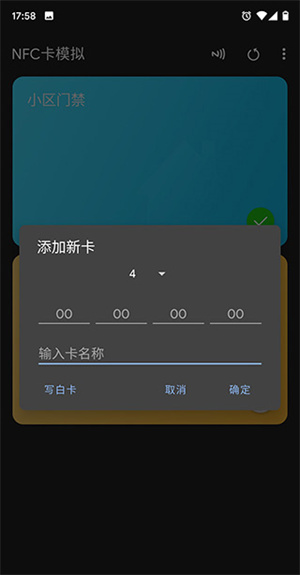
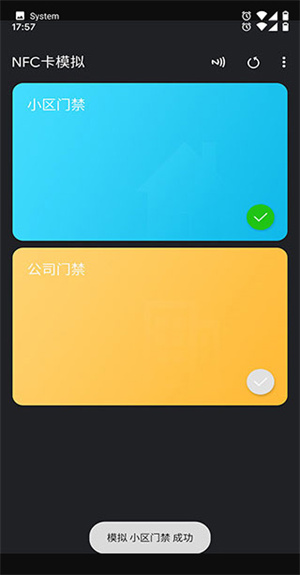
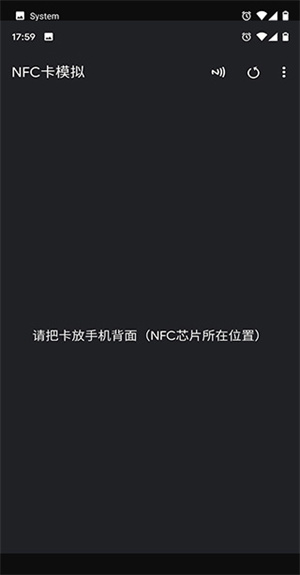
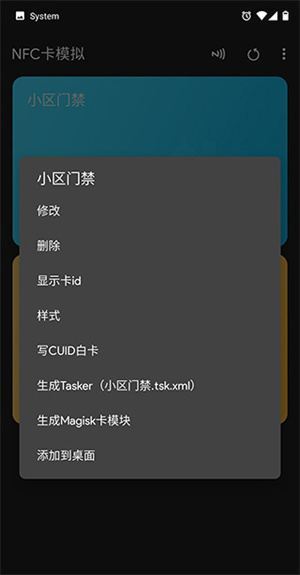
NFC Tools PRO免费版是一款非常实用的NFC卡模拟工具,用户可借助该软件轻松录入门禁卡、公交卡、电梯卡或饭卡等各类卡片信息。操作过程同样简便,只需将待读取的NFC标签写入软件,系统便会自动识别并展示对应的NFC芯片及其所存储的数据内容。
NFC Tools PRO免费版说明
该应用全面适配中文界面,兼容所有具备NFC功能的安卓设备,无论是新手还是进阶用户都能快速上手,推荐有相关需求的用户下载使用。
NFC Tools PRO免费版特色
1、支持直接从已有的NFC标签中导入记录或任务,省去重复设置步骤。
2、提供高效的标签编辑功能,修改内容快捷流畅。
3、专业版额外集成配置文件管理等高级功能,提升使用效率。
4、可将常用标签或任务保存为配置文件,便于后续反复调用。
5、配置好的任务文件可一键执行,无需重新配置。
6、重复利用已保存的配置文件,简化日常操作流程。
NFC Tools PRO免费版怎么实现一键联网
1、确保手机NFC功能已开启,启动NFC Tools PRO后切换至“写入”界面,点击“添加记录”开始设置。
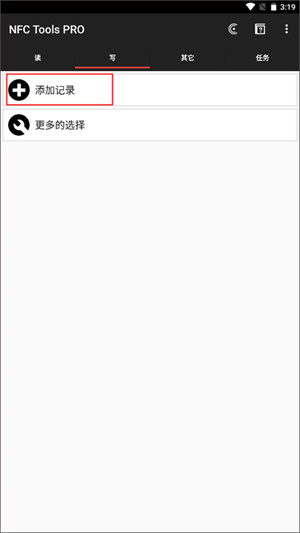
2、向下滑动列表,选择“Wi-Fi网络”选项。
3、根据当前连接的无线网络填写相关信息。认证方式和加密类型通常与路由器设置一致,下方输入你的Wi-Fi名称和密码即可。
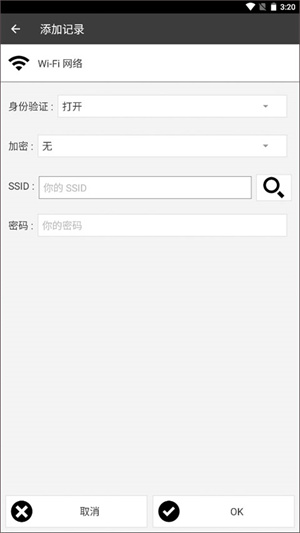
4、确认信息无误后,点击“写入”按钮。
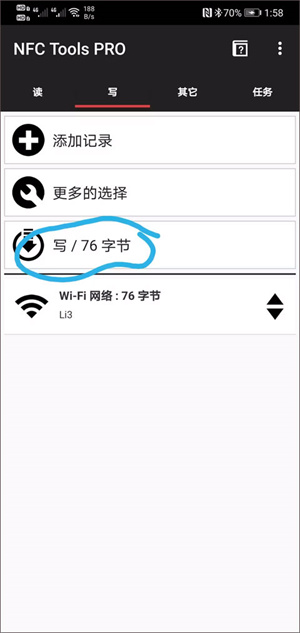
5、将空白NFC标签贴近手机背部的NFC感应区域(通常位于摄像头附近),等待几秒完成写入。
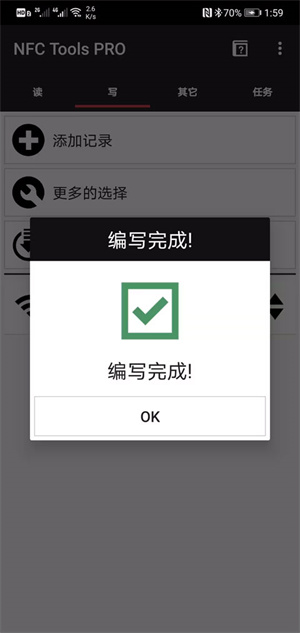
6、写入成功后,可将该标签贴在路由器、办公桌或门口等位置,他人只需用支持NFC的手机轻触标签,即可自动连接指定Wi-Fi网络。
NFC Tools PRO免费版功能
一、添加卡片
目前提供两种卡片录入方式:
1、自动识别:打开应用后,将实体卡片靠近手机NFC区域(多数机型位于背面中部或上部),系统将自动读取数据。
2、手动录入(含高级模式):适用于无法自动识别的卡片,用户可自行输入参数进行模拟。
二、一键还原
某些操作可能干扰手机内置功能(如交通卡服务),因部分功能与模拟卡存在互斥关系。
若需恢复原生公交卡等服务,进入“高级”菜单选择“一键还原”即可。此外,还支持将此功能快捷方式添加至桌面,方便随时调用。
三、设为默认钱包
部分品牌手机在刷卡时会自动跳转至系统钱包或银行App支付界面,导致模拟卡失效。
为避免此问题,可在“高级”设置中启用“设为默认钱包”选项(小米等机型可能还需在系统设置中将默认钱包指定为HCE模式)。
如需恢复原有支付钱包,只需返回手机系统设置重新调整即可。
NFC Tools PRO免费版常见问题
“任务”和“写入”选项卡有何不同?
“写入”用于向NFC标签写入通用数据,任何支持NFC的设备(包括非Android系统如Windows Phone)均可读取。而“任务”功能依赖于另一款名为“NFC Tasks”的配套应用,仅限安装该应用的安卓设备执行。
为何执行任务需要NFC Tasks?
是的,任务类操作必须通过“NFC Tasks”应用来触发。该程序拥有必要权限,可执行NFC Tools所记录的自动化指令。
为何要单独开发一个应用?
因任务执行涉及较多系统权限,为保障隐私与安全,NFC Tools本身仅保留基础NFC功能所需权限,将高权限操作交由专用应用处理,满足不同用户需求。
他人能否运行我写入的任务?
可以,只要对方设备已安装“NFC Tasks”应用。
若未安装NFC Tasks会怎样?
当用户尝试读取含任务的标签时,系统会自动跳转至Google Play商店,引导下载“NFC Tasks”。
安装完成后,即可正常读取并执行标签中的任务。
为何部分任务仅限ROOT设备使用?
出于安全机制,Android系统限制普通应用修改关键设置(如飞行模式)。因此,此类操作需设备已获取ROOT权限。
实际效果还受设备厂商定制系统及硬件差异影响,某些任务可能无法在所有机型上生效。
为何根权限分类下的任务无法全部使用?
涉及系统底层的操作(如修改网络状态、重启服务等)需要特权访问权限,故仅在已ROOT设备上可用。
如何修改已有NFC标签的内容?
可以。进入“更多选项”菜单,选择“从现有NFC标签导入”,随后即可对记录或任务进行编辑、增删,并重新写入新标签。
能否通过NFC工具控制其他App?
支持启动指定应用、触发其快捷操作或发送Intent指令。
但前提是目标应用本身开放了外部调用接口,否则无法实现远程控制。
Tasker提示缺少ANDROID权限怎么办?
请先确认Tasker中的“外部访问”权限已开启。若问题依旧,建议卸载后重新安装“NFC Tasks”(注意:需先安装Tasker,再安装NFC Tasks)。