
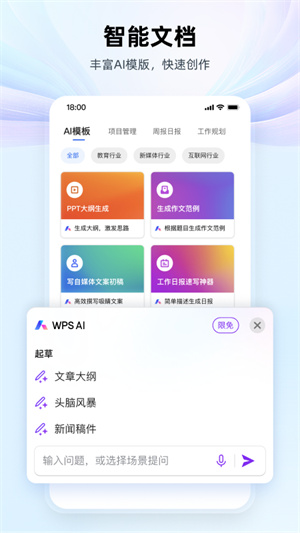
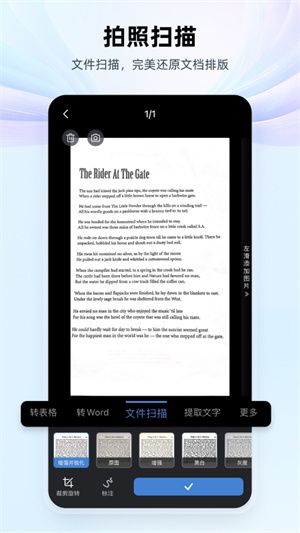
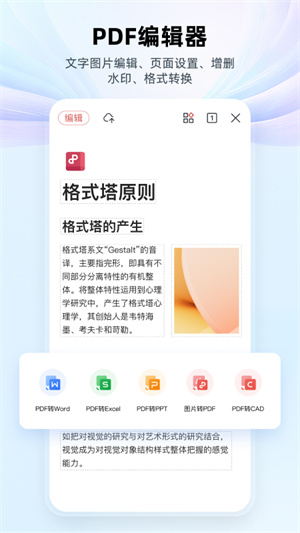
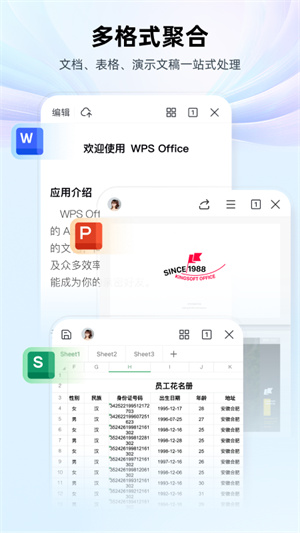
WPS Office海外版是一款高效实用的在线办公软件,能够为用户提供一站式便捷的Office办公体验,轻松应对各类文档处理需求,助您快速创建或编辑Office文件。该版本采用简洁直观的操作界面,支持中文,全程无广告干扰,体积小巧且功能精炼,配合独特的文档阅读模式,让用户更高效地完成日常办公任务。
WPS Office海外版特色
全新界面设计,提升使用友好度:
- 全面采用“Google Material Design”设计语言,界面更现代,操作更直观。
- 新增多项实用功能:内置图像编辑工具、备忘录模块、Gmail账户直连,以及文档内沉浸式阅读模式。
近期功能更新:
- 推出专注阅读模式:屏蔽干扰元素,提供沉浸式浏览体验。
- 优化画笔工具:在表格与演示文稿中增强绘图交互,入口更清晰。
- 升级截图功能:截图后可直接进行标注、裁剪,并一键保存或分享。
- 新增函数支持:现已兼容MAXIFS与IFNA等高级Excel函数。
- 脚注与尾注自定义:新增编号格式及编号方式设置选项,满足专业排版需求。
WPS Office海外版怎么新建文档
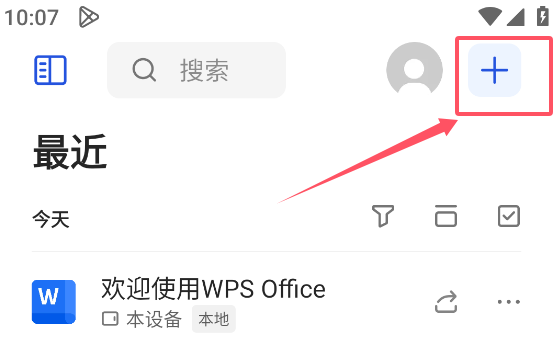
启动WPS Office海外版App,在首页右上角点击【+】号按钮;
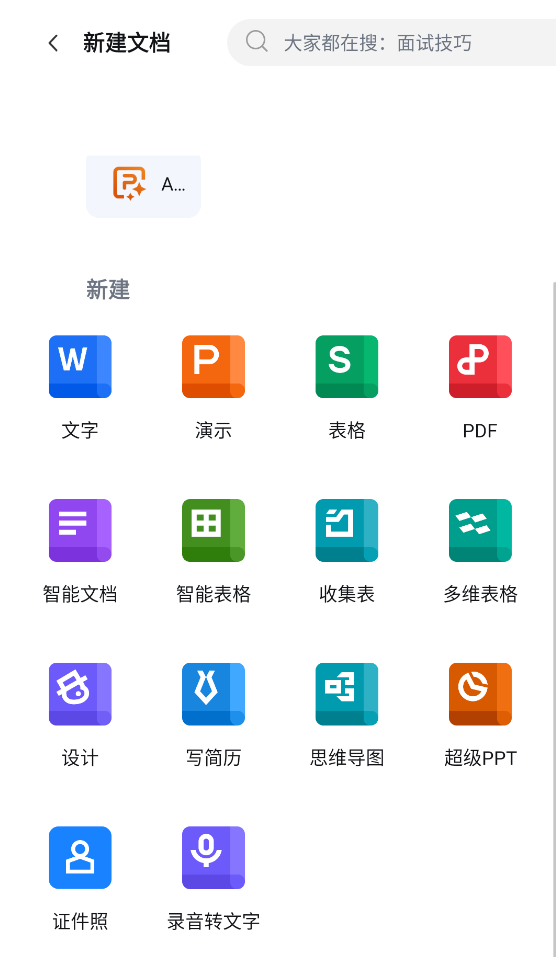
随后从列表中选择所需文档类型,包括Word、PowerPoint、Excel、PDF、智能文档、智能表格、收集表、多维表格、简历、思维导图等多种格式。
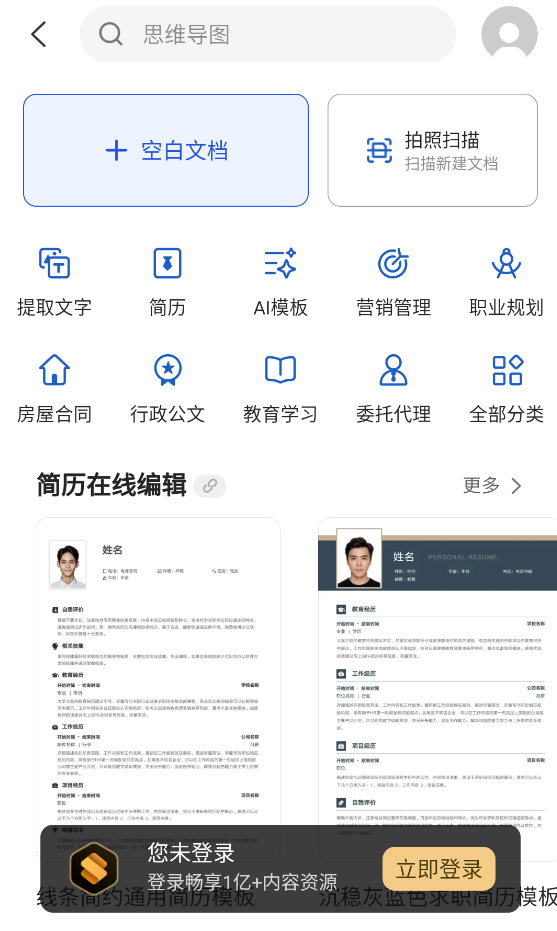
例如,点击【Word文字】后,再选择【空白文档】即可开始编辑;
输入内容完成后,点击左上角的【三】图标,选择【保存】即可完成操作。
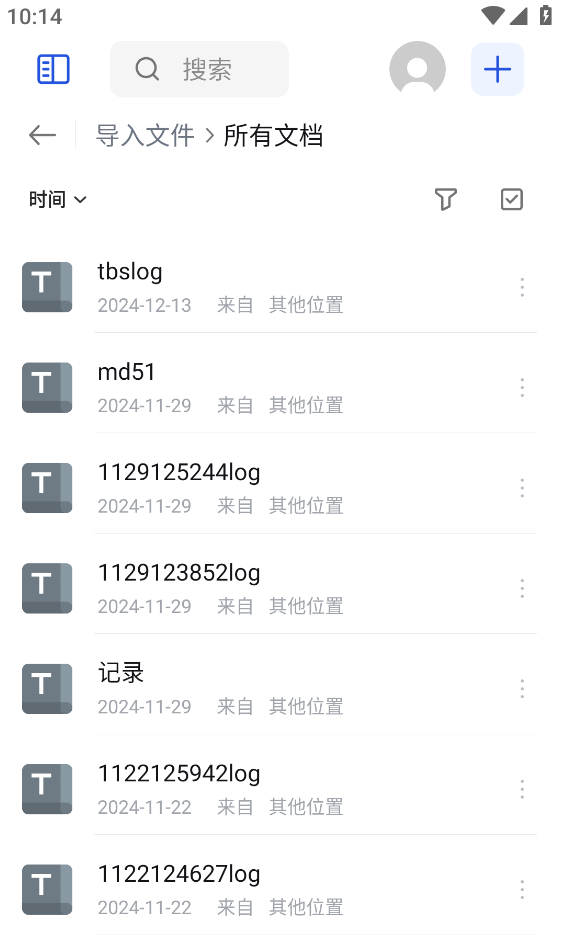
WPS Office海外版怎么导入其他文档
方法一:通过Microsoft Word应用导入
下载安装:前往手机应用商店(如App Store或Google Play),搜索并安装“Microsoft Word”。
账户登录:打开应用后,使用Microsoft账户登录;若无账户,可免费注册一个。
新建文档:点击“空白文档”即可开启新项目。
内容编辑:利用内置工具栏添加文字、图片等元素,完成编辑。
保存分享:编辑完毕后,点击右上角保存按钮,可存至OneDrive或直接分享给他人。
方法二:通过WPS Office应用导入
安装WPS:在应用商店搜索“WPS Office”并完成安装。
创建文件:打开应用后,点击“新建”,选择“Word文档”。
丰富功能:内置海量模板与专业排版工具,支持灵活格式调整。
协同编辑:支持多人实时协作,可邀请团队成员共同修改文档。
导出保存:编辑完成后点击“保存”,还可一键转为PDF等格式。
方法三:通过Google Docs导入
安装应用:在应用商店下载“Google Docs”。
登录账户:使用Google账号登录应用。
新建文档:点击“+”号,选择“空白”或模板开始创作。
自动保存:所有修改实时同步,支持查看历史版本。
共享协作:点击“共享”按钮,即可邀请他人共同编辑。
WPS Office海外版怎么导出导图
首先在手机端WPS中打开目标思维导图文件,点击右上角的【导出】按钮。
进入导出页面后,可选择输出格式,如图片、DOC或PDF等。部分高清无水印格式需开通WPS会员权限。
以导出图片为例,确认格式后选择保存位置,推荐保存至手机相册。
导出完成后,即可在设备相册中查看并使用该思维导图文件。
WPS Office海外版怎么全选文字
1、第一步:打开WPS Office海外版,加载需要编辑的文档。
2、第二步:进入文档后,点击左上角的【编辑】按钮进入编辑模式。
3、第三步:轻触文档任意位置,从弹出菜单中选择【全选】选项。
4、第四步:选中全部内容后,点击底部工具栏中的【Aa】图标。
5、第五步:在弹出的格式面板中,可进行基础样式调整;如需更多选项,点击右侧【⋯】进入详细设置。
6、第六步:在字体设置界面,可自由调整字号、颜色、字体类型及行间距等参数。
7、第七步:设置完成后,先点击顶部【保存】图标,再点【完成】退出编辑状态。
更新日志
修复若干已知问题,优化系统稳定性与运行流畅度。


