
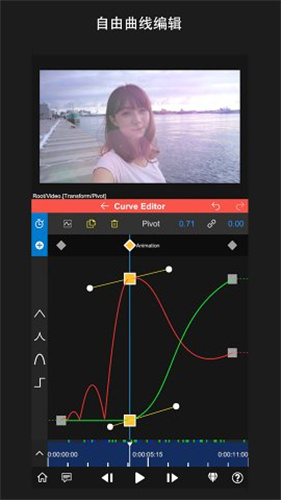
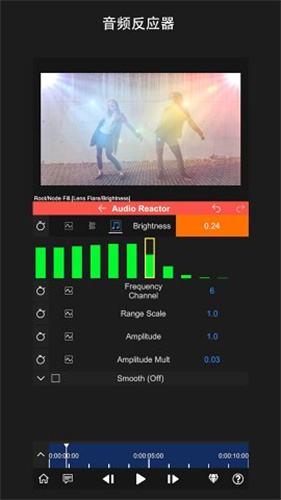
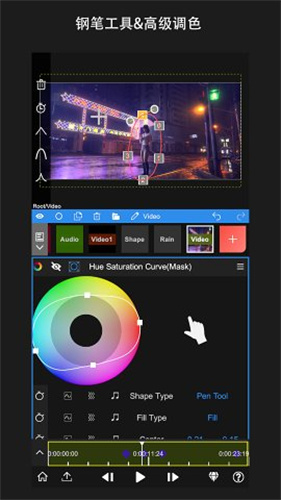
NodeVideo专业版作为一款风靡全球的视频编辑工具,其最大优势在于将复杂的视频制作过程简化为直观高效的操作体验,无论是新手还是资深用户都能迅速掌握并高效创作各类视频内容。该版本完整保留了剪辑、裁剪、片段分割、旋转、播放速度调节及音量控制等基础功能,满足日常视频处理的多样化需求。同时,官方版还集成了大量高级视觉特效、自然流畅的转场动画、灵活多样的文字编辑选项以及专业级的音频处理能力,让用户无需依赖第三方软件,即可在单一平台内完成从画面到声音的全方位精细打磨。
NodeVideo专业版介绍
1、节点编辑机制
采用可视化节点系统,逻辑清晰、操作灵活,便于构建复杂而有序的编辑流程。
2、多格式文件支持
全面兼容MP4、AVI等主流视频格式,轻松应对各类素材导入需求。
3、全面剪辑操作
集剪切、拼接、特效叠加于一体,满足从日常记录到创意短片的多样化创作场景。
4、多通道与音频处理
支持多轨道同步编辑,并内置音频降噪、混响、均衡等处理工具,提升整体视听质感。
NodeVideo专业版优势
1、【精准视频剪辑】支持帧级精度剪切,轻松实现多段视频无缝拼接。
2、【丰富背景音乐库】内置海量免版权配乐,同时支持用户自主录制配音。
3、【趣味元素添加】自由添加动态贴纸、个性化字幕,增强视频表现力。
4、【视频播放特效】一键启用倒放、快慢速播放等功能,灵活掌控节奏变化。
NodeVideo专业版特色
1、简易音频提取:几步操作即可从视频中分离纯净音频,流程高效便捷。
2、自由配音录制:支持实时配音并叠加背景音乐,打造专属声画体验。
3、多样化设置:提供多种滤镜、转场与动画选项,契合不同创作风格。
4、快速导出分享:完成编辑后可直接导出高清视频,适配主流社交平台发布。
NodeVideo专业版怎么补帧教程
1、选中目标视频图层,进入图层菜单,点击【补帧->光流】选项。
2、随后将弹出设置界面,可选择功能用途为“补帧”或“运动模糊”。
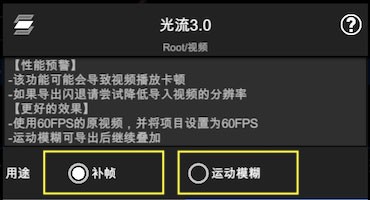
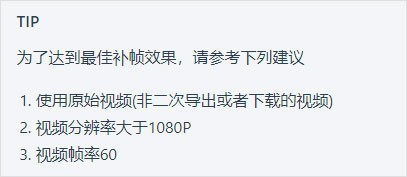
3、启用补帧后,需配合降低播放速度才能明显观察到流畅度提升效果。
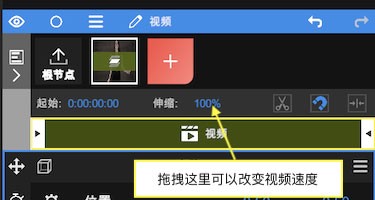
4、也可通过【添加属性->时间->时间重映射】功能,自定义调整视频播放速率。
NodeVideo专业版如何给视频添加绿幕
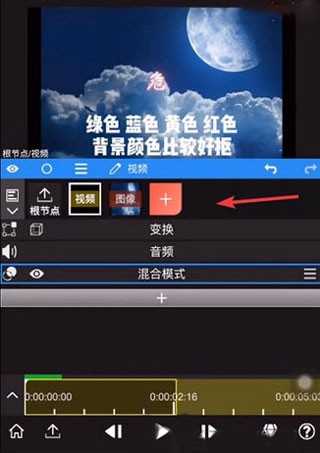
1、导入所需素材后,点击界面中的“+”号,新建一个处理节点。
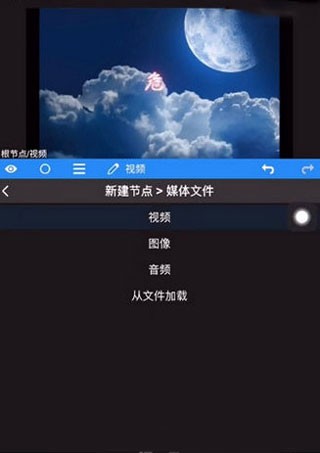
2、在弹出菜单中依次选择“媒体文件”→“视频”,进入绿幕素材库。
3、在混合素材列表中找到绿色背景的视频文件,即为绿幕素材。
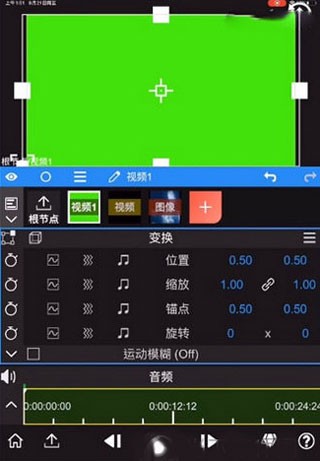
4、添加后即可预览初步合成效果,建议点击播放确认抠像是否准确。
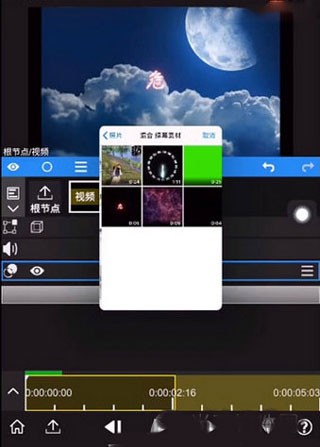
5、接着为绿幕图层添加属性,选择“遮罩”功能,并启用其中的绿幕识别选项。
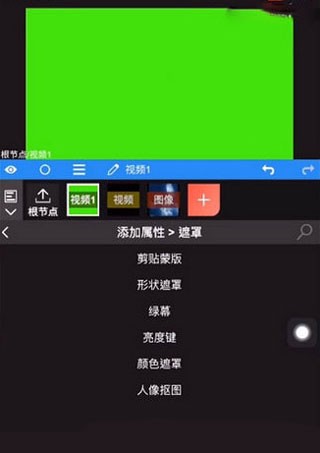
6、最终呈现的合成画面即为绿幕替换后的效果,还可通过底部工具栏微调边缘与透明度。
NodeVideo专业版评价
NodeVideo专业版成功将桌面级视频编辑能力浓缩至移动端,打造出随身携带的专业剪辑工作站。最新版本在操作精度上大幅提升,支持帧级编辑与模块化节点连接,复杂项目亦可井然有序。此外,新增电影级调色面板、矢量钢笔路径、光流补帧、3D摄像机追踪及木偶变形等前沿功能,显著缩小了手机端与专业影视软件之间的技术鸿沟,为移动创作树立了新标杆。