
静读天下墨水屏版是一款功能强大的在线阅读工具,不仅支持用户自由导入本地文档进行阅读,还能自动识别文章内容并智能生成章节,带来更流畅舒适的阅读体验;同时内置多个资源丰富的小说书库,只需输入小说名称或作者名即可快速定位心仪内容。
静读天下墨水屏版介绍
该版本特别强化了听书体验,内置文字转语音功能,并提供多种音色供自由选择,让用户在通勤、休息等场景下解放双眼,享受沉浸式有声阅读。同时,专为电子墨水屏设备优化的显示模式,有效降低视觉疲劳,显著延长设备续航时间。
静读天下墨水屏版特色
1、聚合多源在线书库,内容覆盖广泛
涵盖数万册图书资源,包括武侠、言情、悬疑、奇幻、历史、现代文学等多种类型。支持按分类浏览、分页检索及关键词精准查找,可批量下载书籍并自动归入个人书架统一管理。
2、实现真正流畅的滚动阅读
针对长篇TXT小说进行深度适配,确保滑动顺滑无卡顿;同时兼容html、epub、pdf、djvu、mobi、azw/azw3、prc、docx、odt、webp、rar、zip等主流格式,满足多样化阅读需求。
3、内置十余套主题配色方案
支持日间与夜间模式一键切换,还可通过摇晃设备随机更换主题。用户不仅能自定义字体颜色与背景,还能同步调整字体类型、字号、行间距、页边距等细节参数。
4、所见即所得的可视化设置界面
所有排版选项如行距、边距、阴影、加粗、斜体、对齐方式等均可实时预览,且每套配置均可独立保存,便于随时调用。
静读天下墨水屏版功能
1、接入多个在线书源,资源丰富、类型齐全。
2、优化长文本滚动体验,尤其适合阅读大型TXT小说;全面支持html、epub、pdf、mobi、umd、fb2等常见电子书格式。
3、自动识别文本编码,兼容多达40种字符集,解决乱码难题。
4、预设十余种阅读主题。
支持日间/夜间模式自由切换。
摇动手机即可切换当前配色方案。
用户可编辑、删除或覆盖已有主题。
可单独调整颜色,也可整体修改字体、大小、行距、边距等排版要素。
5、所有视觉设置即时生效,效果直观可见。
支持精细化排版控制,包括行距、边距、阴影、字体样式及对齐方式;每套设置均可保存为专属主题。
字体与背景颜色支持RGB值及透明度调节。
内置多种背景纹理,并允许使用本地图片作为阅读背景。
6、集成三十余款字体,如方正华隶、微软雅黑、静蕾简体、硬笔行书、卡通体等;亦可加载第三方字体目录。
7、提供多样翻页方式,支持自定义触控区域(上下/左右)、音量键甚至摄像头按键实现翻页操作。
8、手势与按键操作高度可定制:左滑切书、下滑跳章、搜索键呼出书籍信息或全文检索等功能均可按需设定。
总计支持21种操作方式,对应翻页、搜索、书签、主题切换、导航等15类核心功能。
9、配备5种自动滚屏模式,包括卷帘式、像素级、行级、页面级滚动;滚动时显示进度提示,并可通过音量键实时调节速度。
10、轻扫屏幕左侧边缘即可动态调节屏幕亮度。
11、智能识别长篇小说结构,自动生成章节列表,支持章节预览与快速跳转。
12、详细展示书籍元数据,包括文件大小、总字数、总页数、当前页码、书签数量及章节概要等信息。
13、具备智能排版能力,可自动修复被记事本截断的句子,支持首行缩进,并可选清除多余空行与空格(需在“其他设置”中启用)。
14、为长时间阅读用户提供视力保护提醒功能(详见“选项菜单 → 其他选项”)。
15、模拟真实纸张翻页效果,支持调节翻页速度与仿真程度。
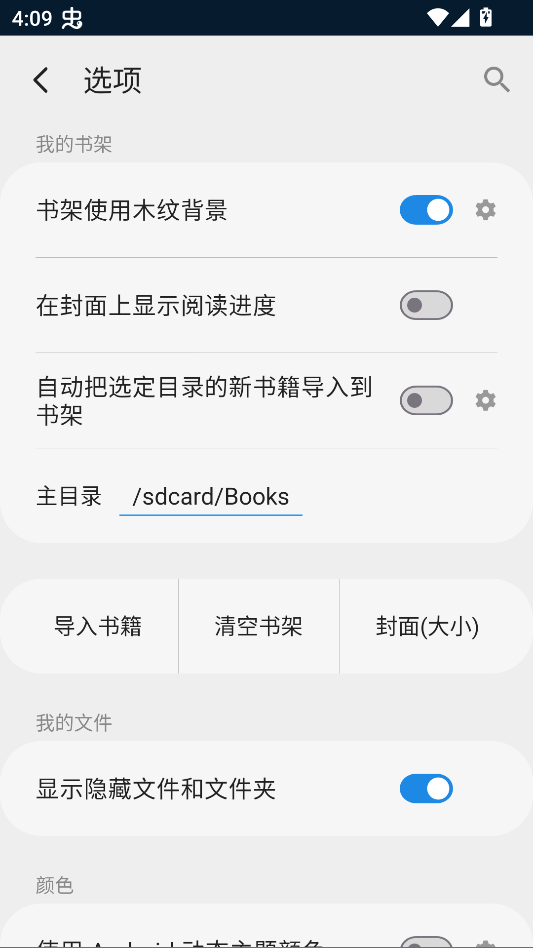
16、书架管理功能强大,支持按收藏、下载、作者或分类整理书籍,并可自定义封面。
17、本地书籍全文搜索功能高效精准。
18、支持高亮标注、笔记、词典查询与翻译——静读天下是Android平台首款集成全部这些功能的阅读器。
静读天下墨水屏版亮点
1、书签面板可同时展示当前书籍及全局书签记录,并支持浏览阅读历史。
2、内置完整的书籍文件管理器,操作便捷。
3、屏幕方向可设为自动旋转、锁定横屏或竖屏。
4、支持全屏阅读模式切换。
5、阅读时可启用屏幕常亮功能,避免频繁唤醒。
6、启动后自动打开上次阅读的书籍。
7、迷你进度条集成多重信息:时间、电量、书名、章节、页码及阅读进度一目了然。
8、夜间模式下可关闭物理按键背光,减少干扰。
9、支持竖排文本显示及简繁体自动转换。
静读天下墨水屏版使用教程
静读天下如何导入本地书籍?
1、安装并启动静读天下墨水屏版,进入主界面;
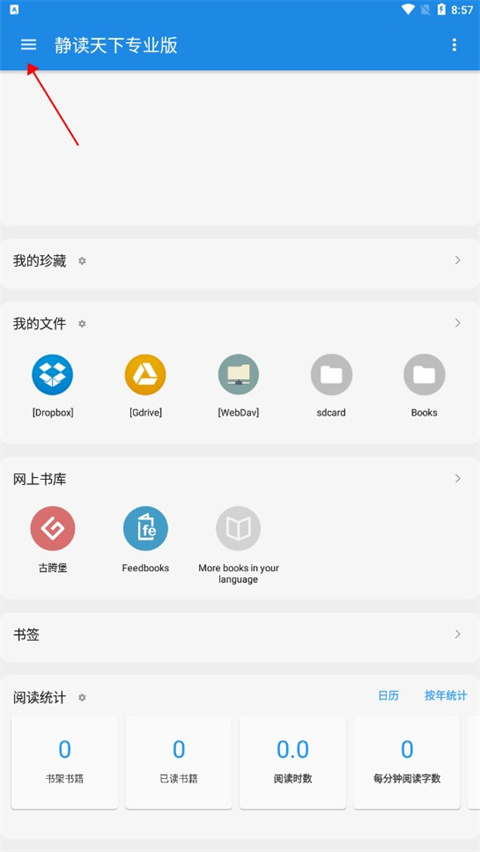
2、点击右上角菜单图标,选择“我的书架”;
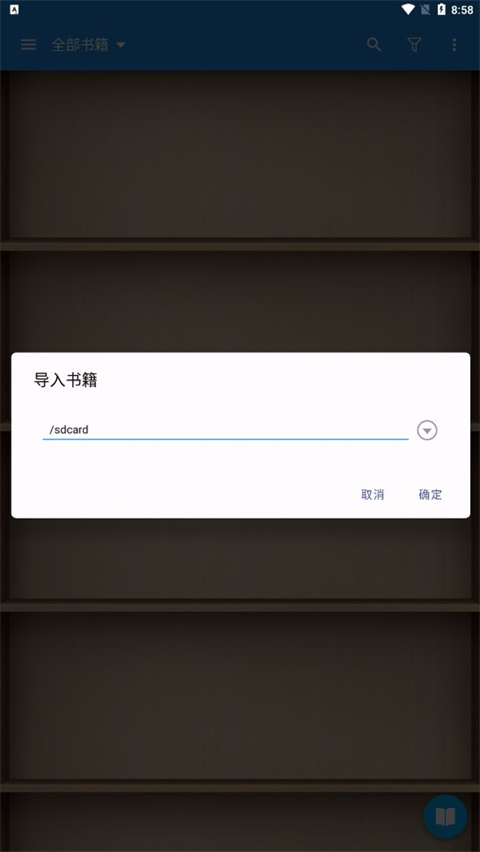
3、在书架页面,点击右上角“导入书籍”按钮;
4、在弹出的目录选择窗口中,点击右侧向下箭头展开路径,确认后点击“确定”;
5、系统将自动扫描所选文件夹中的书籍,并生成导入清单;
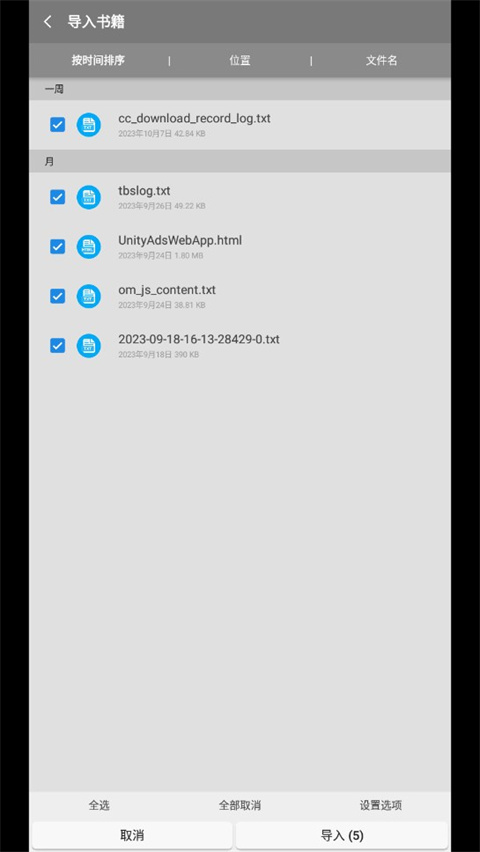
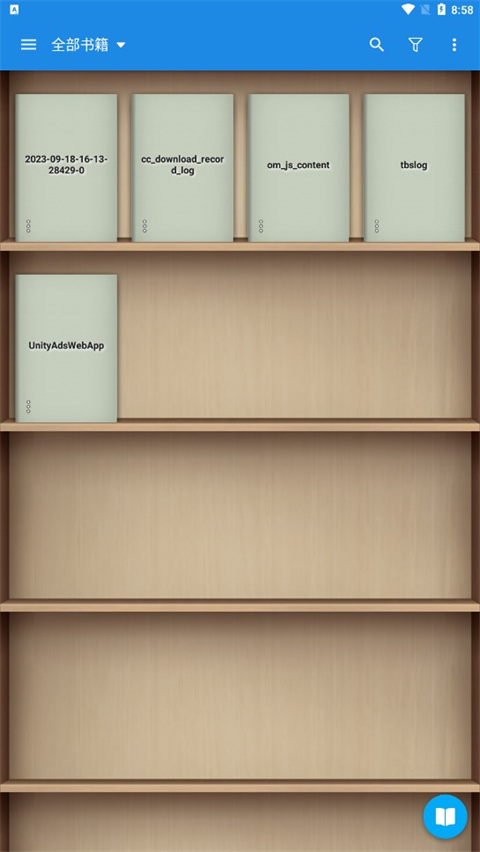
6、最后点击右下角“导入”按钮,完成书籍添加。
静读天下墨水屏版常见问题
如何在手机与平板间同步阅读进度?
打开任意书籍后,进入“其他”→“通过Dropbox / WebDav同步阅读位置”启用同步功能:
阅读进度将自动上传至Dropbox或WebDav(在切换应用、锁屏或退出阅读器时触发);
同时,系统会自动检测云端是否有更新的阅读记录(返回阅读界面时生效)。
同步成功后,注释与书签也会在后台持续同步。
若遇同步异常,建议尝试以下操作:
卸载应用,重启设备后重新安装最新版本;
手动删除“/Apps/Books/.Moon+”目录下的缓存文件夹;
(可选)注册新的Dropbox或WebDav账号并重新登录测试。
如何从书架中移除书籍?
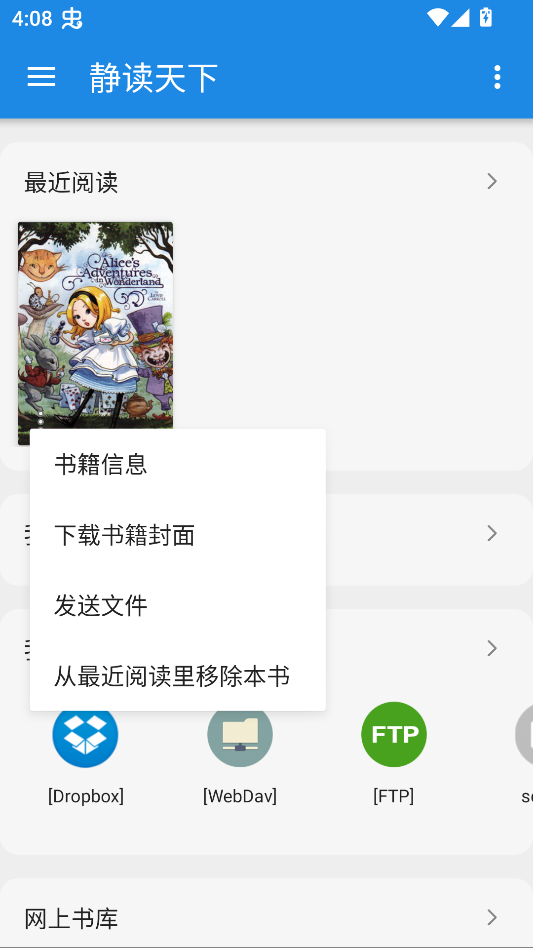
1、移除操作仅需两步:首先点击目标书籍右下角的竖排三点图标,在弹出菜单中选择“从我的书架里移除”。
注意:部分书籍因封面设计原因,三点图标可能不够醒目,此时直接点击书籍右下角区域同样可唤出操作菜单。
2、随后系统将询问是否彻底删除文件。勾选“删除文件”将从设备中永久移除该书;若不勾选,则仅从书架隐藏,原文件仍保留在存储中。