

番茄ToDo付费解锁版app是由上海盼推科技有限公司基于番茄工作法自主研发的一款专业时间管理工具。软件内置“学霸模式、量化管理、番茄自习室”等核心功能模块,提供待办清单、重复任务设置、定时提醒以及工作数据统计与可视化分析等多项服务,帮助用户更高效、更轻松地规划和管理日常学习与工作。
番茄ToDo付费解锁版app介绍
应用内精心搭配的沉浸式白噪音与高颜值番茄钟背景图,不仅能营造专注氛围,还能有效减少外界干扰,显著提升学习与工作效率。如果你渴望掌控时间、告别拖延,不妨立即体验这款实用利器!
番茄ToDo付费解锁版app特色
1、学霸模式+强制锁机,专治拖延症
集简约番茄钟、任务清单与深度专注模式于一体,将番茄工作法与待办事项无缝整合,助你全天计划清晰、执行有序;
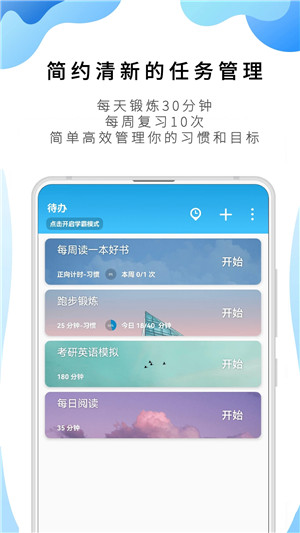
2、清爽直观的任务管理体系
无论是每日30分钟锻炼,还是重复10次的微习惯,都能轻松设定并高效追踪,让目标落地更简单;
3、多样化计时选项与专注辅助
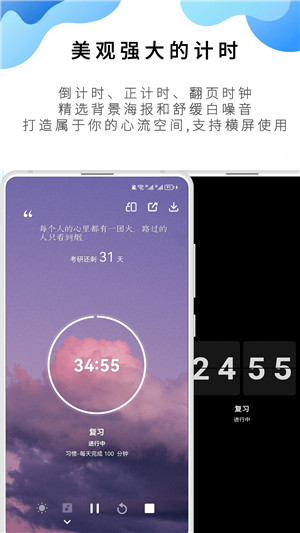
支持倒计时与正计时,搭配精选海报与舒缓白噪音,学霸模式还会在你分心时及时提醒,守护专注力;
4、加入番茄自习室,与伙伴共同进步
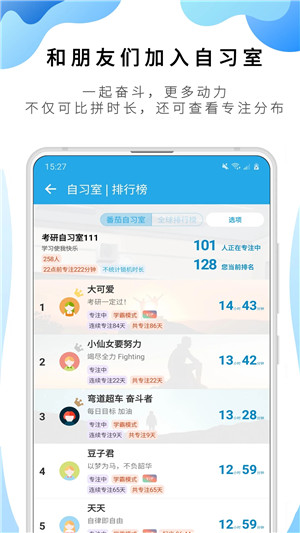
在线自习室让你不再孤单,可与好友比拼专注时长,并查看彼此的专注时段分布,激发持续动力。
番茄ToDo付费解锁版app功能
1、第一式:学霸模式
在专注期间自动屏蔽娱乐类App,防止无意识刷手机,确保心无旁骛;
2、第二式:高效番茄钟
内置白噪音与精美海报营造沉浸环境,支持自定义专注时长、休息间隔及循环次数,灵活适配不同场景;
3、第三式:定时锁机
设定时间段后自动锁定手机,有效避免熬夜沉迷,培养健康作息;
4、第四式:全面数据分析
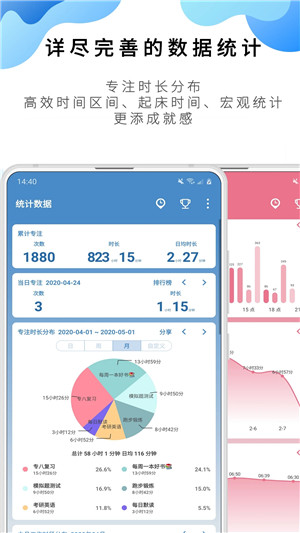
提供日、周、月维度的专注报告与历史记录,直观呈现高效时段,带来成就感与优化依据;
5、第五式:番茄自习室
邀请好友一同进入自习空间,实时比拼专注时长,互相激励更易坚持;
6、第六式:习惯养成系统
结合番茄钟与目标管理,可设定每日、每周或每月的专注目标,融入“一万小时”理念,助力长期成长;
7、第七式:高度个性化定制
自由更换卡片背景、海报风格与主题色,打造专属你的效率助手。
番茄ToDo付费解锁版app使用教程
1、启动应用后,主界面会显示默认的待办计时项,长按任一计时任务,点击删除图标即可移除;
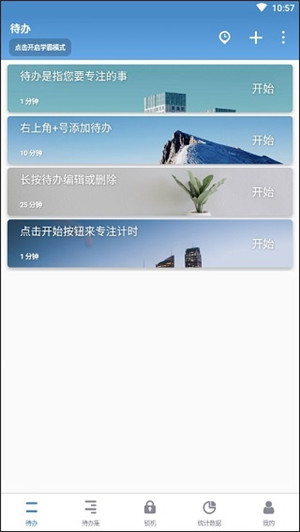
2、点击右上角“+”号,即可新增一个待办事项(即计时任务);
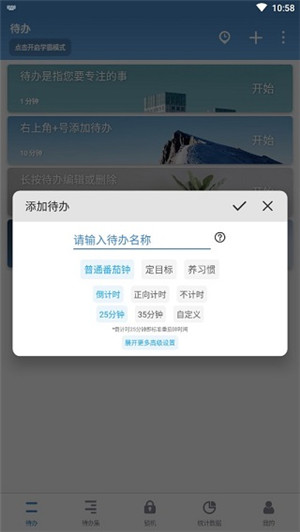
3、根据需求选择任务类型:普通番茄钟结束后可休息片刻,利于知识消化;“养习惯”用于设置每日重复任务;“定目标”则适用于长期计划,需设定起止日期;
4、倒计时支持5至180分钟范围,正计时则无需预设时长;在“更多设置”中还可进行高级参数调整;
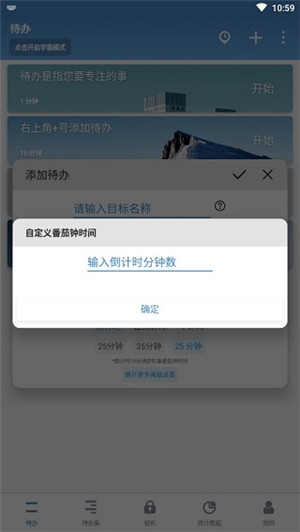
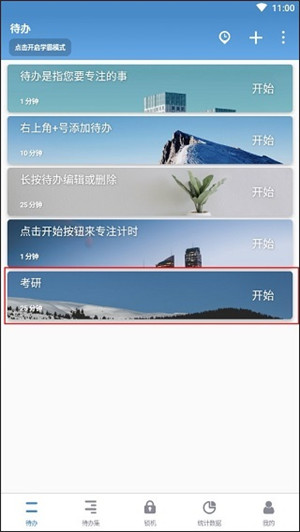
5、完成配置后点击确认保存,新任务将出现在主界面,点击右侧“开始”按钮即可启动计时;
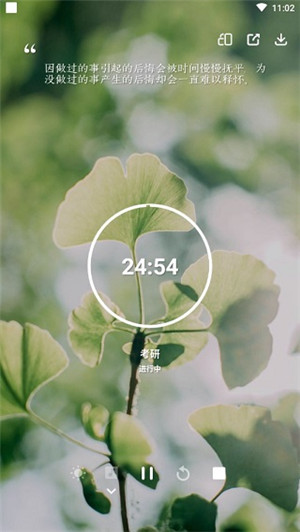
6、计时过程中,点击中央时间区域可切换计时器视觉风格;
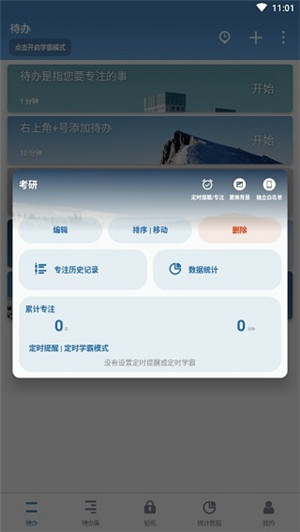
同时,点击下方音符图标可选择背景音效,多为有助于沉浸的白噪音;
7、点击底部方块按钮可暂停当前计时,并选择是否将此次中断计入番茄记录;
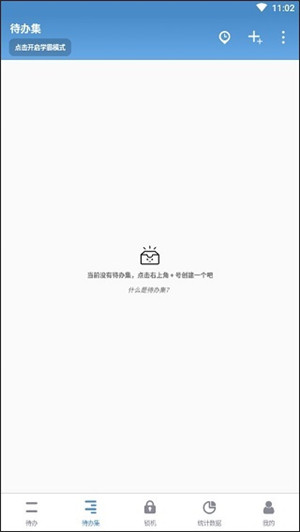
8、切换至底部“待办集”页面,可创建新的任务集合,统一管理未完成事项;同样支持长按删除;
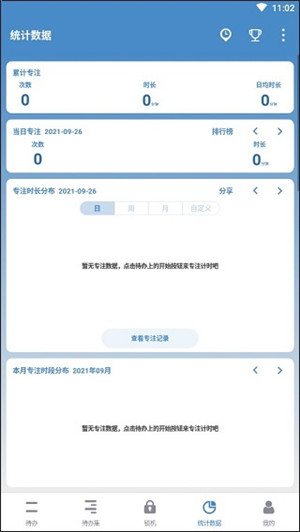
9、在“数据统计”页面,可全面查看各项任务的完成进度与专注时间分布情况。
番茄ToDo付费解锁版学霸模式开启教程
1、进入应用后,点击左上角“待办事项”入口,随后选择“开启学霸模式”;
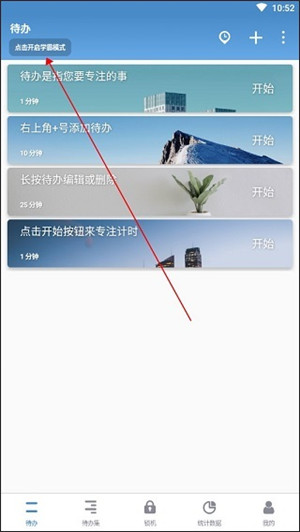
2、在弹出的学霸模式列表中,点击右侧开关按钮即可快速启用,操作简洁流畅;
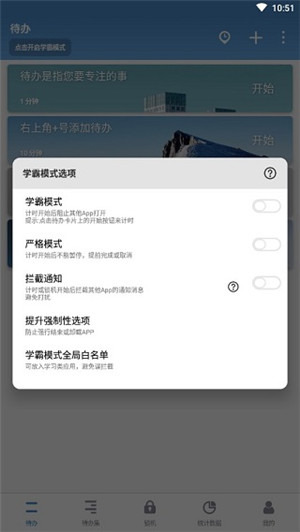
3、启用后,系统将限制其他应用的使用。若需保留必要App,可通过“学霸模式白名单”功能手动添加,避免误拦截。
番茄ToDo付费解锁版app常见使用问题及解答
番茄ToDo怎么创建房间?
1、在主界面点击右上角三个点图标,打开功能菜单;
2、选择“自习室”选项进入相关页面(需累计专注时长超过1小时方可创建);
3、创建成功后,将自习室邀请码分享给他人,对方即可加入并与你共同专注。
番茄ToDo怎么添加待办事项并查看统计数据?
1、下载并安装【番茄ToDo】应用;
2、打开软件,点击底部【待办】,再点右上角【+】号;
3、在弹窗中填写任务名称与时间,确认后保存;
4、返回主界面,点击【开始】启动任务;
5、为提升专注度,可点击顶部提示开启【学霸模式】;
6、最后,进入底部【统计数据】页面,即可回顾学习成果与专注轨迹。
更新日志
优化整体使用体验,修复已知问题,提升系统稳定性。