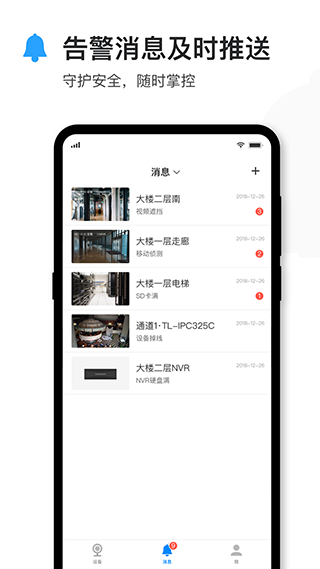
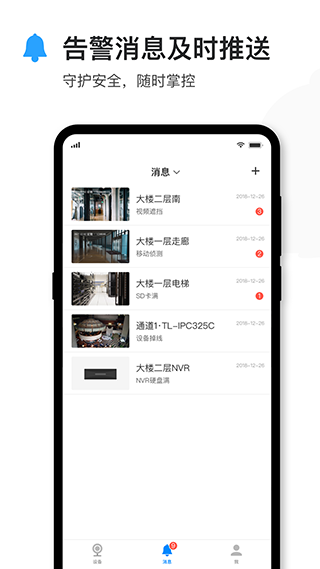
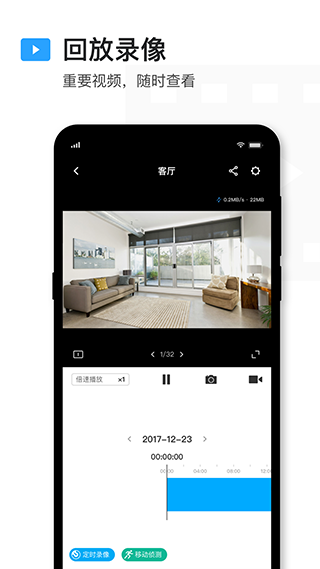
TP-LINK物联App是专为TP-LINK智能安防设备打造的一站式移动管理平台,支持远程实时预览、双向语音对讲、云台控制、视频回放、截图录像、画面分享等核心功能。无论您身处家中、办公室,还是远在千里之外,只需一部手机,即可轻松掌控所有已绑定的摄像头与录像设备,实现全天候、全方位的安全守护。
快速添加设备,三种方式全覆盖
无论您的TP-LINK摄像头是有二维码、无二维码的无线型号,还是有线连接的摄像机或NVR录像机,TP-LINK物联App均提供清晰、高效的添加流程,助您快速完成设备接入。
一、扫码添加带二维码的摄像头
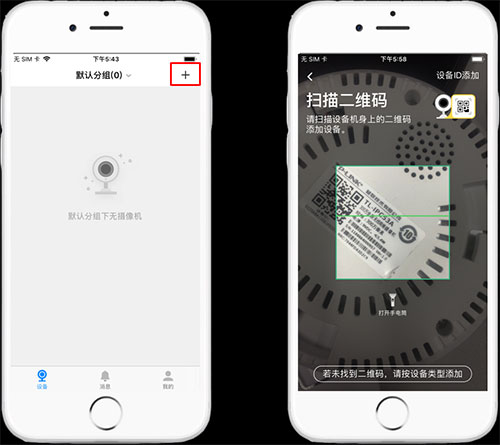
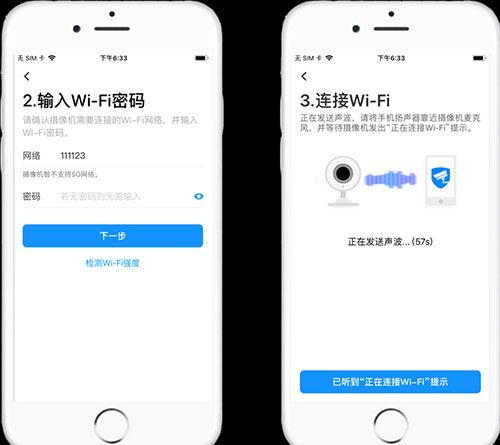
先将摄像头复位至指示灯红绿交替闪烁状态。打开App,点击主界面右上角【+】号,扫描设备背面的二维码。扫码成功后,按提示输入家庭Wi-Fi密码,通过声波配网完成配置,设备即刻出现在列表中。
二、手动添加无二维码的无线摄像头
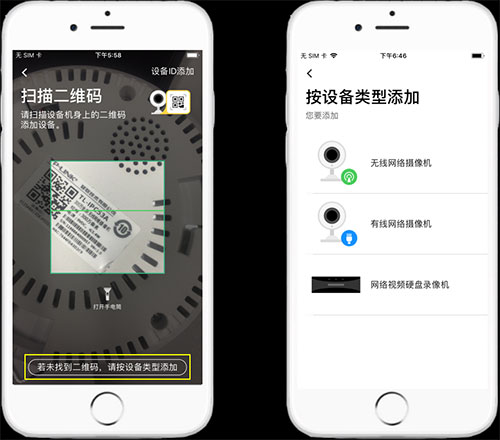
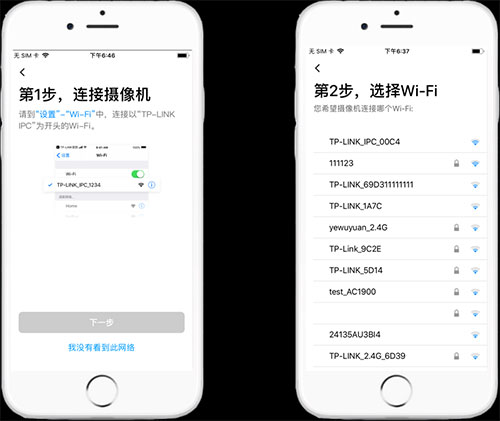
若设备无二维码或不便扫码,可在添加页面点击“按设备类型添加”,选择【无线网络摄像机】。随后连接以“TP-LINK_IPC”开头的摄像头临时Wi-Fi,按指引选择家庭网络并输入密码,即可完成配网。
三、添加有线摄像头或NVR录像机
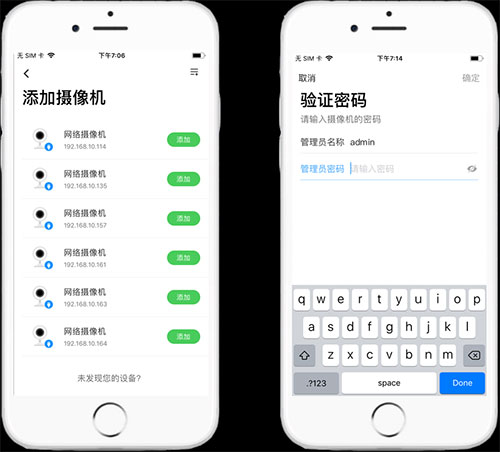
确保有线设备已接入互联网,并将手机连接至同一局域网。在“按设备类型添加”中选择【有线网络摄像机】或【网络视频硬盘录像机】,App将自动搜索局域网内设备,点击【添加】并输入设备密码,即可成功绑定。
高频问题解答,使用无忧
Q1:添加通道时提示“设备离线”?
请检查NVR的网络设置,确保IP地址、网关和DNS配置正确。如不确定网络参数,建议将NVR设为动态IP(DHCP)模式。
Q2:第二部、第三部手机如何添加监控设备?
可参考官方指南《多部手机如何同时远程监控》,通过共享设备或登录同一TP-LINK ID实现多端同步访问。
Q3:如何远程回放视频?
在App预览界面点击对应通道,再点击底部“录像回放”按钮,即可查看历史录像内容。
Q4:添加通道后无法预览,提示“连接失败”?
首先确认该通道在NVR本地可正常显示;其次检查NVR网络参数是否正确;尝试重新登录TP-LINK ID。若问题依旧,建议升级NVR固件至最新版本。
核心功能亮点
TP-LINK物联App不仅聚焦安防,更融合智能生态,带来高效、便捷的远程管理体验:
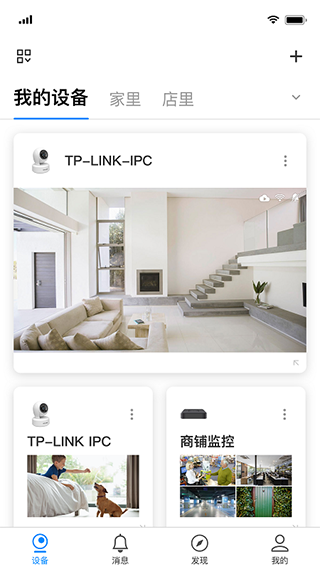
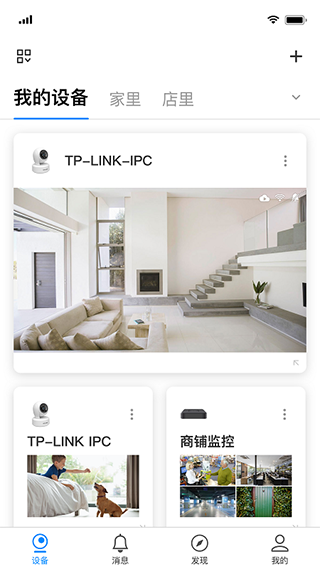
设备列表支持图标与列表两种视图,便于快速浏览与管理所有已绑定设备;实时预览功能让您随时随地掌握现场动态,画面清晰流畅;所有录制视频自动存储,支持手机端随时回放,不错过任何关键瞬间。
全面升级,不止于监控
新版本带来多项体验升级:云存储空间大幅扩容,保障重要视频长期安全留存;兼容性更强,广泛支持TP-LINK旗下安防摄像头、路由器及各类智能物联设备;更可联动智能家居产品,如可视门铃、太阳能监控套装等,构建一体化智慧生活场景。同时,支持多设备集中管理,轻松实现家庭或小型商铺的全屋智能安防布控。